
概要
TikTok Shop の接続は、Dashboardly で分析を始めるための最初の手順です。TikTok の公式 OAuth 認証を使用して、ショップのデータに安全にアクセスします。
ショップのメインアカウントを使用する
ショップの メイン(所有者)アカウント で TikTok Seller Center にサインインしてください。スタッフアカウントやサブアカウントではアプリをインストールできません。
TikTok に 「Use the owner account to install the app」 と表示された場合は、TikTok からサインアウトしてメインアカウントでサインインし、Dashboardly の招待または接続手順を開き直してください。プライベートブラウザーウィンドウで招待を開き、メインアカウントでサインインする方法もあります。
別の担当者がメインアカウントを管理している場合は、その担当者に招待を転送し、承認を完了してもらってください。ログイン情報を共有する必要はありません。
どのような権限が要求されますか?
Dashboardly は、TikTok の安全な OAuth 認証を通じて次のデータへのアクセスを要求します。
- 商品 — 商品カタログ、在庫数、価格
- 注文 — 注文履歴、詳細、ステータス
- 財務 — 精算明細と取引データ
- 返品と返金 — 返品および返金の記録
- 倉庫 — 倉庫と出荷に関するデータ
Dashboardly は主にショップデータの読み取りと分析にこのアクセスを使用します。TikTok Shop の管理権は引き続きお客様にあります。
接続方法
新規登録時
- メールアドレスを確認すると、TikTok Shop を接続 ページが表示されます。
- ドロップダウンで 市場 を選択します。新規接続は、米国、英国、ドイツ、スペイン、フランス、イタリア、メキシコ、ブラジル、アイルランド、日本で利用できます。選択した市場は、TikTok で承認するショップの市場と一致している必要があります。
- TikTok Shop を接続 をクリックします。
- TikTok の承認ページに移動します。
- まだログインしていない場合は、TikTok の販売者アカウントにログインします。
- 権限を確認し、承認 をクリックします。
- Dashboardly に戻ると、緑色のチェックマークで接続の完了を確認できます。
既存のショップは、設定 → ショップ で対象ショップの 再接続 を選択してください。Dashboardly はそのショップの既存の承認経路を使用します。接続エラーを回避するために別の市場を選択しないでください。
代理店:クライアントの接続リンクを共有する
代理店の所有者と管理者は、自動メールを送信せずに、クライアントの接続リンクを手動で共有できます。クライアント にメールアドレスを保存していない場合も利用できます。
- クライアント を開き、対象のクライアントを探します。
- そのクライアントの リンクをコピー をクリックし、ショップの市場を選択します。
- コピーしたリンクを、ショップの メイン(所有者)TikTok Seller Center アカウント を管理する担当者に送ります。
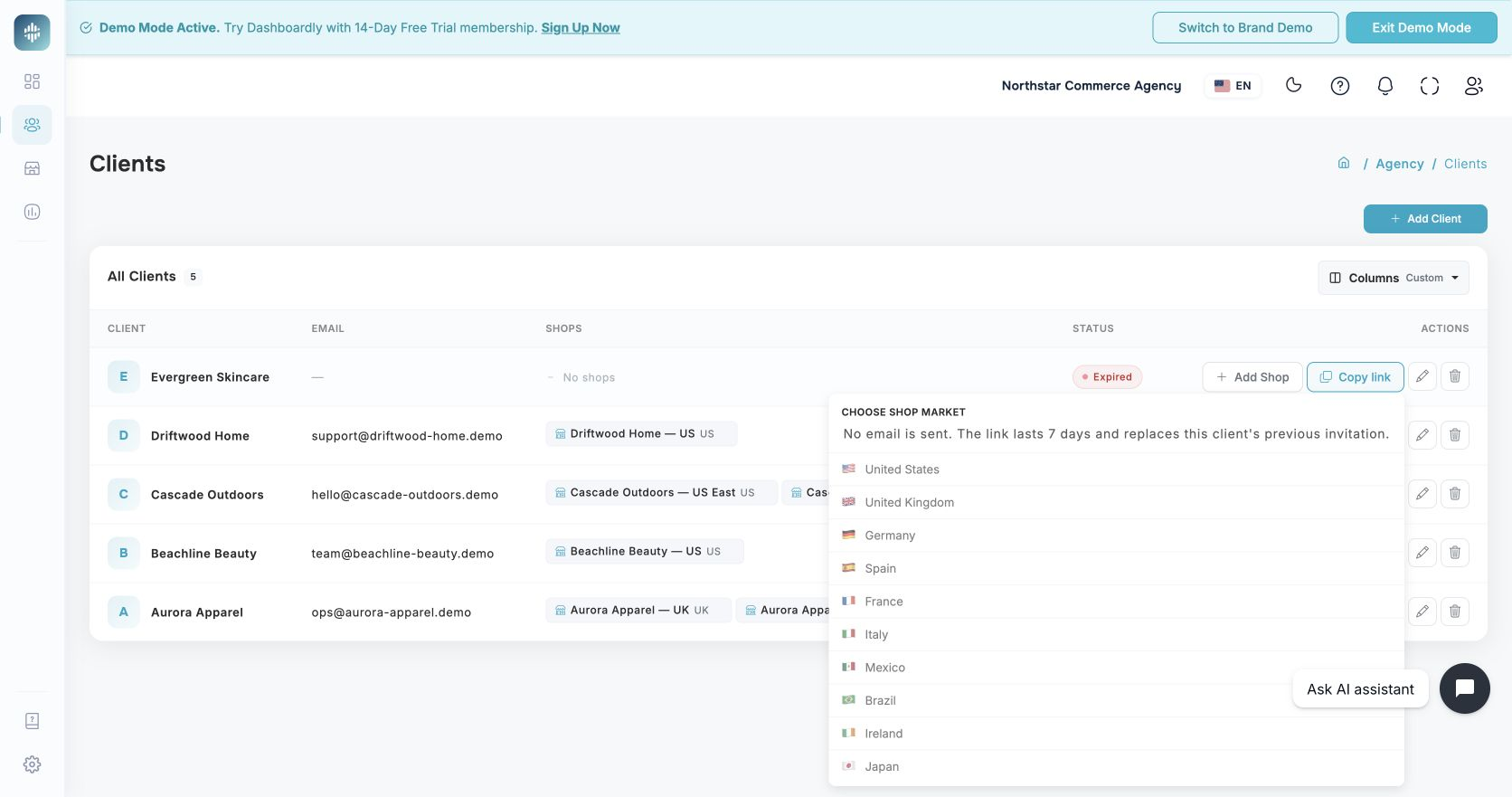
クライアント一覧の上に、クライアント名、選択した市場、リンクが表示されます。ブラウザーが自動コピーをブロックした場合は、その欄の横にある リンクをコピー をクリックするか、欄の内容を選択して手動でコピーしてください。招待メールは送信されません。
リンクの有効期間は 7 日間 です。メールで送信した招待や別の市場向けリンクも含め、そのクライアントの以前の招待を置き換えます。ショップ所有者は、選択された市場のショップを承認する必要があります。表示済みのリンクを再度コピーしても、新しい招待は作成されず、有効期限も延長されません。
クライアントに連絡先メールアドレスがある場合は、引き続き ショップを追加 → 招待リンクを送信 で自動メールを送れます。新しいメールを送ると以前のリンクも置き換わるため、対象のショップ所有者には最新の招待だけを共有してください。
デスクトップで続行する
この手順をデスクトップで完了する
登録内容は保存されています。デスクトップで次のアドレスを開き、同じアカウント情報を入力して登録を再開してください。パスワードを確認すると、この手順に戻ります。
デスクトップで app.dashboardly.io/sign-up/create-account を開き、同じメールアドレスを使用してください。開始済みの登録を Dashboardly が見つけられます。
クライアントのショップを接続する場合
この手順は今はスキップし、設定完了後にデスクトップからクライアントのショップを接続できます。
設定から接続する(登録完了後)
登録時に接続をスキップした場合や、別のショップを追加する場合は、次の手順を行います。
- 設定 → ショップ を開きます。
- ショップを追加 をクリックします。
- 市場・地域を選択します。
- 同じ OAuth 承認手順を進めます。
複数のショップを接続する
Dashboardly は、プランに応じて複数の TikTok Shop に対応しています。プランごとの最新のショップ上限は dashboardly.io/pricing を確認してください。
TikTok から、販売者アカウントで承認されたすべてのショップが返される場合があります。Dashboardly は選択した市場を厳密な境界として扱い、その承認で別の市場のショップを接続することはありません。
初回登録や代理店の初期設定では、選択した市場の承認済みショップをまとめて接続できます。設定 → ショップ から追加する場合は、プランのショップ上限を追加前に確認できるよう、選択した市場の対象となる未接続ショップを 1 回につき 1 店舗追加します。同じ市場の別のショップを追加する場合は、設定からの手順を繰り返してください。TikTok の Install Now からの接続も 1 店舗から始まります。残りのショップは登録後に設定から追加できます。上部ナビゲーションの ショップ選択 で、接続済みショップを切り替えられます。
接続後はどうなりますか?
接続すると、Dashboardly はすぐに次のデータの取り込みを開始します。
- 商品と SKU
- 注文履歴
- 財務明細
- 返金と返品
表示までの時間や注意点は データインポートの仕組み を参照してください。
ショップの接続を解除する
設定 → ショップ でショップを切断または削除できるのは、Dashboardly アカウントの所有者だけです。協力者は管理権限を持っていても、所有者のショップを切断・削除できません。アカウント所有者に操作を依頼してください。
接続を解除する手順は次のとおりです。
- 設定 → ショップ を開きます。
- 接続を解除するショップを探します。
- 接続を解除 をクリックします。
接続を解除すると、TikTok 側で Dashboardly のアクセス権が取り消されます。Dashboardly 内の過去のデータは保持されますが、新しいデータの同期は停止します。
ショップを削除する
設定 → ショップ で対象のショップを確認し、ショップを削除する を選択して確認内容を読みます。完全に削除できるのは、取り込み済みの業務データがないショップだけです。取り込み済みのデータがあるため削除できないと表示された場合は、ショップの接続を解除 して履歴を保持してください。
所有者アカウントにアクセスできずショップの削除が必要な場合は、ショップ名と Dashboardly アカウントのメールアドレスを添えて hello@dashboardly.io にお問い合わせください。ショップの削除についての相談であることを伝えてください。サポートが所有権と適切な削除方法を確認します。パスワードや確認コードは送らないでください。
トークンの期限が切れた場合の再接続
TikTok の認証トークンには有効期限があります。Dashboardly がトークンを更新できない場合、新しいデータの同期が停止するのは対象ショップだけです。既存のダッシュボード、注文、過去のデータは引き続き利用できます。
Dashboardly は、対象ショップの名前を付けて データ同期が一時停止されました と警告します。セッション期限切れのメッセージで 履歴データの表示 を選択すれば、すぐに再接続せず作業を続けられます。
ショップを再接続できるのは Dashboardly アカウントの所有者だけです。所有者は警告の 再接続、または 設定 → ショップ で対象ショップの 再接続 を選択してください。確認内容を読み、TikTok Seller Center に進んで、そのショップを所有する正しい Seller Center アカウントでサインインします。
TikTok の承認が正常に完了するまで、期限切れの警告は表示され続けます。接続を開始できない場合や、TikTok が想定したショップを返さない場合も、過去のデータは引き続き利用でき、復旧案内が表示されます。設定 → ショップ から再試行するか、hello@dashboardly.io にお問い合わせください。
TikTok の承認はショップごとに独立しています。複数のショップがある場合、1 店舗を再接続しても他のショップの承認は更新されません。警告に表示されたショップ名を確認し、対応する TikTok Seller Center アカウントを選択してください。別の販売者アカウントが開いた場合は、サインアウトまたはアカウントを切り替えてから再試行してください。
トラブルシューティング
「ショップはすでに接続されています」
別の Dashboardly アカウントに、このショップがすでに接続されています。2 つ目のアカウントから接続を試みても、ショップの移動や既存データ・注文履歴の変更は行われません。
- 既存の Dashboardly アカウントに心当たりがある場合は、そのアカウントにサインインしてください。
- チームの別の担当者がそのアカウントを所有している場合は、協力者としてメールアドレスを追加してもらってください。
- アカウントに心当たりがない場合や、メインのメールアドレスを変更する必要がある場合は、hello@dashboardly.io にお問い合わせください。サポートが所有権を確認し、アクセスの復旧を支援します。
別の Dashboardly アカウントを作成したり、同じショップの承認を繰り返したりしないでください。
「承認済みショップが見つかりません」
協力者用アカウントではなく、そのショップを 所有する TikTok アカウントでログインしているか確認してください。
TikTok が複数のショップを承認した場合
複数のショップを管理する販売者アカウントでは通常の動作です。Dashboardly が接続対象とするのは選択した市場のショップだけです。初回登録や代理店の初期設定では、選択した市場のショップをまとめて接続できます。設定や Install Now からは、対象ショップを 1 店舗ずつ追加します。同じ市場の未接続ショップが残っている場合は、設定からの手順を繰り返してください。
「承認済みショップの市場が異なります」
TikTok が返したショップは、Dashboardly で選択した市場と一致していません。最初からやり直し、ショップの実際の市場を選択して、そのショップを承認してください。
Partner Center のインストールリンクで市場を特定できない場合
古い承認リンクではなく 設定 → ショップ から接続を開始し、ショップの市場を選んで再度承認してください。新規接続は、上記の市場でのみ利用できます。
「承認に失敗しました」
- ブラウザーの Cookie を削除して再試行してください。
- 正しい TikTok 販売者アカウントを使用しているか確認してください。
- 選択した市場がショップと一致し、現在対応している市場であることを確認してください。
- インターネット接続を確認してください。