
知っておきたいこと
Dashboardly では、一つのアカウントに複数のTikTok Shopを接続できます。異なるブランドや地域のショップを運営する販売者に便利です。接続したショップごとに分析でき、ショップ選択から個別のショップを切り替えられます。
最初のショップを接続する場合は、はじめにで、新規登録と初回の認可手順をご確認ください。
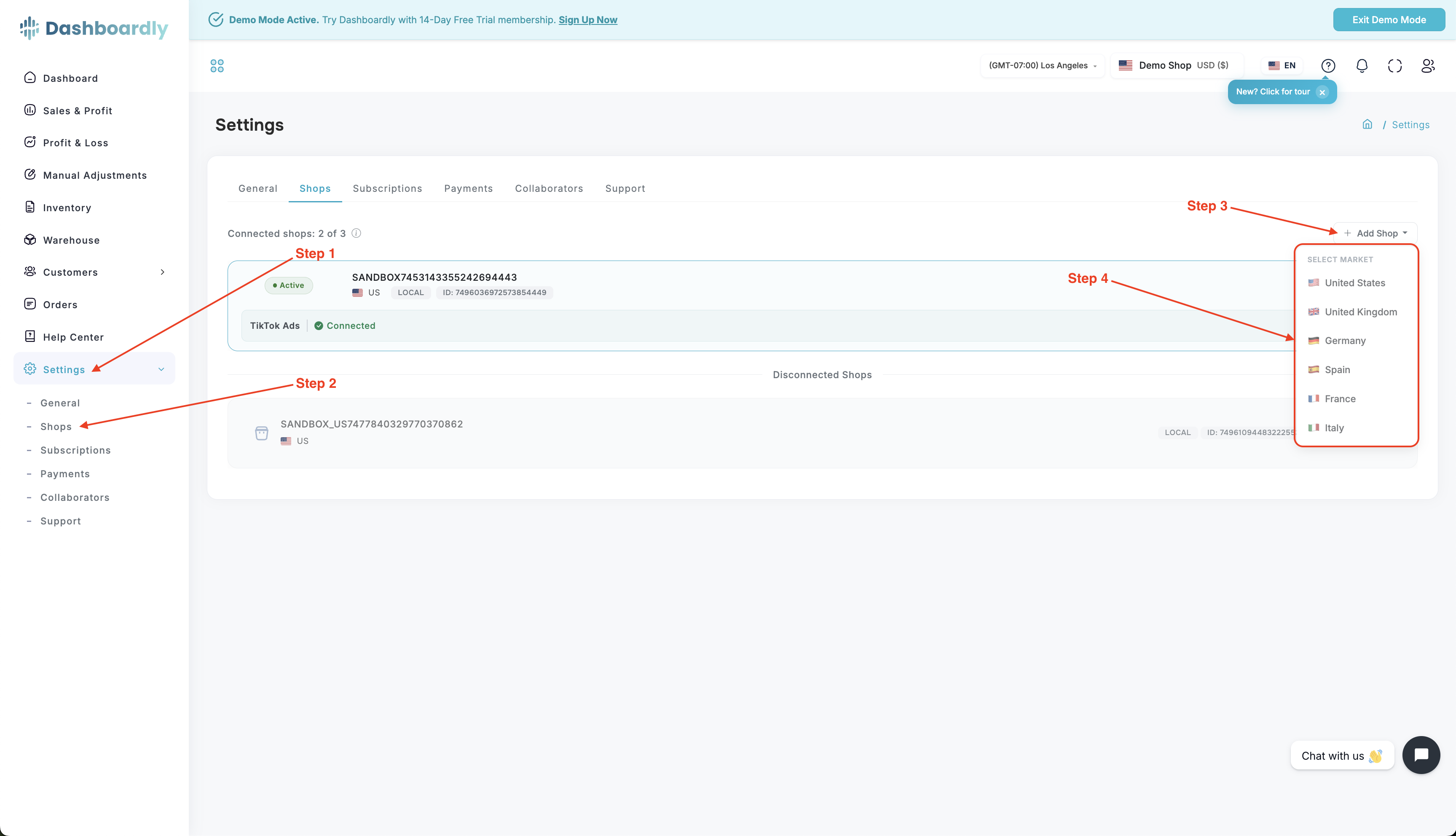
ショップを追加接続する手順
- 左側のサイドバーで設定を開きます。
- 上部にあるショップタブを開きます。
- ショップを追加ボタンをクリックします。
- ドロップダウンから、追加するショップの マーケット(地域) を選択します(US、UK、DE など)。
- その地域の TikTok の認可ページに移動します。
- ショップを所有する TikTok アカウントでログインします。
- Dashboardly にショップデータへのアクセスを許可します。
- Dashboardly に戻り、新しいショップが接続された状態になります。
重要な点
- ショップごとに、それぞれ TikTok の認可が必要です。
- 接続後、データの取り込みが自動的に始まります。
- 追加ショップの初回の取り込みには、固定の完了時間はありません。利用できるデータと TikTok の応答時間により異なり、注文とその決算明細は別のタイミングで届く場合があります。
- 上部のナビゲーションバーにあるショップ選択から、ショップを切り替えられます。
- 接続したすべてのショップは、一つの Dashboardly サブスクリプションで利用できます。プランのショップ数の上限内であれば、ショップごとの追加料金はありません。上限を超えるショップ数が必要な場合は、プランをアップグレードしてください(プランと請求をご覧ください)。
よくある質問
すべてのショップのデータをまとめて確認できますか?
ショップ選択は、個別のショップを切り替える機能です。販売者アカウントで全ショップを合算して表示する機能ではありません。アカウントで利用できるレポートの選択については、サポートへお問い合わせください。
ショップの接続を解除すると、どうなりますか?
接続を解除するとデータ同期は停止しますが、過去のデータは削除されません。後から再接続すると、保持されたデータを引き続き利用できます。再接続時の認可手順は、はじめにをご覧ください。
接続できるショップ数に上限はありますか?
はい。利用できるショップ数は、プランによって異なります。
自社のショップを管理する販売者向けのブランドプラン:
| プラン | 接続可能なショップ数 |
|---|---|
| Starter | 1 |
| Growing | 3 |
| Pro | 5 |
クライアントのショップを管理する代理店向けの代理店プラン:
| プラン | クライアント用のショップ枠数 |
|---|---|
| Agency Starter | 10 |
| Agency Growth | 20 |
| Agency Pro | 40 |
| Custom | 営業担当までお問い合わせください |
プラン全体の比較と料金は、プランと請求をご覧ください。