
概要
Dashboardly は、一つの案内付き初期設定フローで、次の四つのステップから使い始められます。
- アカウントの作成 — 氏名、メールアドレス、パスワードを入力します。
- メールアドレスの確認 — メールアドレスを確認します。
- TikTok Shopの接続 — Dashboardly にショップデータの読み取りを許可します。
- プランの選択 — ご利用に合うプランで14日間の無料トライアルを開始します。
設定全体には約5分かかります。完了するとバックグラウンドでデータの取り込みが始まり、すぐに Dashboardly を使い始められます。
この記事では各ステップを説明します。初期設定後にショップを追加する方法は、複数のTikTok Shopを接続する方法をご覧ください。
ステップ1:アカウントを作成する
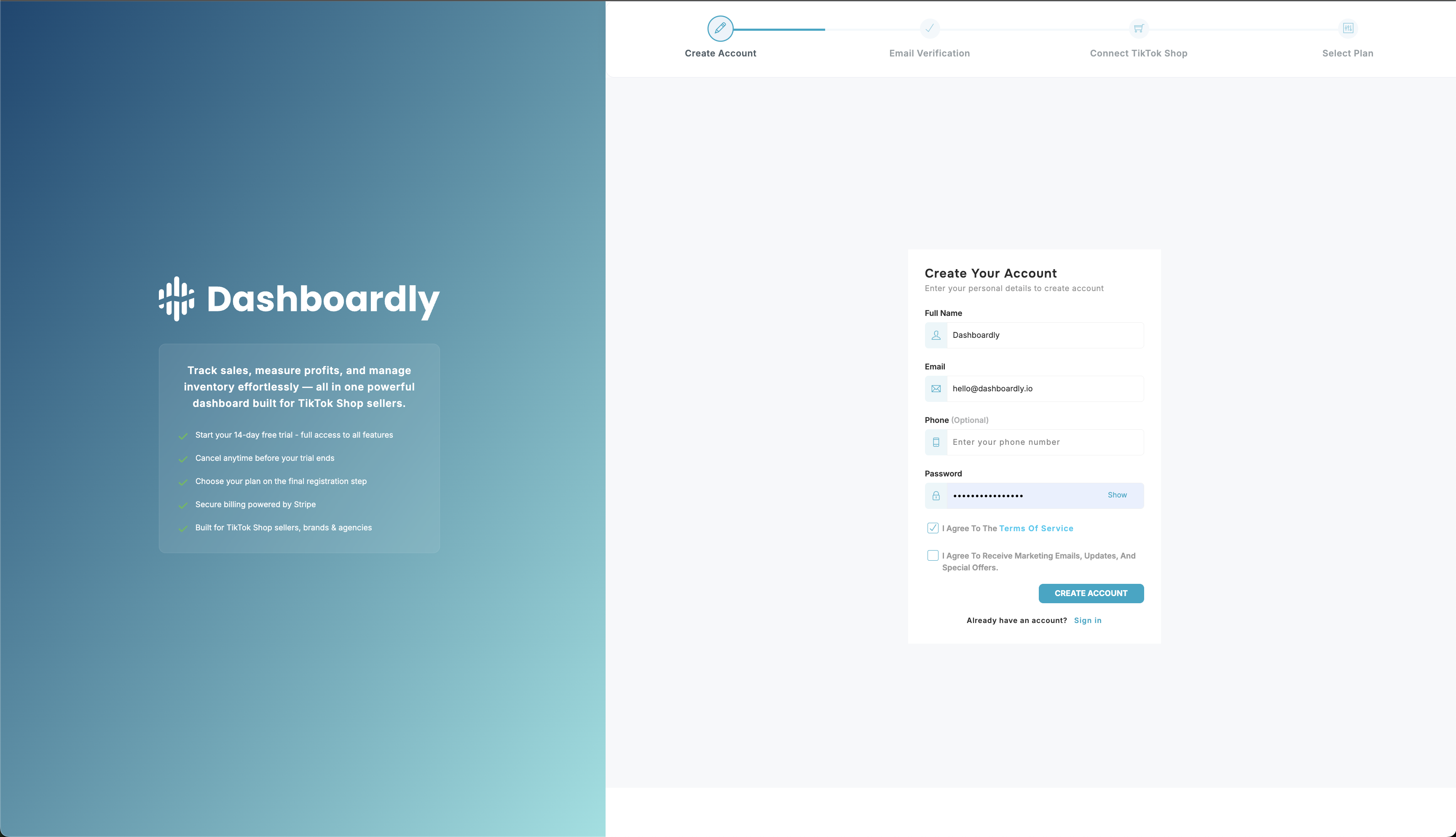
Dashboardly の新規登録ページを開き、次の項目を入力します。
- 氏名 — アプリに表示するお名前を入力します。
- メールアドレス — ログインに使用するアドレスです。確認メールもこのアドレスに届きます。
- パスワード — ご自身で覚えられる、強度の高いパスワードを設定します。
利用規約を読み、利用規約に同意するのチェックボックスを選択します。
電話番号を追加したい、またはマーケティングメールを受け取りたい場合は、任意の詳細を展開します。どちらも任意で、マーケティングメールには専用のチェックボックスへの同意が必要です。
アカウントを作成をクリックして進みます。
すでにアカウントをお持ちですか? フォームの下部にあるサインインをクリックしてログインしてください。
ステップ2:メールアドレスを確認する
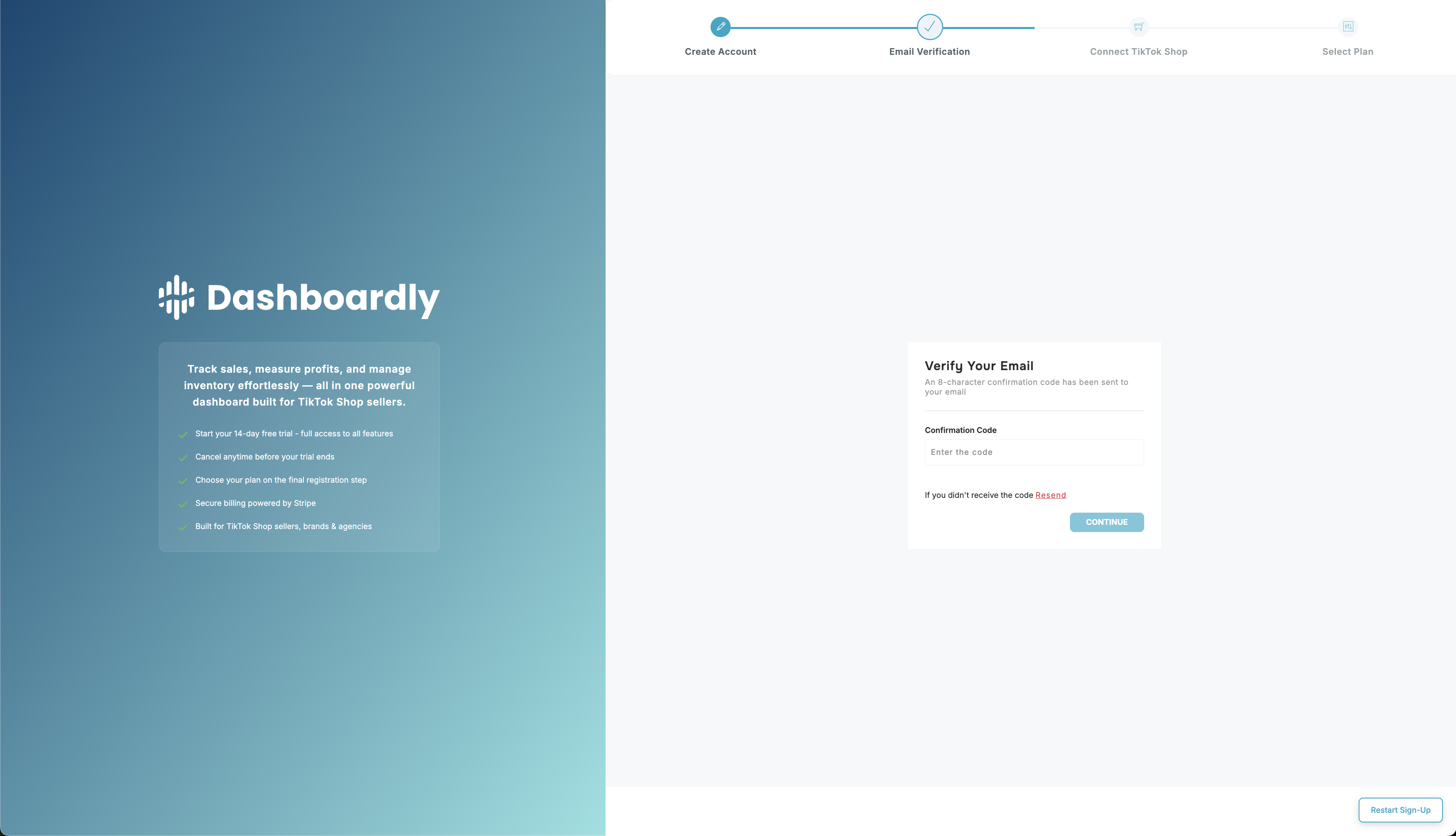
アカウントの作成後、Dashboardly から入力したメールアドレスに8文字の確認コードが届きます。メールを開き、確認画面にコードを入力して、続行をクリックします。コードはメールに記載されており、アプリ内には表示されません。
メールが届かない場合
- 迷惑メールフォルダーを確認してください。
- 入力したメールアドレスが正しいことを確認してください。
- 確認画面で再送信をクリックすると、新しいメールが届きます。
メールアドレスの確認が完了すると、自動的に次のステップに進みます。
ステップ3:TikTok Shopを接続する
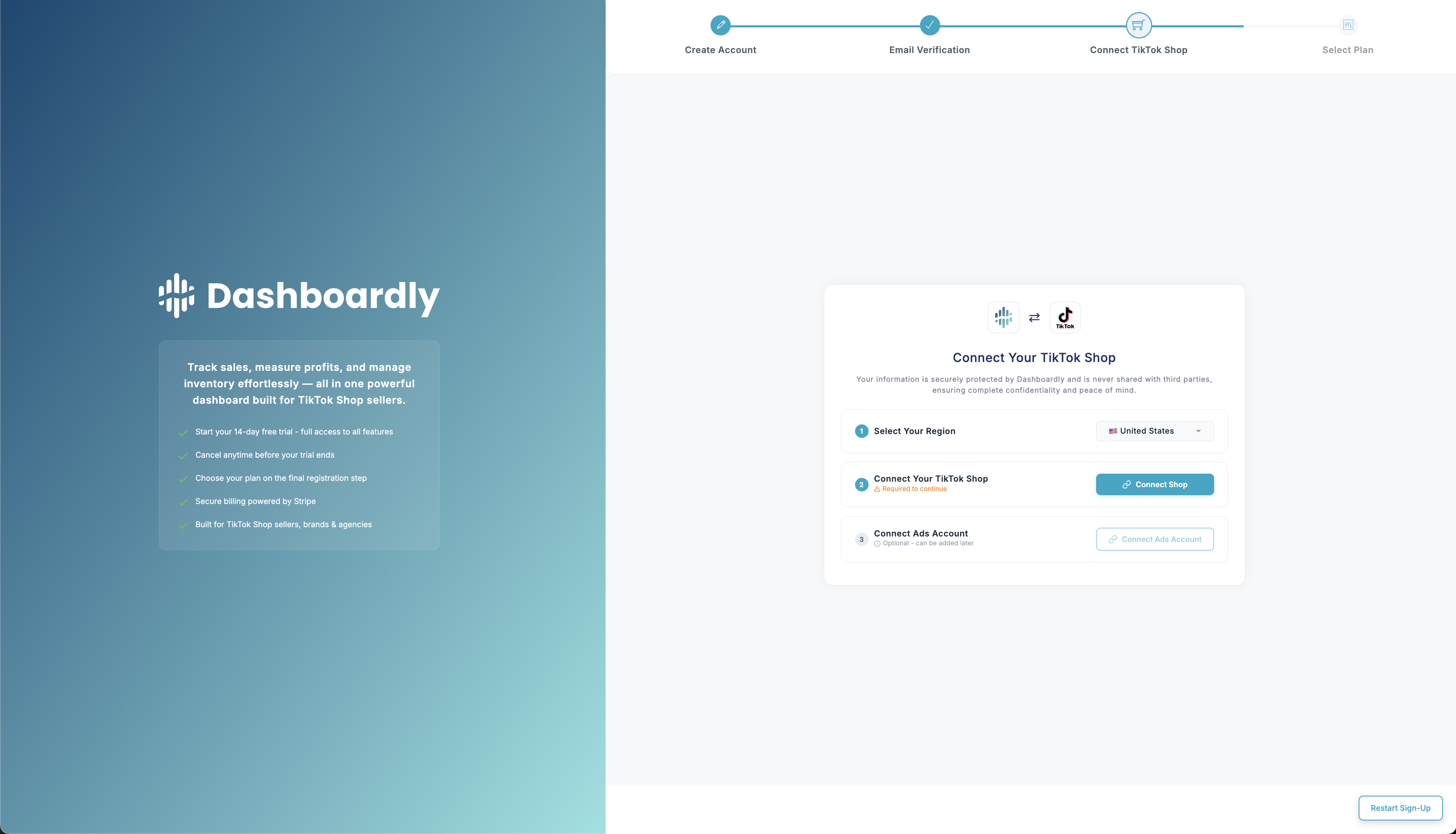
このステップで、Dashboardly にショップデータの読み取りを許可します。接続には TikTok の公式認可システム(OAuth)を使用します。Dashboardly が TikTok のパスワードを取得したり、保存したりすることはありません。
接続の流れ
- ショップの地域を選択します(US、UK、DE など)。この選択によって、移動先の TikTok ログインドメインが決まります。
- 接続するショップの所有者アカウントで TikTok Seller Centerにログインします。
- 権限を確認して承認します。 Dashboardly が求めるのは、次のデータへの読み取り専用アクセスです。
- 商品 — 商品カタログと在庫
- 注文 — 注文履歴と詳細
- 財務 — 精算、明細、取引
- 返品・返金 — 返品と返金の記録
Dashboardly は、ショップ内の情報を作成、変更、削除することはできません。
- Dashboardlyに戻ります。 TikTok から自動的に戻り、アカウントにショップが表示され、初回のデータ取り込みが始まります。
スムーズに接続するためのヒント
- サブユーザーではなく、TikTok のショップ所有者アカウントを使用してください。
- ログインウィンドウを開けるように、
*.tiktok.comのポップアップを許可してください。 - 地域を正しく選択してください。US のショップは、UK のログインドメインでは認可できません。
認可後に始まる取り込みの詳細は、データ取り込みの仕組みをご覧ください。
ステップ4:プランを選択する
最後にプランを選びます。Dashboardly には、次の二種類のプランがあります。
- 自社の TikTok Shop を管理する販売者向けのブランドプラン(Starter、Growing、Pro)
- 複数のクライアントのショップを管理する代理店向けの代理店プラン(Agency Starter、Agency Growth、Agency Pro)
請求の頻度も選択します。
- 月払い — 毎月のお支払いで、いつでも解約できます。
- 年払い — 約20%お得になります。
ここから14日間の無料トライアルが始まります。 開始にはクレジットカードが必要ですが、トライアル終了までは請求されません。トライアル中はいつでも、料金を請求されることなく解約できます。
ショップの規模と注文数に合うプランを選んでください。後から設定 > サブスクリプションでアップグレードまたはダウングレードできます。プランの詳細は、プランと請求をご覧ください。
初期設定の完了後
選択したプランに含まれる機能を開けるようになります。各機能をご覧になっている間も、バックグラウンドでデータの取り込みが進みます。
- 商品と在庫 — 通常、最初の数分で表示されます。
- 注文履歴 — 小規模なショップでは数分、大規模なショップでは数時間かかることがあります。
- 精算データ — TikTok が注文を確定するにつれて届きます。
次におすすめする設定: 商品原価を入力してください。商品原価(COGS)の設定をご覧ください。
よくある問題
アカウント作成時に「メールアドレスはすでに使用されています」と表示される
そのメールアドレスですでに Dashboardly アカウントを作成している可能性があります。サインインをクリックするか、パスワードを忘れた場合からアクセスを復旧してください。
確認メールが届かない
迷惑メールフォルダーを確認し、メールアドレスの入力が正しいことを確認して、確認画面で再送信をクリックしてください。それでも届かない場合は、サポートにお問い合わせください。
TikTokの認可に失敗する、または「接続エラー」と表示される
- サブユーザーではなく、ショップを所有する TikTok アカウントでログインしていることを確認してください。
- ブラウザーの TikTok の Cookie を削除して、もう一度お試しください。
- 最近 TikTok のパスワードを変更した場合は、先に TikTok Seller Center にログインしてアカウントが有効であることを確認し、その後もう一度お試しください。
「ショップはすでに接続されています」と表示される
このショップは、すでに Dashboardly アカウントに接続されています。ショップが接続されているアカウントにサインインしてください。アクセスできない場合は、サポートにお問い合わせください。認可を繰り返しても解決しません。サポートを受けるために、ショップの接続を解除したり、履歴を失ったりする必要もありません。
接続は完了したが、データがまだ表示されない
初回の取り込み中は、データの表示まで数分かかることがあります。設定 > ショップで接続を確認してください。取り込み状況の確認は、設定 > サポートからお問い合わせください。一般的な所要時間は、データ取り込みの仕組みをご覧ください。
トークンの有効期限と後からの再接続
Dashboardly は通常、TikTok の認可を自動更新します。ショップで再認可が必要になると、データ同期が一時停止しています。という警告に対象のショップが表示されます。再接続できるのは、Dashboardly アカウントの所有者のみです。警告または設定 > ショップで対象ショップの再接続を選び、そのショップを所有する TikTok Seller Center のアカウントでログインしてください。既存のデータと設定は引き続き利用できます。別のショップを再接続しても、対象ショップの認可は復旧しません。
後からショップを追加する
上記のフローで接続するのは最初のショップです。別の地域やブランドのショップを追加する場合は、設定 > ショップのショップを追加を使用します。プランの上限が適用されます。手順とプランごとの接続可能数は、複数のTikTok Shopを接続する方法をご覧ください。