
Dashboardly は主要なレポートページで共通のフィルタードロワーを使用します。販売範囲、サンプル費用の扱い、商品や SKU、その他のページ固有のフィルターを選択している間も、レポートを表示したままにできます。アカウント全体のレポート初期値は 設定 > レポート で別途管理します。権限のあるチームメンバーは、アカウントの全員が使用する初期値をここで設定できます。
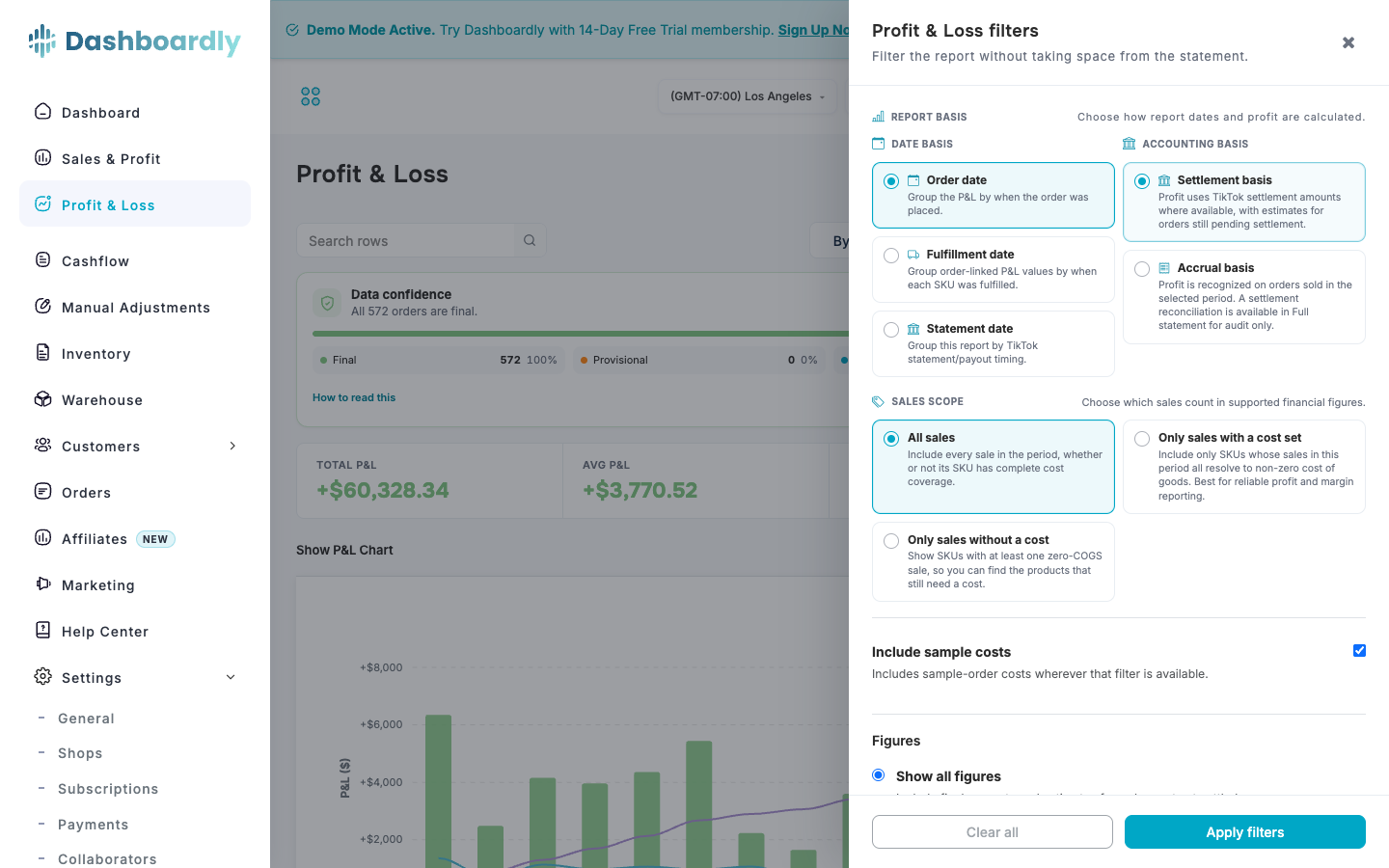
レポートフィルターの場所
ページのツールバーで フィルター を選択すると、右側から画面の高さ全体を使うドロワーが開きます。開いている間はヘッダーも覆い、フィルターのタイトル、閉じる操作、適用ボタンを一つの連続したパネルに表示します。レポートの基準 は 販売範囲 と同じ平坦なセクション構成です。ドロワー内に別のカードを開かずに選択肢を比較できます。フィルターボタンのバッジは、現在適用されているフィルターの数を示します。ドロワー内の選択は適用前の下書きとして保持され、クリックのたびにレポートは再読み込みされません。必要な項目をすべて選び、フィルターを適用する を選択してください。閉じるだけでは変更は適用されません。ダッシュボードでは、変更した下書きを破棄する前に確認を求めます。すべてクリア は、下書きのデータフィルターをアカウントの初期値に戻します。固定値に切り替える操作ではないため、サンプル費用を除外するアカウントでは除外されたままです。P&L チャートを表示、GMVの%、空の行を非表示 などの表示設定は、設定した状態を維持します。すべてクリア の後に フィルターを適用する を選択すると、レポートが更新されます。
| ページ | ドロワー内のフィルター | ドロワー外に残る操作 |
|---|---|---|
| ダッシュボード | レポートの基準、表示する数値、販売範囲、サンプル費用、キャンセル注文の扱い、四つの概要カードの期間 | チャートの日付、指標のカスタマイズ、ウィジェット固有の操作 |
| 損益 | レポートの基準、商品と SKU、表示する数値、販売範囲、サンプル費用、キャンセル注文の扱い、表示設定 | 検索、期間、日付範囲、エクスポート |
| 保存済みカスタム P&L(対象ショップ) | 損益と同じレポートの基準、商品と SKU、表示する数値、販売範囲、サンプル費用、キャンセル注文の扱い、表示設定 | レポート選択、準備済みの月、期間、日付範囲、構成、エクスポート |
| 売上と利益 | レポートの基準、表示する数値、販売範囲、サンプル費用、キャンセル注文の扱い | 日付範囲、検索、エクスポート |
| 商品概要 | レポートの基準、表示する数値、販売範囲、サンプル費用、キャンセル注文の扱い | 商品の操作、指標の構成 |
| 商品 > 注文 | 注文ステータス、利用可能な場合の米国州、最小金額、最大金額 | 検索、ページの日付タブ、地図、列、エクスポート |
レポートの基準は、それによって制御されるフィルターと同じドロワー内にあります。関連する選択肢を一か所にまとめるため、別のメニューを探すためにフィルターを閉じる必要はありません。例えば 損益 > フィルター を開き、注文日、原価設定済みの売上のみ を選び、サンプル費用を除外し、二つの SKU を選択して、レポートを一回更新するだけですべて適用できます。
ダッシュボード、損益、売上と利益、商品概要は同じ財務レポートの選択肢を共有します。注文日 は販売日を基準にします。履行日 は出荷などの履行活動を基準とし、発生主義を使用します。明細日 が有効なショップで利用できる場合は、TikTok の確定した報告カレンダーを使用し、常に精算基準と組み合わせます。売上と利益および商品概要では、Dashboardly が明細の活動を表示対象の商品と SKU に配分し、それらの行を損益に表示される同じショップ合計と照合します。商品や SKU の選択は対象行を絞り込むだけで、背景にあるショップ全体の配分は変更しません。ショップで対応する会計基準の選択肢はすべて同じレポートの基準のセクションに表示されます。明細日を選択すると、発生主義は理由を示したうえで無効になります。
明細日でも販売範囲を選択できます。Dashboardly は、選択した Seller Center の日付における、注文を伴う確定済み明細の活動から、原価設定済みまたは未設定の商品・SKU を特定します。古い注文への後日の返金も含まれます。COGS は各注文の元の販売日で評価されるため、有効日付き原価や FIFO 配分が入金日に移ることはありません。注文日と明細日を切り替えても販売範囲は維持され、表示レポート、手数料詳細、売上と利益の XLSX エクスポートは同じ範囲とカレンダーを使用します。ワークブックには正確な Product ID と SKU ID を文字列として保持する列があるため、表計算アプリが長い TikTok 識別子を丸めることはありません。複数の SKU を含む注文では、利用可能な場合は確定済みの TikTok SKU 取引詳細を使用します。親注文だけの古い明細行は、その注文の元の売上構成で分割します。ショップ全体の調整にも同じ明細期間の売上構成を使用します。そのため、明細日ベースの分子と注文日ベースの合計を混在させず、損益、売上と利益、SKU 詳細、エクスポートが最小通貨単位まで一致します。
無料商品には TikTok が入金を作成しないため、無料サンプルは明細日レポート内の非現金の例外です。サンプル費用を含む がオンの場合、Dashboardly はサンプルの商品原価と販売者負担の送料を、サンプルの活動が発生した日に保持します。損益、売上と利益、商品概要 で同じルールを使うため、サンプル自体に明細取引がなくても、ショップ、商品、SKU の表示は引き続き一致します。TikTok がサンプルのプラットフォーム手数料を確定済み精算に含めている場合、Dashboardly はその精算内に残し、サンプル費用として二度差し引くことはありません。
売上と利益 と 商品概要 では、日付の基準と会計基準をまとめて適用前の下書きとして保持します。例えば 明細日 から 注文日 + 発生主義 に変更しても、一時的に基準が混在した組み合わせでは実行されません。フィルターを適用する を選択すると、Dashboardly は一回の更新で両方を適用します。適用した組み合わせはページのリンクにも保存されるため、再読み込みや共有リンクでも同じレポート基準が開きます。必要な財務ソースを検証できない場合、精算基準と発生主義の値を混在させず、応答全体を精算基準に戻します。
売上と利益では、リンクに有効な開始日と終了日の両方が指定されていれば、期間タブが省略されていてもその正確な範囲を開きます。Dashboardly はカスタム範囲の選択をリンクに追加し、再読み込みしても同じ日付を維持します。
今日、昨日、当月など、現在の期間の収益性を見る場合は、注文日 + 発生主義、すべての売上 と、意図するサンプル費用の設定を使用してください。TikTok がまだ確定していない財務詳細の推定値も含め、注文が販売された日で収益と費用をまとめます。完了した期間を TikTok の明細や入金レポートと照合するときは、明細日 + 精算基準 を使用します。最近の明細日範囲は、明細にまだ載っていない注文があるため不完全に見える場合があります。これは入金時期の表示であり、現在の販売実績を見るための推奨表示ではありません。Dashboardly は対応する取引スナップショットが完了した後にのみ正式な明細ヘッダーを使用します。それまでは表示範囲全体で詳細取引データを使い、新しいヘッダーの収益と一部しか揃っていない費用を組み合わせないようにします。
商品と SKU の選択肢には、利用可能な場合はカタログ画像が表示されます。商品に画像がない場合は標準の商品プレースホルダーが表示され、すべての選択肢を見分けやすくします。
保存済みカスタム P&L レポートは、標準 P&L と同じ右側のフィルタードロワーを使用します。標準 P&L から保存済みカスタムレポートに切り替えても、適用中のフィルター範囲を維持します。準備済みのカスタム P&L の月を開くと、その準備済み評価に保存されている範囲が復元され、ドロワーとレポートの状態が一致します。
設定でのアカウント初期値
設定 > レポート でアカウントのレポート初期値を管理します。これらの設定は、アカウントにアクセスできるすべてのユーザーと共同作業者に適用され、デバイスを変えても維持されます。設定できる初期値は 日付の基準、会計基準、販売範囲、サンプル費用を含む、表示する数値、売上にキャンセル注文を含める です。設定ページも財務レポートと同じ操作項目および組み合わせのルールを使用します。有効なショップや日付の基準で一時的に選択肢を使えない場合、保存済みの設定を消さず、対応する組み合わせをレポートに表示します。
アカウントの初期値を変更しても、別のユーザーの個人的なページ設定は消えません。各ページは、アカウントの初期値とそのユーザーの保存済みページ上書きを組み合わせます。設定ページの 自分のページ別設定 には、現在個人的な設定を保存しているページだけが表示されます。対象は ダッシュボード、損益、売上と利益、商品ページ です。表示されていないページは、すでにアカウントの初期値を使用しています。表示中の一つのページ、またはすべてのページをアカウントの初期値に戻せます。
共有するアカウント初期値を変更できるのは、所有者または レポート設定: 編集 権限を持つ共同作業者だけです。レポート設定: 表示 権限の共同作業者は、値を変更せずにこのセクションを開いて確認できます。レポートページを使用できるユーザーは、そのページのフィルターを変更して自分のページ設定を保存できます。アカウント全体の初期値を編集する権限は必要ありません。
フィルター変更の適用先を選ぶ
アカウント初期値は、すべてのレポートを同一に固定せず、チーム共通の開始状態を提供します。例えば所有者がアカウントに すべての売上、精算基準、サンプル費用を含む を設定したとします。在庫担当者は、自分の 売上と利益 ページで 原価未設定の売上のみ を使用して未設定の COGS を探せます。その間も、所有者や他の共同作業者は共有初期値を使用し続けます。
六つの共有レポート設定を変更して フィルターを適用する を選択すると、Dashboardly は変更をどこに適用するか確認します。
- このページのみ は、現在のダッシュボード、損益、売上と利益、商品ページに個人的な設定を保存します。別のユーザーのレポートや共有初期値は変更しません。
- すべてのレポートページ は、レポート設定の組み合わせ全体を共有初期値として設定し、自分の古いページ別例外を削除します。この選択肢には レポート設定: 編集 権限が必要です。別のユーザーの個人的なページ例外は変更されません。
ダッシュボードの概要カードの期間は、すべてのレポートページ を選択しても個人的な設定のままです。日付範囲、商品・SKU の選択、表示スイッチ、その他のページ固有の操作も、そのページだけの設定として維持されます。アカウント初期値になるのは、六つの共有レポート設定だけです。
Dashboardly に適用先の回答を記憶させたい場合は、適用先を選ぶ前に 次回から確認しない を選択します。この選択は、現在のアカウントにおける自分のユーザーに保存され、別の共同作業者や別の店舗アカウントには影響しません。設定 > レポート > レポートフィルターを適用するとき で、毎回確認する、このページのみ、すべてのレポートページ を切り替えられます。共有初期値を編集する権限を失った場合、Dashboardly は変更を黙って無視せず、再び確認して全体への適用を無効にします。
共有する値は引き続き 設定 > レポート で直接編集できます。既存の個人的な設定は 自分のページ別設定 で確認または解除してください。
販売範囲は、対応するすべてのレポートで同じ三つの選択肢を提供します。すべての売上、原価設定済みの売上のみ、原価未設定の売上のみ です。各ページで同じ選択肢を使うと、原価の設定範囲が異なるルールを誤って混在させずに合計を比較できます。
日付の基準、表示する数値、キャンセルの組み合わせ
同じ操作項目が、ダッシュボード、損益、売上と利益、商品概要、設定 > レポートに表示されます。両立しない問いに答える組み合わせもあるため、利用できない選択肢は理由を添えて表示されたままになります。
| 日付の基準と会計基準 | 表示する数値 | キャンセル売上 |
|---|---|---|
| 注文日 + 精算基準 | すべての数値を表示、精算済みの注文のみ、または精算が完了した日のみ | 任意 |
| 注文日 + 発生主義 | すべての数値を表示 | 除外 |
| 履行日 + 発生主義 | すべての履行活動 | 除外 |
| 明細日 + 精算基準 | すべての明細活動 | 任意 |
精算済みの注文のみ は、注文の暫定値を除外しますが、商品原価や広告費など、独立して発生した費用は残します。「注文が精算されない限り、すべての費用を非表示にする」という意味ではありません。精算が完了した日のみ は、暫定的または仮の数値が残っている報告日を丸ごと除外します。例えば月曜日が確定し、火曜日に未精算の活動が残っている場合、後者の選択肢では火曜日の活動と費用をまとめて除外します。
売上にキャンセル注文を含める は、キャンセル売上を対応する返金表示とともに示します。追加の営業利益や純利益を生みません。キャンセル注文は、支払済みの個数からは引き続き除外されます。発生主義を選択すると、キャンセル売上は自動的に除外されます。
キャンセル注文数、キャンセル個数、キャンセル金額 は参考情報の列であり、キャンセルに関してどの選択肢を使っても表示され続けます。売上と利益 では、各商品、SKUs を表示 の内訳、CSV および XLSX エクスポートで同じ値を確認できます。例えばキャンセル注文が 16 件ある SKU は、内訳では 16、エクスポートでも 16 と表示されます。これらの列だけでは総売上高、純売上高、利益は変わりません。売上にキャンセル注文を含める だけが、対応する返金行と一緒にキャンセル売上を合計へ加えます。キャンセル注文数には、注文がキャンセルされた日を使用します。
一時的に別の基準に切り替えても、注文日と精算基準の設定は記憶されます。元の基準に戻ると復元されます。対応する各基準で販売範囲とサンプル費用を選択できます。ページを比較するときは、六つの設定、ショップ、正確な日付、報告タイムゾーンを一致させてください。商品・SKU フィルターやページ固有の期間は、選択したページのレポートだけを引き続き絞り込みます。
選択した組み合わせで時間別の内訳を表示できない場合、ダッシュボードは日別合計と日単位以上の財務レポートチャートを表示します。日別合計を時間別結果として表示することはありません。別枠の ライブチャート は、他の財務設定を変えても、運用向けの注文日・精算基準の表示を維持します。そこにも 対象売上 が適用されます。すべての売上 は時間別比較を使用し、原価設定済みまたは未設定の売上のみの場合は日別期間を使用します。
インターフェースの言語
デスクトップのヘッダーの言語セレクター、またはモバイルメニューの言語項目から、インターフェースの言語を選択できます。Dashboardly はこの選択を個人プロフィールに保存し、再読み込みや再ログイン後も維持します。チームで共有するレポート初期値は変更しません。
言語設定の保存が成功すると、インターフェースの言語が切り替わります。保存に失敗した場合、Dashboardly は以前の言語を維持してエラーを表示し、再試行できるようにします。
よくある質問
ドロワーを閉じてもレポートが更新されないのはなぜですか?
フィルターは明示的に適用します。ドロワーを閉じる前に フィルターを適用する を選択してください。商品、SKU、原価の選択を続けている間に、大きなレポート、特に損益が何度も更新されるのを防ぎます。
ページのフィルターは変更できるのに、設定 > レポートは変更できないのはなぜですか?
ページのフィルターは個人的なレポート設定です。共有初期値はすべてのユーザーに影響するため、変更には レポート設定: 編集 権限が必要です。共有初期値を管理する必要がある場合は、アカウント所有者に共同作業者権限の変更を依頼してください。
フィルターの適用先を再び確認するようにするにはどうすればよいですか?
設定 > レポート > レポートフィルターを適用するとき で 毎回確認する を選択してください。現在のアカウントにおける自分のユーザーの、以前の 次回から確認しない の選択を解除します。レポートの値自体は変更しません。
発生主義を利用できないのはなぜですか?
注文日での発生主義レポートは、対応するショップだけで利用できます。明細日は常に精算基準、履行日は発生主義を使用します。Dashboardly は利用できない選択肢の理由を表示し、記憶した設定を保持します。ショップと日付の基準で対応している状態になれば、設定が復元されます。