
Présentation
Les paramètres de TVA offrent aux vendeurs du Royaume-Uni et de l’UE un espace par boutique pour estimer la TVA sur les ventes et la TVA récupérable sur les frais TikTok éligibles et les dépenses publicitaires TVA comprise. Chaque boutique dispose de sa configuration : un compte regroupant des boutiques dans plusieurs pays peut donc appliquer le taux et le traitement propres à chaque marché. Dashboardly fournit des estimations pour les rapports ; confirmez le traitement de la TVA et les montants de vos déclarations avec votre comptable.
Ouvrez Paramètres de TVA dans la barre latérale gauche lorsque la boutique à configurer est active. Cette page est disponible pour les boutiques du Royaume-Uni ou de l’Union européenne. Changer de boutique active change la configuration affichée. Si une boutique éligible n’affiche pas les paramètres de TVA, rechargez Dashboardly et vérifiez que son marché TikTok Shop est correctement enregistré. Les sessions actives vérifient aussi l’accès environ une fois par minute ; les onglets en arrière-plan peuvent prendre davantage de temps. Contactez l’assistance Dashboardly si la page reste absente.
Essayer les paramètres de TVA dans la démo
Ouvrez Agency Demo, sélectionnez Aurora Apparel — UK, puis ouvrez Paramètres de TVA dans la barre latérale de cette boutique. L’exemple comprend une règle sur tous les produits à 20%, une règle produit à 5%, une règle SKU à 0% et des paramètres de récupération. Ces exemples sont illustratifs : ils ne constituent pas une classification fiscale des produits présentés.
Vous pouvez modifier les règles, les prévisualiser, les enregistrer et consulter leur reflet en lecture seule dans Ajustements manuels, sans quitter la boutique sélectionnée. Les modifications de TVA restent privées à votre session de démo ; un autre visiteur retrouve les exemples initiaux. Les rapports financiers existants de la démo utilisent les données de référence partagées. Les boutiques de démo américaines n’affichent pas les paramètres de TVA.
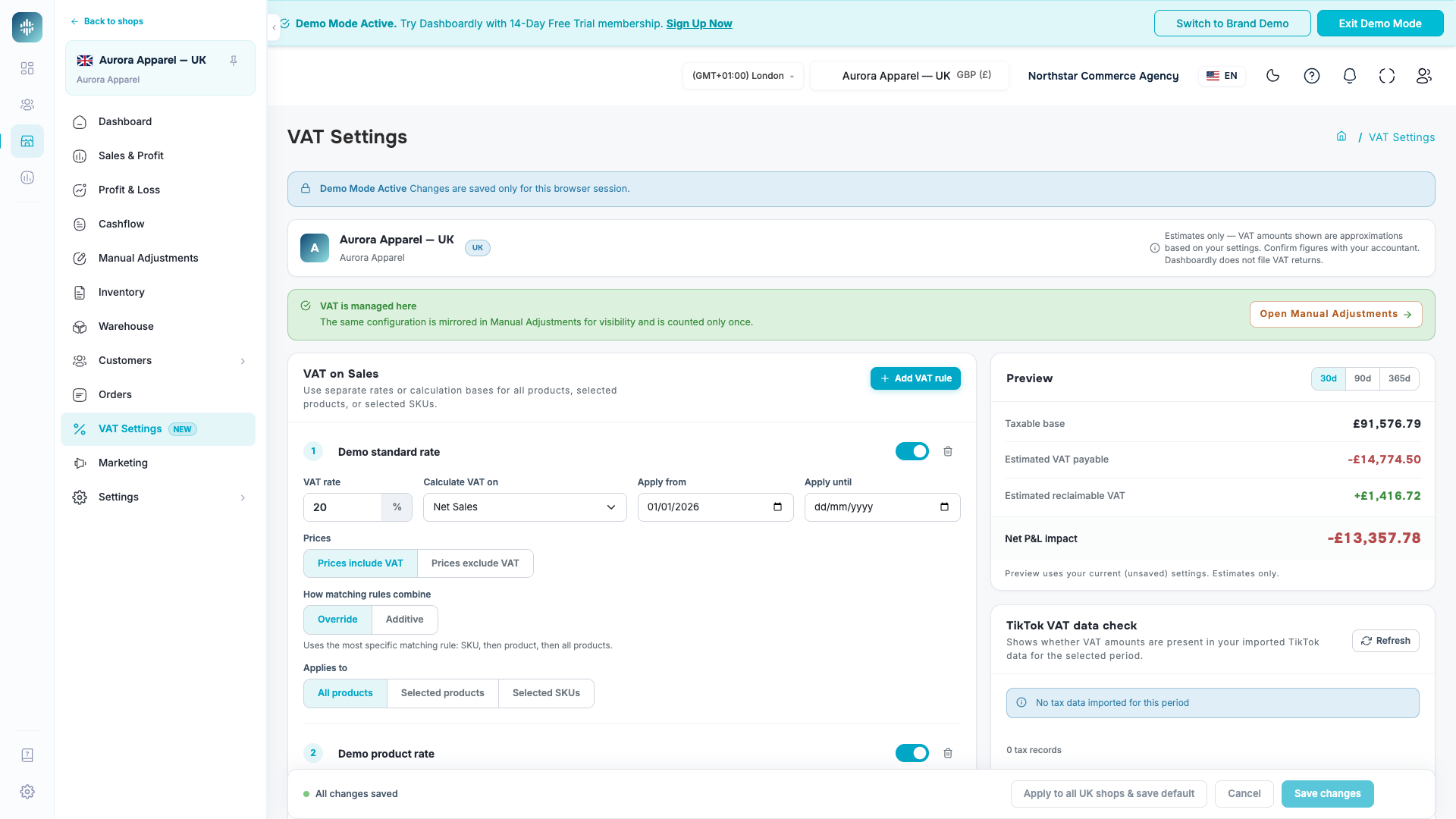
TVA sur les ventes
Ajoutez une règle de TVA sur les ventes pour inclure la TVA estimée à payer dans vos rapports financiers. Chaque règle possède son nom, son taux de TVA enregistré, sa période active, sa métrique de ventes imposables, son mode de prix et son périmètre de catalogue. Vous pouvez conserver une règle pour toute la boutique ou ajouter des règles distinctes pour les produits et SKU soumis à des taux différents. Les règles supplémentaires sont initialement désactivées : choisissez leur périmètre et leurs dates, puis activez-les lorsqu’elles sont prêtes. L’aperçu combine toutes les règles de la période sélectionnée avant l’enregistrement. Des champs non valides ou des règles de remplacement incompatibles affichent un message de validation plutôt qu’une estimation.
Utilisez Tous les produits pour un taux à l’échelle de la boutique, Produits sélectionnés pour une ou plusieurs fiches produit complètes, ou SKU sélectionnés pour des variantes sélectionnées. Remplacer est le comportement normal : lorsque les périmètres se croisent, la règle de remplacement active la plus spécifique prévaut. Une règle SKU remplace sa règle produit, et une règle produit celle de tous les produits. Dashboardly retire les ventes plus spécifiques de la règle de remplacement plus générale avant de calculer la TVA, afin de ne pas taxer deux fois la même vente. Des règles de remplacement de même périmètre ne peuvent couvrir le même produit ou SKU sur des dates qui se chevauchent.
Utilisez Additif uniquement lorsque deux calculs de TVA doivent volontairement s’appliquer à la même vente. Une règle additive est calculée en plus de la règle de remplacement correspondante et de toutes les autres règles additives correspondantes. Cela préserve les formules historiques de TVA explicitement cumulées, mais peut faire contribuer volontairement une vente à plusieurs calculs de TVA. Ne transformez pas une règle additive migrée en règle de remplacement et ne créez pas de nouvelle règle additive sans confirmer ce traitement pour la boutique.
Chevauchement possible de TVA répertorie les paires de règles activées dont les dates se chevauchent lorsqu’au moins une est additive. Les numéros correspondent aux règles de la page, même si leurs noms sont identiques. Vérifiez leurs produits, leurs dates et le traitement prévu. Pour une règle produit associée à une règle SKU, l’avertissement signale seulement un chevauchement possible : il ne confirme pas que le SKU sélectionné appartient au produit sélectionné. Les règles désactivées ou à taux zéro, les périodes séparées et les sélections disjointes de même périmètre ne déclenchent pas cet avertissement. Il est indicatif et ne modifie ni n’empêche l’enregistrement de règles volontairement additives. Les utilisateurs en lecture seule le voient également.
Si une seule charge de TVA sur les ventes est prévue, examinez toutes les règles actives avant toute modification. Passer une règle en remplacement n’empêche pas une autre règle additive correspondante de s’appliquer. Désactiver ou supprimer une règle indésirable modifie les rapports des dates qu’elle couvrait : confirmez d’abord le bon traitement historique.
Les règles additives préservent le signe de la métrique de ventes sélectionnée, comme les ajustements manuels en pourcentage. Une journée avec davantage de remboursements que de ventes peut donc réduire l’estimation combinée de TVA. La base imposable combinée peut inclure plusieurs fois la même vente lorsque des règles additives se chevauchent ; ce n’est pas un total de ventes distinct.
L’aperçu présente chaque montant de TVA selon son effet sur le bénéfice : une charge à payer est négative, tandis qu’un crédit de TVA sur une période de remboursements est positif. La TVA récupérable est positive, sauf si elle représente une contrepassation. Les montants nuls n’ont ni signe positif ni signe négatif.
Les règles de remplacement utilisent une base imposable non négative pour chaque journée du rapport. Une journée à base négative contribue pour zéro à cette règle. L’estimation peut donc différer de l’application directe d’un taux aux ventes nettes du mois entier. Les formules additives migrées conservent, à l’inverse, leur calcul signé.
Une règle produit ou SKU à 0% peut exclure les articles à taux zéro d’un taux plus général appliqué à toute la boutique. Par exemple, une boutique britannique peut utiliser une règle sur tous les produits à 20% et une règle SKU à 0% pour un article à taux zéro. Utilisez des règles datées lorsqu’un taux change : terminez l’ancienne au dernier jour applicable et commencez la nouvelle le lendemain.
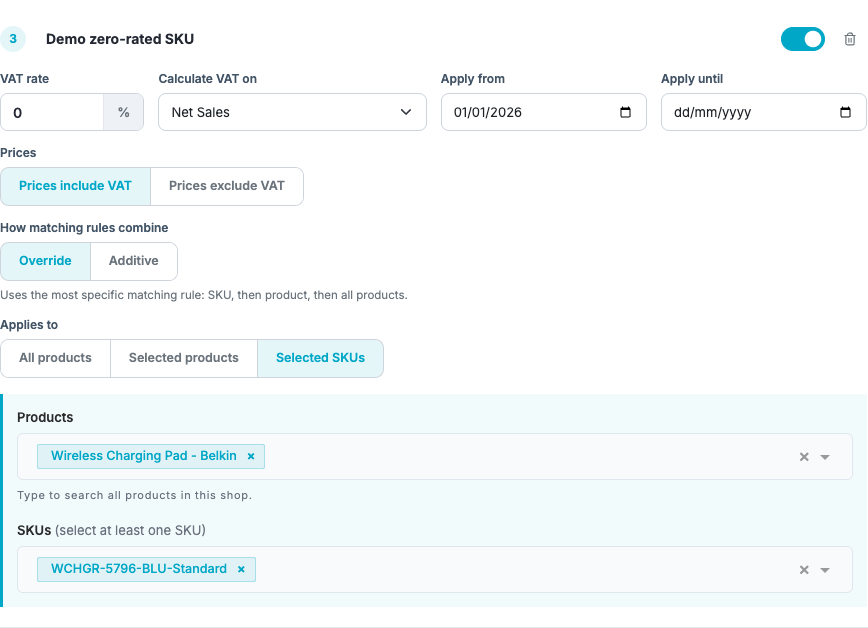
Les dates de début et de fin sont des jours calendaires inclusifs dans le fuseau horaire de la boutique. Une règle dont le début et la fin sont identiques s’applique uniquement ce jour-là. Les dates utilisent YYYY-MM-DD, sans heure ni décalage UTC.
Les périodes d’aperçu comprennent 30, 90 ou 365 jours calendaires, aujourd’hui compris dans le fuseau horaire de la boutique active.
Pour les paramètres enregistrés, les estimations de TVA à payer et récupérable utilisent les mêmes montants financiers que Pertes et profits pour la même boutique, les mêmes dates et le même fuseau horaire. Lorsque Pertes et profits présente des montants provisoires, les estimations de TVA peuvent évoluer avec leurs mises à jour. Si certaines journées ne peuvent être calculées, l’aperçu affiche un état de nouvelle tentative plutôt que des estimations nulles. Vos paramètres enregistrés et la vérification distincte des données TVA de TikTok restent disponibles.
Le mode de prix détermine l’application du taux :
| Mode de prix | À utiliser lorsque | Exemple avec un taux de TVA de 20% |
|---|---|---|
| Prix TTC | Le montant de ventes sélectionné comprend déjà la TVA | Un montant TTC de £120 contient £20 de TVA ; Dashboardly extrait donc 16.67% du montant |
| Prix HT | Le montant de ventes sélectionné est hors TVA | Un montant net de £100 produit £20 de TVA ; Dashboardly applique donc les 20% complets |
Choisissez le mode séparément pour chaque règle afin qu’il corresponde à l’enregistrement des prix des produits et de la métrique de ventes sélectionnée. Modifier le mode change le montant estimé de TVA, même si le taux enregistré reste identique.
Le pourcentage affiché sous le mode de prix est la part de TVA dans la base de ventes sélectionnée, pas un autre taux enregistré. Avec Prix TTC, un taux enregistré de 20% extrait 20 ÷ 120, soit environ 16.67% de cette base. Saisir 16.67% comme taux enregistré extrait au contraire environ 14.29%. Conservez le taux enregistré à 20% lorsqu’il s’applique ; ne saisissez pas 16.67% simplement parce que les prix incluent la TVA. Le pourcentage affiché est arrondi pour faciliter la lecture, tandis que l’aperçu financier utilise le taux enregistré. La base choisie compte : le montant imposable TTC ne correspond pas nécessairement à la métrique Ventes brutes avant remises du rapport.
Choisir la base de ventes
Utilisez Calculer la TVA sur dans chaque règle de TVA sur les ventes pour choisir le montant correspondant à votre traitement comptable. La base choisie modifie l’estimation de TVA ; elle ne change pas la définition des ventes nettes et n’ajoute pas de revenu au bénéfice net.
| Base de ventes | Contenu |
|---|---|
| Ventes nettes | La métrique de ventes de produits du rapport, hors livraison payée par l’acheteur. Pour les boutiques utilisant les ventes nettes payées par le client, les remises produit financées par TikTok sont exclues. Les remboursements de produits sont présentés séparément. |
| Ventes nettes créditées au vendeur | Les revenus produit après remises financées par le vendeur, avec le financement produit de TikTok, avant remboursements de produits. La livraison payée par l’acheteur est exclue. |
| Revenu vendeur après remboursements (port payé par l’acheteur inclus) | Les revenus produit du vendeur, avec le financement produit de TikTok, plus la livraison payée par l’acheteur, moins les revenus produit et la livraison acheteur remboursés. |
Choisissez Revenu vendeur après remboursements (port payé par l’acheteur inclus) si votre base prévue comprend les remises produit financées par TikTok et la livraison payée par les acheteurs, après remboursements. Les remboursements de produits annulent les revenus produit du vendeur, y compris la part financée ; les annulations de remises vendeur sont prises en compte. Une récupération séparée de financement n’est pas déduite une seconde fois. Les subventions de livraison TikTok, frais de transporteur, frais de plateforme et commissions d’affiliation sont exclus de cette base. Les commandes annulées avant expédition ne créent pas de vente dans ce calcul.
Par exemple, €1,000 de ventes produit payées par les clients, €200 de financement produit TikTok et €40 de livraison payée par les acheteurs, moins €120 de revenus produit vendeur annulés et €10 de livraison acheteur remboursée, donnent une base de €1,110. Avec un taux enregistré de 21% et Prix TTC, l’estimation de TVA est €192.64 : €1,110 × 21 ÷ 121. Conservez le taux enregistré à 21% ; ne saisissez pas 17.36% comme taux.
La base suit les dates du rapport. Dans un rapport par date de commande, les ventes suivent leur date de commande et les remboursements leur date de remboursement. Le remboursement d’une vente antérieure peut donc réduire une période ultérieure. Les dates de début et de fin des règles sont des jours calendaires locaux inclusifs. Les règles Remplacer utilisent une base non négative chaque jour : une journée avec davantage de remboursements que de revenus contribue pour zéro, pas pour un crédit. Les règles Additif conservent le calcul signé et peuvent produire un crédit sur une période de remboursements. Vérifiez ce comportement avant de comparer l’estimation à un calcul appliqué une fois au total mensuel.
Le financement produit de TikTok contribue déjà au bénéfice d’exploitation et au bénéfice net par l’activité financière du vendeur. Aucun ajustement de revenu supplémentaire n’est nécessaire pour l’inclure au bénéfice. L’ajouter de nouveau compterait deux fois le même revenu. Examinez la base de ventes séparément de ce calcul du bénéfice.
TVA récupérable
Activez Récupération de TVA sur les frais TikTok lorsque votre entreprise peut récupérer la TVA facturée sur des services TikTok éligibles. Saisissez le taux de récupération et la date d’effet, puis choisissez uniquement les groupes de frais étayés par vos factures et votre traitement comptable. Les groupes disponibles comprennent frais et taxes, frais FBT, frais Smart Promotion, commissions d’affiliation et services d’entrepôt FBT. L’aperçu se recalcule lorsque vous changez le taux, la date d’effet ou les frais sélectionnés, pour examiner la récupération estimée avant d’enregistrer. Il utilise les valeurs actuelles du formulaire, y compris les modifications non enregistrées.
Dépenses publicitaires nettes (TVA incluse) est une sélection distincte et facultative pour la publicité payante. Elle est initialement désactivée. Activez-la uniquement si les dépenses publicitaires nettes affichées par Dashboardly incluent déjà de la TVA récupérable par votre entreprise et si vos factures publicitaires confirment ce traitement. L’estimation utilise les dépenses nettes après crédits publicitaires, avec le taux de récupération et la date d’effet ci-dessus. Par exemple, £120 de dépenses publicitaires nettes TTC à un taux de 20% contiennent £20 de TVA. Les dépenses publicitaires affichées restent inchangées ; la récupération estimée contribue séparément au bénéfice.
Le mot Net signifie après crédits publicitaires ; il ne précise pas si la TVA est incluse. Si votre facture ajoute la TVA aux dépenses publicitaires affichées par Dashboardly, laissez cette sélection désactivée : extraire de la TVA de ces dépenses surestimerait la TVA récupérable et le bénéfice. Commission d’affiliation publicitaire reste une commission de créateur distincte ; la sélectionner ne récupère donc pas de TVA sur la publicité payante. N’ajoutez pas également un ajustement manuel pour cette même récupération. Confirmez le traitement correct de chaque boutique avant d’appliquer une valeur régionale par défaut d’agence.
La livraison est un choix distinct. Activez sa récupération uniquement si le service de livraison affiché par TikTok est éligible à récupération dans cette boutique. Par exemple, les frais de transporteur facturés directement à votre entreprise peuvent devoir être récupérés à partir de la facture du transporteur plutôt que des rapports de frais TikTok. Le panneau d’état indique aussi si TikTok fournit des champs TVA utilisables pour la période choisie ; des champs nuls ou absents n’empêchent pas une configuration manuelle.
Pour une configuration britannique courante avec des prix consommateur incluant 20% de TVA, sélectionnez Prix TTC et saisissez un taux enregistré de 20%. Dashboardly extrait 16.67% du montant de ventes TTC ; il ne déduit pas encore 20%. La récupération peut être activée séparément pour les frais de plateforme, de traitement FBT et de Smart Promotion lorsque vos factures et votre traitement comptable le permettent. Ne choisissez la récupération des commissions d’affiliation que si le paiement correspondant au créateur ou à l’affilié comporte de la TVA récupérable. Confirmez l’éligibilité avec votre comptable plutôt que de supposer que chaque affilié est assujetti à la TVA.
Appliquer une configuration TVA aux boutiques d’agence
Les propriétaires d’agence peuvent enregistrer la configuration générale de tous les produits de la boutique britannique ou européenne active comme valeur régionale par défaut. Configurez et vérifiez d’abord la boutique, puis choisissez Appliquer à toutes les boutiques UK et enregistrer par défaut, ou l’action équivalente du marché européen. Dashboardly applique toutes les règles de ventes sur tous les produits, dates et comportement compris, ainsi que le taux de récupération et les groupes de frais sélectionnés, à chaque boutique éligible de cette région. Les règles produit et SKU restent propres à chaque boutique, car leurs identifiants de catalogue diffèrent. Les boutiques hors de la région choisie ne changent pas ; celles qui ne peuvent être mises à jour apparaissent dans le résultat pour examen séparé. Les collaborateurs et utilisateurs d’assistance en lecture seule peuvent consulter les paramètres de la boutique sélectionnée, mais ne peuvent pas lire, créer ou modifier la valeur régionale par défaut d’un propriétaire d’agence.
Appliquer une valeur régionale par défaut remplace les règles sur tous les produits et les paramètres de récupération de la boutique tout en conservant ses règles produit et SKU existantes. Ces règles spécifiques gardent leurs identités, cibles de catalogue, dates, taux et comportement. Vérifiez l’aperçu combiné de chaque boutique lorsqu’une règle additive spécifique se cumule volontairement au nouveau taux général.
La valeur régionale par défaut s’applique aussi automatiquement lorsqu’une agence connecte une nouvelle boutique de ce marché. Cela évite de répéter la configuration pour chaque client tout en séparant les traitements britannique et européen. Cette valeur ne décide pas de la date d’effet légale à votre place : saisissez avant l’enregistrement la date confirmée par la marque et son comptable. Examinez les factures et le statut TVA de chaque client, notamment les commissions d’affiliation et la livraison : un taux commun ne garantit pas l’éligibilité de tous les groupes de frais pour toutes les entreprises.
Ajustements manuels de TVA existants
Une dépense manuelle de TVA existante a priorité sur une valeur régionale par défaut lorsqu’une nouvelle boutique est connectée. Examinez cette dépense sur la page des paramètres TVA de la boutique avant de l’adopter ou de changer son périmètre.
Les formules en pourcentage existantes compatibles de Taxes / VAT / GST, migrées depuis Ajustements manuels, apparaissent déjà comme règles enregistrées dans les paramètres de TVA. Leurs taux, métriques de base, dates et sélections produit ou SKU sont conservés, y compris les formules récurrentes et celles d’une seule journée. Vous n’avez pas besoin de les ajouter de nouveau. Si une entrée compatible n’a pas encore été adoptée, choisissez Gérer dans les paramètres de TVA pour la gérer depuis cette page.
Les formules en pourcentage migrées utilisent Prix HT et Additif afin que les formules historiques qui se chevauchent conservent le même montant P&L combiné. Une ancienne formule à 16.67% reste donc un calcul à 16.67% ; elle n’est pas transformée silencieusement en règle à 20% TVA comprise. Vérifiez le mode de prix et le comportement avec votre comptable avant de les modifier.
Après le transfert, chaque règle peut rester visible dans Ajustements manuels, marquée comme gérée par les paramètres TVA. Ce sont des calculs partagés, pas des dépenses doublées, et chaque montant n’est compté qu’une fois. Modifiez les règles dans Paramètres de TVA plutôt que dans le formulaire d’ajustements manuels.
La colonne Products indique le périmètre de catalogue de la règle : Tous les produits, Produits sélectionnés avec le nombre de produits, ou SKU sélectionnés avec le nombre de variantes. Le même périmètre apparaît sur mobile. Il décrit la règle TVA, pas une seconde affectation de dépenses manuelles. L’historique TVA archivé sans règle active porte la mention Géré dans les paramètres de TVA, sans lui attribuer un périmètre produit supposé.
Une entrée de revenu TVA fixe et ponctuelle, comme une récupération sur facture reçue un jour précis, reste un ajustement manuel historique normal. Elle n’est pas convertie en règle de TVA sur les ventes et continue d’affecter cette période historique exactement comme saisie.
Lorsque la TVA sur les ventes est activée pour une boutique, Dashboardly empêche d’ajouter, de convertir ou de reprendre un ajustement manuel de TVA distinct pour le même périmètre. Modifiez plutôt les paramètres TVA existants. Les dépenses sans rapport et les autres boutiques ne sont pas affectées.
La ligne gérée reste visible et en lecture seule si les paramètres TVA sont temporairement indisponibles. Dans ce cas, contactez l’assistance Dashboardly avant de modifier ce calcul de TVA.
Dashboardly demande de vérifier les entrées plutôt que de les transférer automatiquement lorsque leur rattachement est ambigu, qu’un ajustement à l’échelle du marchand pourrait concerner plusieurs boutiques, que les articles du catalogue n’appartiennent pas à la boutique choisie ou que la répartition n’est pas prise en charge. De nouvelles règles Remplacer qui se chevauchent au même périmètre sont également invalides. Les anciennes formules en pourcentage compatibles sont migrées comme règles additives, où le chevauchement volontaire préserve la somme originale. Résolvez les conflits signalés dans Ajustements manuels, puis revenez à Paramètres de TVA.
Autres écritures de TVA
Les paramètres TVA estiment la TVA sur les ventes et récupérable pour les rapports financiers. Conservez ces autres écritures de TVA à leurs emplacements existants :
- TVA déclarée par TikTok : Dashboardly affiche les lignes de TVA ou de taxes de règlement dans Frais et taxes lorsque TikTok les fournit. Ne créez pas de second ajustement pour la même ligne.
- Un paiement ou remboursement exact de TVA : Enregistrez un ajustement manuel fixe et ponctuel Paiements TVA/GST à la date réelle. Il reste distinct de l’estimation récurrente sur les ventes.
- TVA à l’importation sur le stock : Ajoutez-la au coût rendu du produit ou du SKU dans Inventaire pour que les marges incluent le coût complet d’acheminement du stock vers le pays de l’entrepôt.
- Votre numéro de TVA ou identifiant fiscal sur les factures Dashboardly : Ouvrez Paramètres > Abonnements > Gérer la facturation et mettez à jour l’adresse de facturation et l’identifiant fiscal dans le portail de facturation.
N’utilisez pas de second ajustement manuel récurrent pour une période déjà couverte par les paramètres TVA. Un paiement ou remboursement fixe et ponctuel peut rester distinct s’il représente une transaction réelle et non une estimation supplémentaire.
Questions fréquentes
Pourquoi les paramètres TVA n’apparaissent-ils pas pour une de mes boutiques ?
La page est propre à chaque boutique et disponible uniquement pour les boutiques du Royaume-Uni ou de l’UE. Confirmez que la bonne boutique est active et que son marché TikTok Shop est correctement enregistré. Les boutiques américaines et les autres marchés non pris en charge n’affichent pas cette page. Si la boutique est éligible mais que l’entrée de navigation reste absente après une minute et un rechargement, contactez l’assistance Dashboardly.
Dashboardly dépose-t-il ma déclaration de TVA ?
Non. Dashboardly estime la TVA à payer et récupérable pour les rapports de gestion. Il ne dépose pas de déclarations, ne détermine pas l’éligibilité légale et ne remplace pas les factures et documents exigés par votre administration fiscale.
Pourquoi la couverture TVA de TikTok affiche-t-elle zéro ?
TikTok peut renvoyer zéro ou omettre des champs TVA même si un vendeur a une obligation de TVA. Le panneau de couverture décrit les données reçues pour la période sélectionnée. Vous pouvez toujours configurer un taux manuel et des groupes de frais éligibles lorsque les champs TikTok sont inutilisables.
Dashboardly conserve les montants de TVA fournis avec les transactions TikTok séparément de vos estimations configurées. Un montant non nul ne confirme pas que la TVA sur la publicité, les frais de plateforme ou les commissions d’affiliation est récupérable. Ces montants de transaction ne sont pas des factures de TVA, n’activent pas automatiquement la récupération et ne sont pas déduits une seconde fois du bénéfice. Dashboardly n’importe actuellement pas automatiquement les factures fiscales ; utilisez vos factures et les conseils de votre comptable pour choisir les dépenses éligibles.
Des produits différents peuvent-ils avoir des taux de TVA différents ?
Oui. Ajoutez des règles distinctes par produit ou SKU et choisissez les articles de catalogue pour chaque taux. Pour les règles normales de remplacement, la règle SKU s’applique d’abord, puis la règle produit, puis celle de tous les produits. Utilisez une règle spécifique de remplacement à 0% pour les articles à taux zéro à exclure d’un taux plus général, et des dates sans chevauchement lorsque les taux changent. Utilisez une règle additive uniquement pour un calcul de TVA volontairement cumulé devant s’ajouter à une autre règle correspondante.
Pourquoi puis-je consulter la page sans enregistrer de modifications ?
Les utilisateurs de support avec accès de type shop spy disposent d’un accès en lecture seule. Pour un collaborateur, le propriétaire du compte peut attribuer VAT Settings: View ou VAT Settings: Edit à chaque boutique éligible affectée dans Paramètres > Collaborateurs. View permet de consulter les règles et aperçus, sans enregistrer de modifications ; Edit permet les changements pour cette boutique. Cet accès est distinct de celui à Pertes et profits. Les collaborateurs existants qui accédaient auparavant aux paramètres TVA via Pertes et profits conservent cet accès jusqu’à ce que le propriétaire modifie explicitement leur permission TVA.