
Vue d'ensemble
Le coût des marchandises vendues (COGS) est le coût direct des produits pour les unités vendues. Le définir dans Dashboardly rend le bénéfice brut, le bénéfice net, la marge et le ROI significatifs au lieu de les surestimer.
Dashboardly conserve deux coûts saisis par le vendeur séparément :
- COGS unitaire est le coût direct du produit pour une unité.
- Expédition FBS / unité est un coût d’expédition sortant en mode vendeur-fulfillment utilisé uniquement lorsque TikTok ne fournit pas de coût d’expédition pour une commande.
Les deux valeurs peuvent être stockées sous forme de périodes datées. Une Date d’effet contrôle le moment où une valeur commence, et la valeur reste active jusqu’au début de la valeur datée suivante. Ajouter un coût pour juillet ne réécrit donc pas le coût utilisé pour mars.
Valeurs par défaut du produit et remplacements par SKU
Utilisez une valeur au niveau produit lorsque toutes les variantes partagent le même coût. Un SKU peut avoir ses propres périodes datées lorsque cette variante coûte plus ou moins cher.
Dashboardly résout le repli daté pour une unité vendue dans cet ordre :
- La période du SKU active à la date de la commande
- La période du produit active à la date de la commande
- La valeur par défaut durable du SKU
- La valeur par défaut durable du produit
- Zéro si aucun des niveaux n’a une valeur utilisable
Une valeur spécifique à un SKU remplace la valeur par défaut du produit uniquement pour ce SKU. Elle ne modifie pas les autres variantes.
Les historiques de produit et de SKU restent séparés. Une période de SKU ne crée pas une période de produit ni ne fait apparaître la valeur par défaut du produit comme définie. Lorsque la valeur par défaut du produit est vide mais qu’un ou plusieurs SKU enfants ont des coûts, la ligne du produit affiche Mixte et les valeurs individuelles restent sur ces SKU. Lorsqu’une valeur produit existe parallèlement à des périodes spécifiques aux SKU, un indicateur à côté de la valeur produit signale que certains SKU la remplacent. Créer une période produit ultérieurement donne à chaque SKU actuel et futur une valeur de repli sans écraser les périodes spécifiques aux SKU existantes.
Définir un coût unique pour tout l’historique des ventes
Lorsque le même COG unitaire doit couvrir chaque vente historique, sélectionnez Tout l’historique au lieu d’entrer une date d’effet.
Dashboardly commence automatiquement la période à la date de la première vente qualifiante dans le fuseau horaire de la boutique :
- Pour une valeur par défaut du produit, il utilise la première vente de n’importe quel SKU actuel ou historique dans ce produit, y compris une variante qui a été supprimée par la suite.
- Pour une substitution de SKU, il utilise la première vente de ce SKU.
- Les commandes non payées, en attente et annulées avant expédition sont ignorées.
- Une commande annulée qui a déjà été expédiée reste une vente qualifiante car elle aurait pu consommer du stock.
- Si aucun SKU dans un produit n’a de vente qualifiante, une période Tout l’historique au niveau produit ne peut pas encore être enregistrée.
- Si le SKU sélectionné n’a pas de vente qualifiante, une période Tout l’historique au niveau SKU ne peut pas encore être enregistrée.
- Dans les deux cas, choisissez Immédiat pour commencer aujourd’hui la nouvelle valeur par défaut du produit ou la substitution de SKU.
Les périodes existantes qui commencent plus tard restent inchangées. Tout l’historique remplit uniquement la partie antérieure de la chronologie et ne remplace pas un changement ultérieur du coût fournisseur.
Immédiat crée une période de coût datée commençant à la date d'aujourd'hui dans le fuseau horaire de la boutique. Utilisez Date personnalisée pour une autre date de début, ou Tout l’historique lorsque la valeur doit également couvrir les ventes antérieures. Lorsque le calcul FIFO s'applique, un lot d'expédition tarifé reste prioritaire par rapport à la période datée.
Lorsqu'un produit ou un SKU n'a pas encore de coût, Ajouter une période commence sur Tout l’historique, car le premier coût concerne généralement aussi les articles déjà vendus. Sans vente admissible, Dashboardly passe automatiquement à Immédiat. Pour les produits et SKU ayant déjà un coût, Immédiat reste présélectionné afin qu'un changement de prix du fournisseur ne réécrive pas les périodes antérieures.
Si vous passez le premier coût à Immédiat ou à une Date personnalisée postérieure à la première vente admissible, le dialogue indique quelles ventes antérieures resteraient sans coût unitaire, par exemple : « Les ventes du 2 octobre 2026 au 6 octobre 2026 n’auront pas de coût unitaire du produit. » Choisissez Tout l’historique pour les inclure.
Gérer les coûts des produits ou des SKU depuis l'aperçu du produit
Ouvrez un produit dans Ventes et profits, puis sélectionnez Gérer le coût unitaire du produit.
- Si un onglet SKU spécifique est sélectionné, le gestionnaire s'ouvre directement pour ce SKU.
- Si Tous les SKU est sélectionné, le gestionnaire ouvre la valeur par défaut du produit qui s'applique aux SKU actuels et futurs, même si le produit ne possède actuellement qu'un seul SKU.
Le gestionnaire affiche le COG unitaire actuellement effectif ainsi que l'historique complet daté. Utilisez Modifier la période actuelle pour corriger la période sélectionnée ou Ajouter une période pour planifier un nouveau coût.
Modifier une entrée Par défaut change la valeur de repli durable du produit ou du SKU. Cela ne convertit pas la valeur par défaut en période datée ni ne modifie les périodes datées existantes.
Supprimer une entrée Par défaut efface la valeur par défaut du produit ou réinitialise le remplacement du SKU sélectionné via l'action correspondante. Un SKU réinitialisé revient immédiatement à la valeur applicable du produit, ou affiche Non défini lorsqu'aucune valeur de repli n'existe.
Les anciennes valeurs par défaut des SKU peuvent ne pas avoir d'entrée d'historique datée. Dashboardly affiche toujours ces valeurs comme Valeur par défaut du SKU et propose les actions Modifier la valeur par défaut et Réinitialiser. La modification utilise la même valeur de repli durable du SKU ; la réinitialisation ramène le SKU à la valeur de repli applicable du produit.
Le COG unitaire doit être supérieur à zéro et ne pas dépasser $999,999.99. Pour supprimer une valeur par défaut, utilisez Effacer ou Réinitialiser au lieu d'entrer zéro.
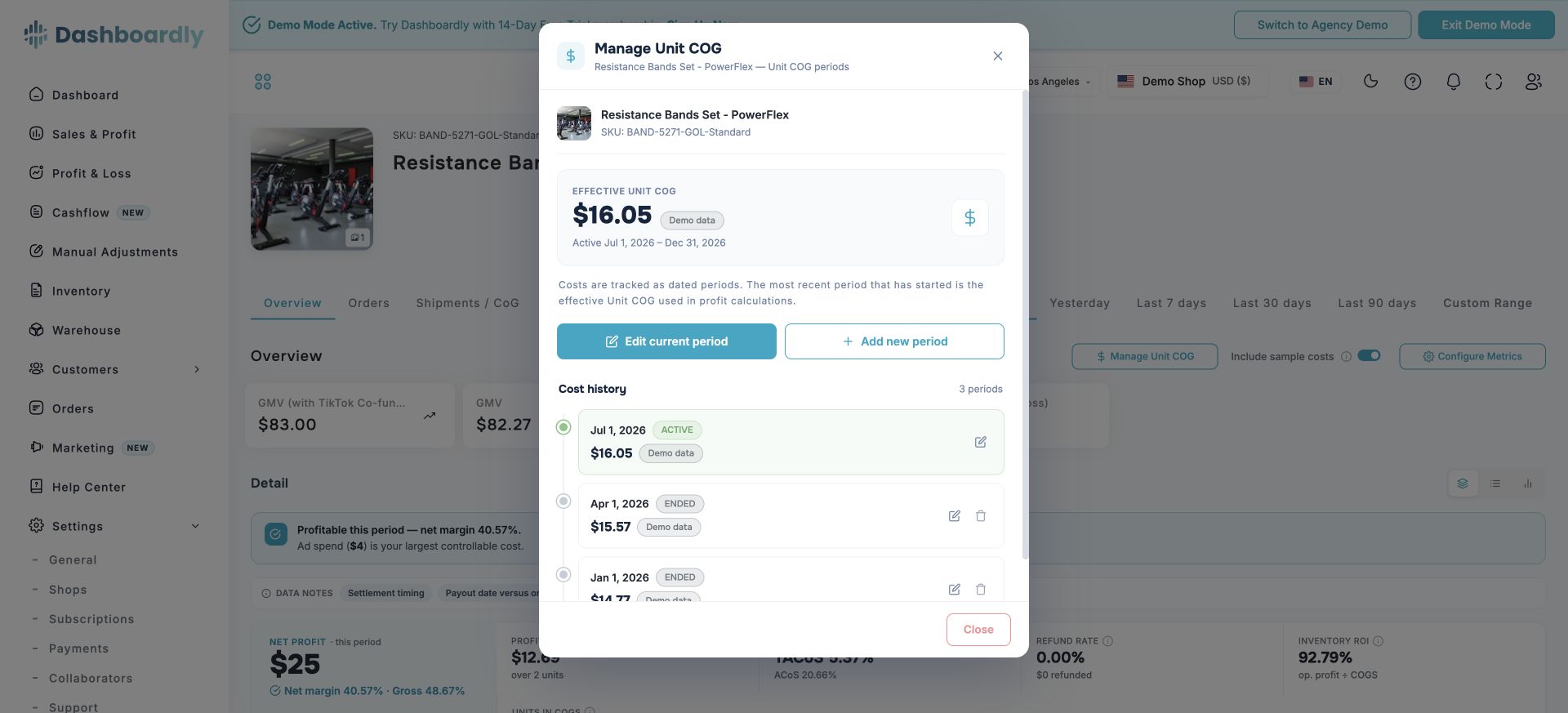
La plage de dates sélectionnée dans le rapport ne limite pas la période de coût que vous pouvez gérer. Les calculs de profit utilisent la période de COG active à la date de chaque commande.
Gérer les coûts depuis l'inventaire
L'inventaire est l'espace de travail principal pour les paramètres par défaut des produits, les remplacements de SKU, les paramètres d'expédition sortante FBS par défaut, et l'historique des coûts.
Les contrôles de coûts datés deviennent automatiquement disponibles pour une boutique connectée active après que son importation complète initiale et la préparation des coûts requise soient terminées avec succès. Aucune activation côté support n'est nécessaire. Dashboardly vérifie à nouveau la boutique active chaque fois que l'inventaire se charge, donc une boutique prête n'a pas à attendre un déploiement en arrière-plan ultérieur avant que les contrôles Coûts en lot, Importer les coûts et l'historique des coûts n'apparaissent. Tant que la préparation requise est incomplète, les contrôles de coûts datés restent indisponibles afin que Dashboardly ne puisse pas enregistrer des périodes sur des données partielles.
Sans COGS maintient un produit dans les résultats tant qu'au moins une variante de SKU visible n'a pas encore de coût utilisable. Pour une annonce avec de nombreuses variantes, définir un coût pour un SKU ne masque pas le produit avant que les coûts des autres variantes soient définis.
Si TikTok désactive ou supprime une annonce après une vente, Dashboardly conserve le produit vendu dans Actifs ou vendus pour renseigner ses coûts historiques. Cela s'applique aussi avant l'actualisation des compteurs de ventes glissants et après les périodes de 30 et 90 jours. Ouvrez le produit ou utilisez les commandes de coûts pour ajouter une valeur Tout l’historique. Choisissez Tous les produits pour les annonces inactives sans ventes ; les annonces supprimées sans ventes enregistrées restent masquées.
Modifier un produit ou un SKU
Utilisez le crayon à côté de Coût unitaire du produit ou Coût d’expédition / unité sur la ligne appropriée. Les lignes produit gèrent les paramètres par défaut ; les lignes SKU développées gèrent les remplacements spécifiques à la variante.
Mettre à jour plusieurs produits
Sélectionnez Coûts en lot pour appliquer Coût unitaire du produit, les frais d'expédition FBS par unité, ou les deux à plusieurs produits. Choisissez Tout l’historique, Immédiat ou Date personnalisée. Un champ de coût laissé vide conserve sa valeur.
Tout l’historique commence à la première vente admissible de chaque produit sélectionné, pour attribuer des COGS à toutes ses commandes passées. Les coûts datés ultérieurs restent inchangés et les produits sans ventes commencent aujourd'hui. Si aucun produit sélectionné n'a encore de Coût unitaire du produit, le dialogue commence sur Tout l’historique. Si vous choisissez Immédiat ou Date personnalisée alors que certains produits n'ont pas de Coût unitaire du produit, le dialogue indique combien conserveraient des COGS nuls pour leurs ventes antérieures à cette date.
L'expédition FBS en masse est spécifique au produit : Dashboardly écrit la valeur sélectionnée pour chaque SKU actuel dans chaque produit sélectionné et remplace les périodes d'expédition FBS au niveau du SKU dans la plage de dates concernée. Les frais d'expédition et de traitement d'entrepôt FBT importés restent séparés.
Si une mise à jour datée ou un tableau a commencé le mauvais jour, ouvrez Coûts en lot et changez l'action en Supprimer les coûts datés. Choisissez la date d'effet exacte et si vous souhaitez supprimer les périodes de COG unitaire, les périodes d'expédition FBS, ou les deux. Vous pouvez appliquer la suppression aux produits sélectionnés ou à tous les produits correspondants dans la boutique active. Dashboardly reconnecte automatiquement la chronologie environnante, de sorte que la valeur datée précédente reprend jusqu'au début de la prochaine période restante.
Les mises à jour et suppressions importantes continuent en arrière-plan après leur acceptation par Dashboardly. L'inventaire est actualisé à la fin de l'opération. La suppression d'une période datée ne supprime jamais les lots d'expédition FIFO, les valeurs par défaut durables des produits ou SKU, ni les frais d'entrepôt TikTok FBT.
Importer un tableau
Sélectionnez Importer les coûts et choisissez la mise en page qui correspond le mieux à votre flux de travail :
- Produits uniquement — une ligne de coût par défaut par produit ; c'est le paramètre par défaut.
- Vue arborescente — produits suivis de leurs SKUs enfants.
- Vue à plat — uniquement les lignes SKU.
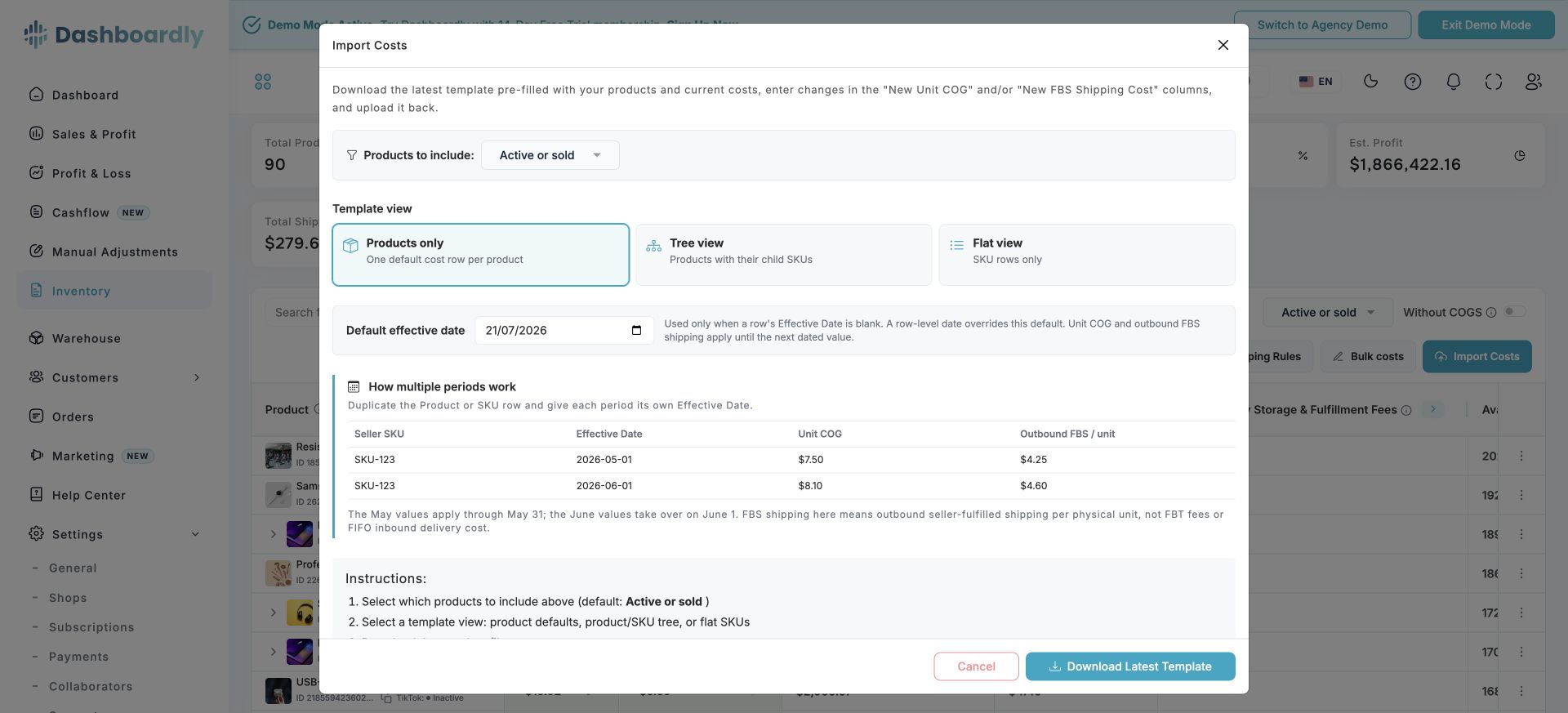
Téléchargez le modèle actuel, saisissez les valeurs dans New Unit COG et/ou New FBS Shipping Cost, puis téléversez-le à nouveau. Les colonnes des valeurs existantes/actuelles sont en lecture seule.
Avant de téléverser, choisissez quand commencent les lignes sans Effective Date propre :
| Option | Résultat | Utilisation |
|---|---|---|
| Automatique (recommandé) | Les produits et SKU sans coût commencent à leur première vente, pour attribuer des COGS aux commandes passées. Ceux qui ont déjà un coût changent à la date choisie. | Première configuration et mises à jour courantes |
| Depuis la première vente (tout l’historique) | Chaque ligne sans date commence à la première vente de son produit ou SKU. Les coûts datés ultérieurs restent inchangés. | Corriger les coûts de toutes les ventes passées |
| Date précise | Chaque ligne sans date commence à la date choisie. Les ventes antérieures conservent leurs anciens coûts ou affichent des COGS nuls si aucun coût n'existait. | Changement du prix fournisseur à une date connue |
Une Effective Date indiquée dans une ligne est toujours prioritaire. Les produits et SKU sans vente admissible commencent à la date choisie et portent la mention Aucune vente pour le moment dans l'aperçu ; les lignes commençant à la première vente portent Première vente. Si une ligne Unit COG laisserait encore des ventes antérieures sans coût, l'aperçu en indique le nombre avant confirmation de l'import.
Par exemple, si vous téléversez un Coût unitaire du produit de €4.18 pour un produit vendu pour la première fois le 17 avril 2025, Automatique fait commencer ce coût le 17 avril 2025 ; toutes les commandes depuis cette date ont donc des COGS. Avec Date précise au 29 septembre 2026, seules les commandes à partir du 29 septembre auraient des COGS.
Les modèles récents affichent le COG Unitaire et les périodes d'expédition FBS en vigueur aujourd'hui dans le fuseau horaire de la boutique. Après une importation, téléchargez à nouveau le modèle lorsque vous souhaitez confirmer les valeurs actuelles exactes.
Un SKU supprimé reste dans le modèle de coût lorsqu'il a des ventes historiques ou des commandes d'échantillons gratuits éligibles qui peuvent encore nécessiter un coût produit. Les SKUs supprimés sans aucune de ces activités sont exclus. Le modèle peut donc contenir des SKUs historiques absents du tableau d'Inventaire actuel ou de l'exportation régulière. Vérifiez à la fois le Produit ID et le SKU ID avant d'appliquer un coût, car le même nom de Seller SKU peut apparaître sous un autre produit ou variante.
L'Exporter en CSV régulier de l'Inventaire inclut désormais le Product ID et conserve les longs identifiants de Produit et de SKU en tant que texte dans la feuille de calcul. Vous pouvez téléverser un export actuel via Importer les coûts après avoir modifié le Unit COG ou le Shipping Cost / Unit. Chaque coût non vide dans ce CSV est traité comme une valeur à appliquer à la Date d'Effet sélectionnée, donc le modèle dédié — avec des colonnes New vides — est le choix le plus sûr pour une mise à jour ciblée et limitée.
Une exportation d'Inventaire téléchargée avant le 31 août 2026 ne contient pas le Produit ID et ne peut pas être importée en toute sécurité. Dashboardly identifie ce fichier ancien et vous dirige vers le téléchargement du dernier modèle Importer les coûts au lieu de renvoyer des milliers d'erreurs au niveau des lignes concernant le Produit ID et des doublons d'ID.
Les valeurs datées du COG Unitaire et de l'expédition FBS sont stockées avec six décimales. Si une formule de feuille de calcul produit des décimales supplémentaires, l'aperçu d'importation affiche la valeur arrondie avec jusqu'à six décimales et indique combien de valeurs valides seront arrondies avant que vous ne confirmiez l'importation. Les valeurs négatives et celles hors de la plage prise en charge restent bloquées.
Importer plusieurs périodes de coûts en une seule fois
Répétez la même ligne de Produit ou SKU et donnez à chaque ligne sa propre Date d’Effet.
| Seller SKU | Effective Date | New Unit COG | New FBS Shipping Cost |
|---|---|---|---|
| SKU-RED-M | 2026-01-01 | 8.25 | 5.90 |
| SKU-RED-M | 2026-04-01 | 8.60 | 6.10 |
| SKU-RED-M | 2026-07-01 | 9.10 | 6.25 |
Les valeurs de janvier s'appliquent jusqu'au 31 mars, celles d'avril jusqu'au 30 juin et celles de juillet à partir du 1 juillet. Sans date dans une ligne, l'option de début choisie dans le dialogue détermine son premier jour (voir Importer un tableau). La date propre à une ligne est toujours prioritaire.
Importer des COG datés depuis un entrepôt ou un ERP
Les clés API Dashboardly restent en lecture seule par défaut. Un propriétaire ou un administrateur peut créer une clé pour exactement une boutique et activer explicitement Autoriser l’import de COGS datés.
Utilisez cette option uniquement pour une intégration serveur côté entrepôt ou ERP de confiance. Elle permet des mises à jour de COG datés dans Dashboardly pour la boutique sélectionnée ; elle ne permet pas d’écritures sur TikTok Shop et n’est pas exposée comme une action AI/MCP. Gardez la clé côté serveur et ne la placez jamais dans le code du navigateur.
Comment les coûts atteignent les rapports de profit
Pour chaque unité vendue, Dashboardly utilise :
- Un lot d’inventaire FIFO tarifé lorsqu’il couvre cette unité
- Sinon, la période datée SKU applicable
- Sinon, la période datée produit applicable
- Sinon, la valeur par défaut durable du SKU
- Sinon, la valeur par défaut durable du produit
- Sinon, zéro
Le même COGS résolu alimente l’Inventaire, les Ventes & Profits, l’Aperçu Produit, le P&L, et les exports. Les périodes SKU affectent donc uniquement la variante sélectionnée, tandis que les périodes produit fournissent la solution de repli pour les variantes sans leur propre coût.
Enregistrer une modification de Coût unitaire du produit ou des frais d'expédition FBS invalide les données financières mises en cache avant ce changement, y compris les périodes historiques clôturées et les périodes ne contenant que des échantillons. Cela concerne les modifications directes, les imports, les mises à jour en masse et les modifications ou suppressions de périodes de coût. Dashboardly recalcule les rapports concernés ; les plages de dates étendues peuvent prendre du temps. Attendez la fin de l'actualisation avant de comparer Pertes et profits, Ventes et profits, Aperçu produit ou les exports. Le cache n'impose pas de délai d'attente à une modification de coût enregistrée.
L’inventaire affiche le coût effectif aujourd’hui. Si une période datée de produit ou de SKU est active, elle peut différer du défaut durable du SKU. Gérer le coût unitaire du produit propose les actions distinctes « Modifier la valeur par défaut du SKU » et « Réinitialiser la valeur par défaut » pour cette valeur de repli, afin que sa modification n’écrase pas la période active.
Pour l’expédition sortante réalisée par le vendeur, la valeur de commande/règlement importée de TikTok reste la référence. Votre valeur d’expédition FBS datée est un repli lorsque cette valeur n’est pas disponible.
Ce qu’il faut inclure
Le Coût unitaire du produit inclut normalement le coût fournisseur ou de fabrication, l’emballage et d’autres coûts directs par unité de produit. N’incluez pas les frais TikTok, la publicité, les frais généraux ou l’expédition sortante FBS car Dashboardly les suit séparément.
Pour le fret entrant, les droits de douane ou la TVA à l’importation liés aux réceptions d’inventaire, utilisez le suivi des coûts FIFO afin que le coût rendu puisse être réparti sur les unités reçues.
Quand vous ne pouvez pas définir un coût pour chaque annonce
Les vendeurs LIVE à fort volume peuvent créer plus d’annonces ponctuelles ou fréquemment changeantes qu’ils ne peuvent raisonnablement en calculer le coût une par une. L’API Order de TikTok n’expose pas un classificateur complet de type d’annonce LIVE, enchère, temporaire ou permanente.
Lorsque TikTok crée une nouvelle mise en vente exacte avec le même nom de produit et le même ensemble de Seller SKU, Dashboardly conserve les commandes ultérieures liées au produit original et à ses coûts configurés. Une annonce renommée, une modification orthographique ou un ensemble de Seller SKU différent est traité comme un produit distinct, donc examinez-le sous Inventaire > Sans COGS et définissez son coût avant de vous fier aux totaux de profit.
Toute vente dont le coût reste non résolu est toujours comptée dans les revenus avec un COGS de 0. Les coûts manquants peuvent surestimer bénéfices et marges. Vérifiez la couverture des coûts avant de vous fier au ROI : il nécessite une base COGS positive, et un COGS nul ne signifie pas un meilleur rendement.
Dans Pertes et profits (vue par date de commande), un avis indique combien d’unités vendues sur la période sélectionnée n’ont pas encore de coût unitaire, même si le reste de la période est chiffré. Sélectionnez Définir les coûts manquants pour ouvrir l’inventaire. L’avis apparaît quand les chiffres quotidiens de la période sont à jour et ne modifie jamais une valeur du compte de résultat. Il compte toute la boutique : il n’apparaît donc que si aucun filtre produit, SKU ou Périmètre des ventes ne restreint le rapport. Avec Uniquement les ventes avec un coût défini, chaque vente du rapport a déjà un coût ; remettez Périmètre des ventes sur toutes les ventes pour revoir l’avis.
Vous avez deux options, et elles peuvent être combinées :
- Regroupez des articles similaires sous un produit et définissez le coût sur le produit parent. Dashboardly applique un coût produit à chaque SKU enfant. Cela convient lorsque les articles regroupés ont des coûts similaires.
- Excluez les ventes sans coût de vos rapports. Sur Tableau de bord, Pertes et profits, Ventes et profits ou Aperçu produit, ouvrez Filtres et réglez Périmètre des ventes sur Uniquement les ventes avec un coût défini. Dashboardly recalcule le rapport financier pour les produits dont vous avez réellement défini le coût. Choisissez Uniquement les ventes sans coût pour voir exactement ce qui est exclu et quelles annonces ont encore besoin d’un coût.
Le périmètre des ventes est disponible avec Date de commande et Date du relevé. Un rapport à date de relevé utilise l’activité finalisée dans les jours sélectionnés du Seller Center pour décider quels produits appartiennent à la période, mais il vérifie le coût de chaque produit à la date de la commande originale. Par exemple, un remboursement en juillet pour une commande de mai utilise le coût qui couvrait la vente de mai ; Dashboardly ne déplace pas cette vente vers une période de coût de juillet.
La portée des coûts sélectionnée utilise la même population finalisée de Produits/SKU de la période de relevé dans les rapports de Pertes et profits, Ventes & Profit, détails des SKU, et les exports CSV. Les ajustements à l'échelle de la boutique sont alloués avec ce même mix de ventes de la période de relevé, donc passer d'une vue avec coûts à une vue sans coûts n'introduit pas un dénominateur basé sur la date de commande dans un rapport basé sur la date du relevé.
Si un rapport ne peut pas appliquer la portée sélectionnée en toute sécurité pour la période demandée, Dashboardly efface le filtre partagé, recharge Toutes les ventes, et explique la solution de repli dans le contrôle des Filtres. Il ne laisse jamais une page mélangeant des chiffres financiers avec et sans portée sous un filtre actif.
Lorsque vous ajoutez plus tard une période Tout l’historique, ou une autre période datée couvrant la date de vente, ces ventes retournent automatiquement à la portée avec coûts — vous n'avez jamais besoin de relancer quoi que ce soit.
Questions fréquentes
Pourquoi une période passée n'a-t-elle pas changé ?
Le coût enregistré commence à sa Date d'entrée en vigueur. Ajoutez ou modifiez la période qui couvre les dates de commande antérieures au lieu d'écraser la période actuelle.
Pourquoi l’import indique-t-il que les dates d’effet ne sont pas encore disponibles pour cette boutique ?
Les coûts datés deviennent disponibles lorsqu’une boutique nouvellement connectée termine son premier import de données. Jusque-là, Dashboardly ne peut enregistrer qu’un coût par produit ou SKU pour toutes les dates ; les lignes ayant leur propre Effective Date ne sont donc pas importées. Attendez la fin de l’import, actualisez Inventaire et téléversez le même fichier à nouveau : les options de date apparaissent alors dans Importer les coûts. Pour enregistrer plutôt les coûts pour toutes les dates, videz la colonne Effective Date.
Pourquoi l’import indique-t-il qu’un autre fichier de coûts est encore en cours d’enregistrement ?
Dashboardly enregistre un seul fichier de coûts par boutique à la fois. Attendez quelques minutes, actualisez la page et vérifiez les coûts dans Inventaire avant d’importer le fichier à nouveau.
Que signifie Immédiat ?
Immédiat crée une période datée de Coût Unitaire des Marchandises (Coût unitaire du produit) commençant à la date d'aujourd'hui dans le fuseau horaire de la boutique. Choisissez Date personnalisée pour une autre date de début, ou Tout l’historique lorsqu'une seule valeur doit couvrir toutes les ventes historiques qualifiantes. Lorsque le coût FIFO s'applique, un lot d'expédition tarifé reste prioritaire par rapport à la période datée.
Puis-je appliquer un Coût Unitaire à toutes les ventes historiques ?
Oui. Ajoutez une période et sélectionnez Tout l’historique. Dashboardly trouve automatiquement la première date de vente qualifiante, vous n'avez donc pas besoin de rechercher ou d'entrer la date.
Pourquoi un SKU ignore-t-il la valeur produit ?
Ce SKU a sa propre période active. Les périodes SKU ont la priorité sur les valeurs par défaut du produit pour les mêmes dates.
Pourquoi le COGS est-il toujours nul ?
Confirmez que le SKU vendu dispose soit d'une période SKU, d'une période produit applicable, ou d'un lot FIFO tarifé pour la date de la commande. Une période datée dans le futur ne s'applique pas aux ventes antérieures.
Si les COGS n'apparaissent qu'à partir du jour du téléversement après un import de coûts, ces valeurs ont été enregistrées avec ce jour comme Date d’effet. Réimportez le même fichier dans Importer les coûts avec Depuis la première vente (tout l’historique), ou ouvrez Gérer le coût unitaire du produit et ajoutez la valeur avec Tout l’historique. Les coûts datés ultérieurs restent inchangés.
Si une annonce à volume élevé ou ponctuelle n'a pas de coût par article pratique, consultez Quand vous ne pouvez pas définir un coût.
Combien de mes revenus n'ont pas de coût défini ?
Ouvrez Filtres sur Pertes et profits, Tableau de bord, Ventes et profits, ou Aperçu produit. Sous Périmètre des ventes, sélectionnez Uniquement les ventes sans coût pour afficher exactement les ventes qui nécessitent encore une couverture des coûts. Sur Profit & Perte, Dashboardly affiche également la part des ventes brutes dans la période sélectionnée qui n'a pas de coût des marchandises.
Le rappel de Ventes et profits concernant les unités sans coût vérifie chaque vente avec le coût applicable à la date de sa commande. Une vente précédant le début du premier coût du produit compte comme une unité sans coût, même si le produit possède désormais un coût dans Inventaire.
Pourquoi le COGS diffère-t-il de l'Unité COG multipliée par les unités ?
Les lots FIFO tarifés ont une priorité plus élevée pour les quantités qu'ils couvrent. Ouvrez le Suivi des Coûts FIFO pour examiner les lots d'inventaire utilisés pour ces unités.
Le COGS s'applique-t-il aux commandes annulées ou remboursées ?
Une commande annulée avant expédition ne consomme pas de stock et n'a pas de COGS. Un article expédié conserve son coût produit d'origine même si l'acheteur est remboursé. Le seul statut de retour ou remboursement terminé de TikTok ne confirme pas que vous avez reçu l'article dans un état revendable.
Pour les retours gérés par le vendeur, ouvrez la commande d'origine dans Commandes, sélectionnez Retour en stock, choisissez les articles et la quantité réellement reçue en état revendable dans Unités vendables reçues, saisissez la date de réception dans Date de réception en entrepôt, puis choisissez Confirmer le stock reçu. Dashboardly comptabilise la récupération de stock à cette date ; le coût de sortie initial et ses unités restent conservés dans la piste d'audit de la vente. Par exemple, deux unités revendables reçues avec un Coût unitaire du produit historique de €8 produisent une récupération de €16 à la date de réception.
Pour les retours gérés par TikTok, les réceptions en entrepôt confirmées en état normal créent automatiquement la récupération. Un remboursement sans retour de stock revendable ne crée aucune récupération. Utilisez la quantité réellement reçue plutôt qu'un pourcentage supposé de récupération. Ne créez pas un second avoir manuel pour une réception déjà confirmée par ce processus. Consultez Commandes pour confirmer ou annuler les réceptions et comprendre les différences de coûts entre les commandes gérées par le vendeur et celles gérées par TikTok.