
Panoramica
Le impostazioni IVA offrono ai venditori del Regno Unito e dell’UE un’unica sezione per negozio per stimare l’IVA sulle vendite e quella recuperabile sulle commissioni TikTok ammissibili e sulla spesa pubblicitaria comprensiva di IVA. Ogni negozio ha una propria configurazione, quindi un account con negozi in più paesi può usare aliquota e trattamento appropriati per ogni mercato. Dashboardly fornisce stime per i report: conferma il trattamento IVA e gli importi della dichiarazione con il tuo commercialista.
Apri Impostazioni IVA dalla barra laterale sinistra mentre è attivo il negozio che vuoi configurare. La pagina è disponibile per i negozi nel Regno Unito o nell’Unione europea. Cambiando negozio attivo cambia anche la configurazione mostrata. Se un negozio idoneo non mostra le impostazioni IVA, ricarica Dashboardly e verifica che il suo mercato TikTok Shop sia registrato correttamente. Le sessioni attive verificano l’accesso anche circa una volta al minuto; le schede in background possono richiedere più tempo. Contatta l’assistenza Dashboardly se la pagina continua a mancare.
Provare le impostazioni IVA nella demo
Apri Agency Demo, seleziona Aurora Apparel — UK e apri Impostazioni IVA dalla barra laterale di quel negozio. L’esempio contiene una regola per tutti i prodotti al 20%, una regola Prodotto al 5%, una regola SKU allo 0% e impostazioni di recupero. Sono esempi illustrativi, non classificazioni fiscali dei prodotti mostrati.
Puoi modificare e visualizzare in anteprima le regole, salvarle e consultare la loro copia in sola lettura in Rettifiche manuali senza lasciare il negozio selezionato. Le modifiche IVA sono private della tua sessione demo; un altro visitatore parte dagli esempi originali. I report finanziari demo esistenti usano i dati di riferimento condivisi. I negozi demo statunitensi non mostrano le impostazioni IVA.
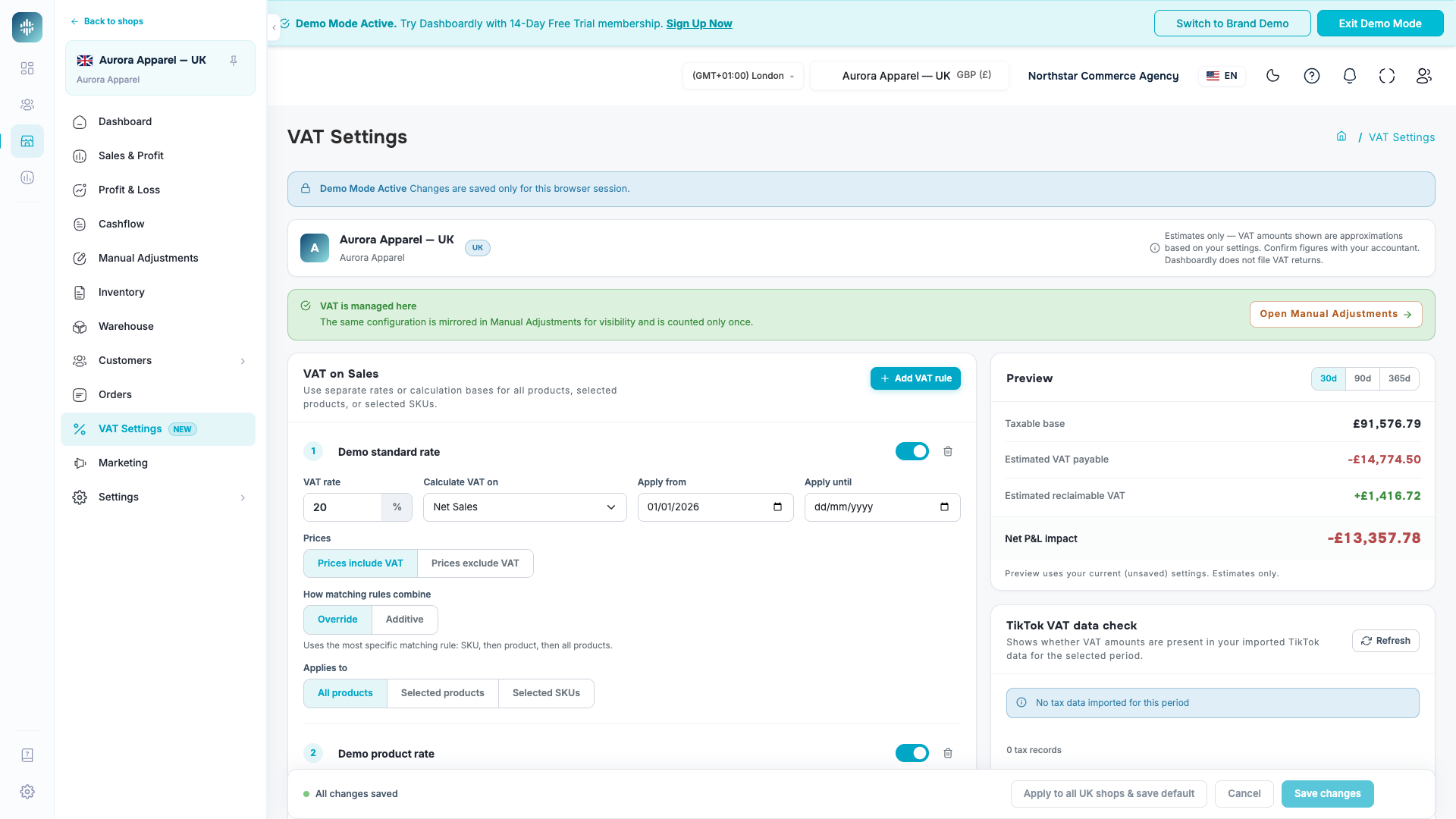
IVA sulle vendite
Aggiungi una regola IVA sulle vendite per includere l’IVA stimata da versare nei report finanziari. Ogni regola ha un nome, un’aliquota IVA registrata, un intervallo di date attivo, una metrica di vendite imponibili, una modalità prezzi e un ambito di catalogo. Puoi mantenere una regola per tutto il negozio o aggiungere regole separate per prodotti e SKU con aliquote diverse. Le regole aggiuntive iniziano disattivate: seleziona ambito e date, poi attivale quando sono pronte. L’anteprima combina tutte le regole del periodo selezionato prima del salvataggio. Campi non validi o regole di sostituzione in conflitto mostrano un messaggio di validazione invece di una stima.
Usa Tutti i prodotti per un’aliquota dell’intero negozio, Prodotti selezionati per una o più schede prodotto complete o SKU selezionati per varianti selezionate. Sostituisci è il comportamento normale: quando gli ambiti si incrociano, prevale la regola di sostituzione attiva più specifica. Una regola SKU sostituisce la relativa regola Prodotto e una regola Prodotto quella per tutti i prodotti. Prima di calcolare l’IVA, Dashboardly rimuove le vendite più specifiche dalla regola di sostituzione più ampia, evitando di tassare due volte la stessa vendita. Regole di sostituzione allo stesso ambito non possono coprire lo stesso prodotto o SKU durante date sovrapposte.
Usa Additiva solo quando due calcoli IVA devono applicarsi intenzionalmente alla stessa vendita. Una regola additiva viene calcolata in aggiunta alla regola di sostituzione corrispondente e a ogni altra regola additiva corrispondente. Questo conserva le formule IVA storiche esplicitamente cumulate, ma può far contribuire intenzionalmente una vendita a più calcoli IVA. Non trasformare una regola additiva migrata in sostituzione e non crearne una nuova senza aver confermato quel trattamento per il negozio.
Possibile sovrapposizione IVA elenca coppie di regole attive con date sovrapposte quando almeno una è additiva. I numeri corrispondono alle regole della pagina, anche con nomi identici. Controlla prodotti, date e trattamento previsto. Per una regola Prodotto associata a una SKU, l’avviso indica una possibile sovrapposizione: non conferma che lo SKU selezionato appartenga al prodotto selezionato. Regole disattivate o a aliquota zero, date separate e selezioni disgiunte allo stesso ambito non generano l’avviso. È informativo e non modifica né impedisce il salvataggio di regole intenzionalmente additive. Anche gli utenti in sola lettura lo vedono.
Se è previsto un solo addebito IVA sulle vendite, controlla tutte le regole attive prima di cambiare qualcosa. Convertire una regola in sostituzione non impedisce l’applicazione di un’altra regola additiva corrispondente. Disattivare o eliminare una regola indesiderata modifica i report delle date che copriva: conferma prima il trattamento storico corretto.
Le regole additive conservano il segno della metrica di vendita selezionata, come le rettifiche manuali percentuali. Un giorno con più rimborsi che vendite può quindi ridurre la stima IVA combinata. La base imponibile combinata può includere la stessa vendita più volte quando le regole additive si sovrappongono; non è un totale di vendite separato.
L’anteprima mostra ogni importo IVA in base al suo effetto sull’utile: un importo da versare è negativo, mentre un credito IVA relativo a un periodo di rimborsi è positivo. L’IVA recuperabile è positiva, salvo quando rappresenta uno storno. Gli importi zero non hanno segno positivo o negativo.
Le regole di sostituzione usano una base imponibile non negativa per ogni giorno del report. Un giorno con base negativa contribuisce zero per quella regola; la stima può quindi differire dall’applicazione diretta dell’aliquota alle vendite nette dell’intero mese. Le formule additive migrate mantengono invece il calcolo con segno.
Una regola Prodotto o SKU allo 0% può escludere articoli di catalogo a aliquota zero da un’aliquota più ampia del negozio. Per esempio, un negozio britannico può usare una regola per tutti i prodotti al 20% e una regola SKU allo 0% per un articolo a aliquota zero. Quando l’aliquota cambia, usa regole datate: termina quella precedente l’ultimo giorno applicabile e avvia quella nuova il giorno successivo.
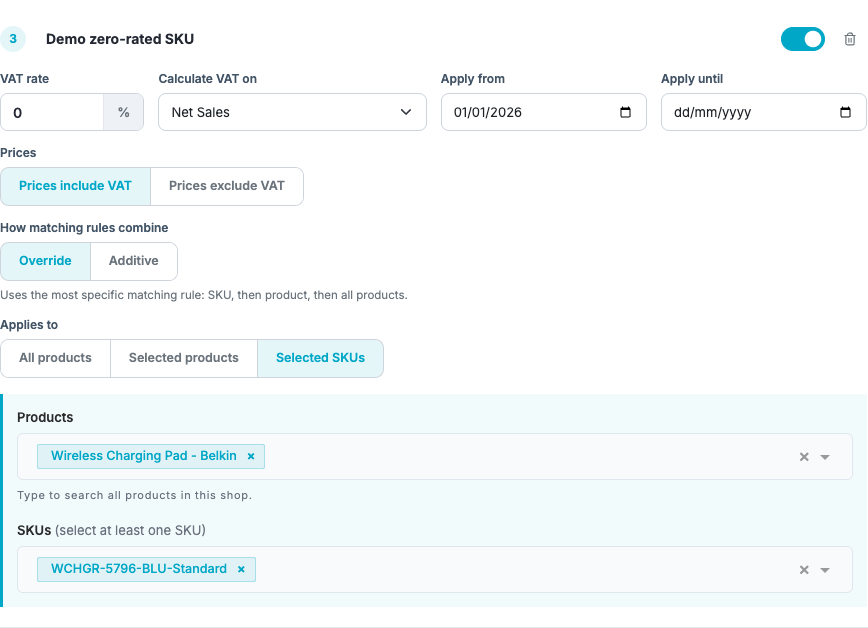
Le date iniziale e finale sono entrambe giorni di calendario inclusivi nel fuso orario del negozio. Una regola con inizio e fine nella stessa data vale solo quel giorno. Le date usano YYYY-MM-DD, senza ora né scostamento UTC.
I periodi di anteprima comprendono 30, 90 o 365 giorni di calendario, incluso oggi nel fuso orario del negozio attivo.
Per le impostazioni salvate, le stime IVA da versare e recuperabile usano gli stessi importi finanziari di Conto economico per lo stesso negozio, date e fuso orario. Quando Conto economico mostra importi preliminari, le stime IVA possono cambiare con i loro aggiornamenti. Se alcuni giorni non possono essere calcolati, l’anteprima mostra uno stato di nuovo tentativo invece di stime zero. Le impostazioni salvate e il controllo separato dei dati IVA di TikTok restano disponibili.
La modalità prezzi determina come viene applicata l’aliquota:
| Modalità prezzi | Quando usarla | Esempio con aliquota IVA del 20% |
|---|---|---|
| Prezzi IVA inclusa | L’importo di vendita selezionato include già l’IVA | Un importo di £120 IVA inclusa contiene £20 di IVA, quindi Dashboardly estrae il 16.67% dell’importo |
| Prezzi IVA esclusa | L’importo di vendita selezionato è prima dell’IVA | Un importo netto di £100 produce £20 di IVA, quindi Dashboardly applica l’intero 20% |
Scegli la modalità separatamente per ogni regola, coerentemente con la registrazione dei prezzi dei prodotti e della metrica di vendita selezionata. Cambiare modalità modifica l’IVA stimata anche quando l’aliquota registrata resta uguale.
La percentuale sotto la modalità prezzi è la quota IVA della base di vendita selezionata, non un’altra aliquota registrata. Con Prezzi IVA inclusa, un’aliquota registrata del 20% estrae 20 ÷ 120, circa il 16.67% di quella base. Inserire invece 16.67% come aliquota registrata estrae circa il 14.29%. Mantieni l’aliquota registrata al 20% quando è quella applicabile; non inserire 16.67% solo perché i prezzi includono IVA. La percentuale mostrata è arrotondata per leggibilità, mentre l’anteprima finanziaria usa l’aliquota salvata. La base selezionata conta: l’importo imponibile IVA inclusa non coincide necessariamente con la metrica Vendite lorde prima degli sconti del report.
Scegliere la base di vendita
Usa Calcola IVA su in ogni regola IVA sulle vendite per scegliere l’importo coerente con il trattamento contabile. La base scelta modifica la stima IVA; non cambia la definizione di vendite nette e non aggiunge ricavi all’utile netto.
| Base di vendita | Contenuto |
|---|---|
| Vendite nette | La metrica di vendita prodotti del report, esclusa la spedizione pagata dall’acquirente. Per i negozi con vendite nette pagate dal cliente, gli sconti prodotto finanziati da TikTok sono esclusi. I rimborsi prodotto sono riportati separatamente. |
| Vendite nette accreditate al venditore | Ricavi prodotto dopo gli sconti finanziati dal venditore, incluso il finanziamento prodotto di TikTok, prima dei rimborsi prodotto. La spedizione pagata dall’acquirente è esclusa. |
| Ricavi del venditore dopo i rimborsi (include spedizione pagata dall’acquirente) | Ricavi prodotto del venditore con il finanziamento TikTok, più la spedizione pagata dall’acquirente, meno ricavi prodotto e spedizione dell’acquirente rimborsati. |
Scegli Ricavi del venditore dopo i rimborsi (include spedizione pagata dall’acquirente) quando la base prevista include gli sconti prodotto finanziati da TikTok e la spedizione pagata dagli acquirenti, dopo i rimborsi. I rimborsi prodotto stornano i ricavi prodotto del venditore, compresa la parte finanziata; si considerano gli storni degli sconti venditore. Un recupero separato del finanziamento non viene sottratto di nuovo. Questa base esclude sussidi di spedizione TikTok, costi dei corrieri, commissioni della piattaforma e commissioni affiliate. Gli ordini annullati prima della spedizione non generano una vendita in questo calcolo.
Per esempio, €1,000 di vendite prodotto pagate dai clienti, €200 di finanziamento prodotto TikTok e €40 di spedizione pagata dagli acquirenti, meno €120 di ricavi prodotto del venditore stornati e €10 di spedizione acquirente rimborsata, producono una base di €1,110. Con aliquota registrata 21% e Prezzi IVA inclusa, la stima IVA è €192.64: €1,110 × 21 ÷ 121. Mantieni l’aliquota registrata al 21%; non inserire 17.36% come aliquota.
La base segue le date del report. In un report per data ordine, le vendite seguono la data ordine e i rimborsi la data rimborso. Il rimborso di una vendita precedente può quindi ridurre un periodo successivo. Inizio e fine delle regole sono giorni di calendario inclusivi locali del negozio. Le regole Sostituisci usano una base non negativa per ogni giorno: un giorno con più rimborsi che ricavi contribuisce zero invece di un credito. Le regole Additiva mantengono il calcolo con segno e possono produrre un credito nel periodo di rimborsi. Verifica questo comportamento prima di confrontare la stima con un calcolo applicato una sola volta al totale del mese.
Il finanziamento prodotto di TikTok contribuisce già all’utile operativo e netto attraverso l’attività finanziaria del venditore. Non occorre una rettifica di ricavi aggiuntiva per includerlo nell’utile. Aggiungerlo di nuovo conterebbe due volte lo stesso ricavo. Valuta la base di vendita separatamente da questo calcolo dell’utile.
IVA recuperabile
Attiva Recupero IVA sulle commissioni TikTok quando l’impresa può recuperare l’IVA applicata ai servizi TikTok ammissibili. Inserisci aliquota di recupero e data effettiva, poi seleziona solo i gruppi di commissioni supportati da fatture e trattamento contabile. I gruppi disponibili includono commissioni e imposte, commissioni FBT, Smart Promotion, commissioni affiliate e servizi di magazzino FBT. L’anteprima si ricalcola cambiando aliquota, data o commissioni selezionate, così puoi esaminare il recupero stimato prima di salvare. Usa i valori correnti del modulo, incluse le modifiche non salvate.
Spesa pubblicitaria netta (IVA inclusa) è una selezione separata e facoltativa per la pubblicità a pagamento. Inizia disattivata. Attivala solo quando la spesa pubblicitaria netta riportata in Dashboardly include già IVA recuperabile dall’impresa e le fatture pubblicitarie confermano quel trattamento. La stima usa la spesa netta dopo i crediti pubblicitari, con aliquota di recupero e data effettiva indicate sopra. Per esempio, £120 di spesa netta IVA inclusa a un’aliquota del 20% contengono £20 di IVA. La spesa pubblicitaria mostrata resta invariata; il recupero stimato contribuisce separatamente all’utile.
La parola Netto significa dopo i crediti pubblicitari; non determina se l’IVA sia inclusa. Se la fattura aggiunge IVA alla spesa pubblicitaria mostrata in Dashboardly, lascia questa selezione disattivata: estrarre IVA da quella spesa sovrastimerebbe IVA recuperabile e utile. Commissione affiliazione annunci resta una commissione separata del creator, quindi selezionarla non recupera IVA sulla pubblicità a pagamento. Non inserire anche una rettifica manuale per lo stesso recupero. Conferma il trattamento corretto per ogni negozio prima di applicare un’impostazione regionale predefinita dell’agenzia.
La spedizione è una scelta separata. Attiva il suo recupero solo quando il servizio di spedizione mostrato da TikTok è ammissibile nel negozio. Per esempio, costi del corriere fatturati direttamente all’impresa potrebbero dover essere recuperati dalla fattura del corriere anziché dai report delle commissioni TikTok. Il pannello di stato indica anche se TikTok restituisce campi IVA utilizzabili nel periodo selezionato; campi zero o mancanti non impediscono la configurazione manuale.
Per una configurazione britannica comune in cui i prezzi al consumatore includono già IVA al 20%, seleziona Prezzi IVA inclusa e inserisci un’aliquota registrata del 20%. Dashboardly estrae il 16.67% dell’importo di vendita IVA inclusa; non sottrae un altro 20%. Puoi attivare separatamente il recupero per commissioni della piattaforma, logistica FBT e Smart Promotion quando fatture e trattamento contabile lo supportano. Seleziona il recupero delle commissioni affiliate solo se il relativo addebito del creator o affiliato contiene IVA recuperabile. Conferma l’ammissibilità con il commercialista anziché presumere che tutti gli affiliati siano registrati ai fini IVA.
Applicare una configurazione IVA ai negozi dell’agenzia
I proprietari di agenzia possono salvare la configurazione generale per tutti i prodotti del negozio britannico o UE attivo come impostazione regionale predefinita. Configura e verifica prima il negozio, poi scegli Applica a tutti i negozi UK e salva come predefinito o l’azione equivalente del mercato UE. Dashboardly applica tutte le regole di vendita per tutti i prodotti, comprese date e comportamento, più aliquota di recupero e gruppi di commissioni selezionati a ogni negozio ammissibile della regione. Le regole Prodotto e SKU restano specifiche del negozio perché gli identificatori di catalogo differiscono. I negozi fuori dalla regione selezionata non cambiano e quelli non aggiornabili compaiono nel risultato per una verifica separata. Collaboratori e utenti di assistenza in sola lettura possono esaminare le impostazioni del negozio selezionato, ma non leggere, creare o modificare il valore regionale predefinito del proprietario dell’agenzia.
Applicare un valore regionale predefinito sostituisce le regole per tutti i prodotti e le impostazioni di recupero del negozio, mantenendo le regole Prodotto e SKU esistenti. Queste conservano identità, elementi del catalogo, date, aliquote e comportamento. Controlla l’anteprima combinata per ogni negozio quando una regola additiva specifica si cumula intenzionalmente alla nuova aliquota generale.
Il valore regionale predefinito si applica automaticamente anche quando l’agenzia collega un nuovo negozio in quel mercato. Evita di ripetere la configurazione per ogni cliente, mantenendo separati i trattamenti britannico e UE. Il valore predefinito non decide la data effettiva legale: prima di salvare, inserisci quella confermata dal brand e dal commercialista. Controlla fatture e stato di registrazione IVA di ogni cliente, soprattutto per commissioni affiliate e spedizione, perché un’aliquota condivisa non garantisce il recupero di ogni gruppo di costi per ogni impresa.
Rettifiche manuali IVA esistenti
Una spesa IVA manuale esistente prevale sul valore regionale predefinito quando si collega un nuovo negozio. Esamina quella spesa nella pagina delle impostazioni IVA del negozio prima di adottarla o cambiarne l’ambito.
Le formule percentuali esistenti compatibili di Taxes / VAT / GST, migrate da Rettifiche manuali, appaiono già come regole salvate nelle impostazioni IVA. Aliquote, metriche base, date e selezioni Prodotto o SKU vengono conservate, incluse formule ricorrenti e formule percentuali di un solo giorno. Non devi aggiungere di nuovo quelle regole. Se una voce compatibile non è ancora stata adottata, scegli Gestisci nelle impostazioni IVA per gestirla da questa pagina.
Le formule percentuali migrate usano Prezzi IVA esclusa e Additiva, così le formule storiche sovrapposte mantengono lo stesso importo P&L combinato. Una vecchia formula al 16.67% resta quindi un calcolo al 16.67%; non viene trasformata silenziosamente in una regola IVA inclusa al 20%. Verifica modalità prezzi e comportamento con il commercialista prima di modificarli.
Dopo il trasferimento, ogni regola può restare visibile in Rettifiche manuali, contrassegnata come gestita dalle impostazioni IVA. Sono calcoli condivisi, non spese duplicate, e ogni importo è contato una sola volta. Modifica le regole in Impostazioni IVA, non dal modulo delle rettifiche manuali.
La colonna Products mostra l’ambito di catalogo della regola: Tutti i prodotti, Prodotti selezionati con il numero di prodotti oppure SKU selezionati con il numero di varianti. Lo stesso ambito compare su mobile. Descrive la regola IVA, non una seconda allocazione di spese manuali. La cronologia IVA archiviata senza regola attiva è etichettata Gestito nelle impostazioni IVA, senza attribuirle un ambito prodotto presunto.
Una voce di ricavo IVA fissa e una tantum, come il recupero di una fattura ricevuto in una data specifica, resta una normale rettifica manuale storica. Non viene convertita in una regola IVA sulle vendite e continua a incidere su quel periodo storico esattamente come inserita.
Mentre l’IVA sulle vendite è attiva per un negozio, Dashboardly impedisce di aggiungere, convertire o riprendere una rettifica IVA manuale separata per lo stesso ambito. Modifica invece le impostazioni IVA esistenti. Spese non correlate e altri negozi non sono interessati.
La riga gestita resta visibile e in sola lettura se le impostazioni IVA sono temporaneamente indisponibili. In quel caso contatta l’assistenza Dashboardly prima di cambiare quel calcolo IVA.
Dashboardly chiede di controllare le voci invece di spostarle automaticamente quando la loro titolarità è ambigua, una rettifica dell’intero venditore può riguardare più negozi, gli elementi di catalogo non appartengono al negozio selezionato o la distribuzione non è supportata. Anche nuove regole Sostituisci sovrapposte allo stesso ambito non sono valide. Le formule percentuali precedenti compatibili vengono migrate come regole additive, dove la sovrapposizione intenzionale conserva la somma originale. Risolvi i conflitti segnalati in Rettifiche manuali, poi torna a Impostazioni IVA.
Altre registrazioni IVA
Le impostazioni IVA stimano l’IVA sulle vendite e recuperabile per i report finanziari. Mantieni queste altre registrazioni IVA nelle posizioni esistenti:
- IVA riportata da TikTok: Dashboardly mostra le righe IVA o imposte di liquidazione in Commissioni e imposte quando TikTok le fornisce. Non creare una seconda rettifica per la stessa riga.
- Un pagamento o rimborso IVA esatto: Registra una rettifica manuale fissa e una tantum di Versamenti IVA/GST alla data effettiva. Resta separata dalla stima ricorrente sulle vendite.
- IVA d’importazione sulle scorte: Aggiungila al costo sbarcato di prodotto o SKU in Inventario, così i margini includono il costo completo per portare le scorte nel paese del magazzino.
- La partita IVA o il codice fiscale sulle fatture Dashboardly: Apri Impostazioni > Abbonamenti > Gestisci fatturazione e aggiorna indirizzo di fatturazione e identificativo fiscale nel portale di fatturazione.
Non usare una seconda rettifica manuale ricorrente per un periodo già coperto dalle impostazioni IVA. Un pagamento o rimborso fisso e una tantum può restare separato se rappresenta una transazione effettiva anziché un’altra stima.
Domande frequenti
Perché le impostazioni IVA non compaiono per un mio negozio?
La pagina è specifica del negozio ed è disponibile solo per negozi britannici o UE. Verifica che sia attivo il negozio corretto e che il suo mercato TikTok Shop sia registrato correttamente. I negozi statunitensi e gli altri mercati non supportati non mostrano la pagina. Se il negozio è ammissibile ma la voce continua a mancare dopo un minuto e una ricarica, contatta l’assistenza Dashboardly.
Dashboardly presenta la mia dichiarazione IVA?
No. Dashboardly stima IVA da versare e recuperabile per i report gestionali. Non presenta dichiarazioni, non determina l’ammissibilità legale e non sostituisce le fatture e registrazioni richieste dall’autorità fiscale.
Perché la copertura IVA di TikTok mostra zero?
TikTok può restituire zero o omettere campi IVA anche quando il venditore ha un obbligo IVA. Il pannello di copertura descrive i dati ricevuti per il periodo selezionato. Puoi comunque configurare un’aliquota manuale e gruppi di commissioni ammissibili quando i campi TikTok non sono utilizzabili.
Dashboardly conserva gli importi IVA forniti con le transazioni TikTok separatamente dalle stime configurate. Un importo diverso da zero non conferma che l’IVA su pubblicità, commissioni della piattaforma o affiliate sia recuperabile. Questi importi di transazione non sono fatture IVA, non attivano automaticamente il recupero e non vengono sottratti di nuovo dall’utile. Dashboardly non importa attualmente fatture fiscali in automatico: usa le tue fatture e il consiglio del commercialista quando scegli le spese ammissibili.
Prodotti diversi possono usare aliquote IVA diverse?
Sì. Aggiungi regole Prodotto o SKU separate e seleziona gli elementi di catalogo per ogni aliquota. Con le normali regole di sostituzione si applica prima la regola SKU, poi quella Prodotto, poi quella per tutti i prodotti. Usa una regola di sostituzione specifica allo 0% per articoli a aliquota zero da escludere da un’aliquota più ampia, e intervalli non sovrapposti quando l’aliquota cambia nel tempo. Usa Additivo solo per un calcolo IVA intenzionalmente cumulato che deve applicarsi in aggiunta a un’altra regola corrispondente.
Perché posso vedere la pagina ma non salvare modifiche?
Gli utenti di assistenza con accesso shop spy possono solo visualizzare. Per un collaboratore, il proprietario dell’account può concedere VAT Settings: View o VAT Settings: Edit per ogni negozio assegnato ammissibile in Impostazioni > Collaboratori. View consente di controllare regole e anteprime ma non salvare modifiche; Edit permette modifiche per quel negozio. È separato dall’accesso a Conto economico. I collaboratori esistenti che prima raggiungevano le impostazioni IVA tramite Conto economico mantengono quell’accesso finché il proprietario non modifica esplicitamente il relativo permesso IVA.