
Panoramica
Il costo delle merci vendute (COGS) è il costo diretto dei prodotti per le unità che vendi. Impostarlo in Dashboardly rende significativi utile lordo, utile netto, margine e ROI, invece di sovrastimarli.
Dashboardly mantiene separati due costi inseriti dal venditore:
- COGS unitario è il costo diretto del prodotto per una unità.
- Spedizione FBS / unità è un fallback di spedizione outbound gestito dal venditore usato solo quando TikTok non fornisce un costo di spedizione dell’ordine.
Entrambi i valori possono essere memorizzati come periodi datati. Una Data di decorrenza controlla quando un valore inizia, e il valore rimane attivo fino all’inizio del valore datato successivo. Aggiungere un costo di luglio quindi non riscrive il costo usato per marzo.
Valori Predefiniti del Prodotto e Override per SKU
Usa un valore a livello di prodotto quando tutte le varianti condividono lo stesso costo. Uno SKU può avere i propri periodi datati quando quella variante costa di più o di meno.
Dashboardly risolve il fallback datato per un’unità venduta in questo ordine:
- Il periodo dello SKU attivo alla data dell’ordine
- Il periodo del prodotto attivo alla data dell’ordine
- Il default duraturo dello SKU
- Il default duraturo del prodotto
- Zero se nessuno dei due livelli ha un valore utilizzabile
Un valore specifico per SKU sovrascrive il default del prodotto solo per quello SKU. Non cambia le altre varianti.
Le storie di prodotto e SKU rimangono separate. Un periodo SKU non crea un periodo prodotto né fa apparire impostato il default del prodotto. Quando il default del prodotto è vuoto ma uno o più SKU figli hanno costi, la riga del prodotto mostra Misto e i valori individuali rimangono su quegli SKU. Quando esiste un valore prodotto insieme a periodi specifici per SKU, una bandiera accanto al valore prodotto indica che alcuni SKU lo sovrascrivono. Creare un periodo prodotto in seguito assegna a ogni SKU attuale e futuro un fallback senza sovrascrivere i periodi specifici per SKU esistenti.
Imposta un costo per tutta la storia delle vendite
Quando lo stesso COG unitario deve coprire ogni vendita storica, seleziona Tutto lo storico invece di inserire una Data di Efficacia.
Dashboardly avvia automaticamente il periodo dalla prima data di vendita qualificante nel fuso orario del negozio:
- Per un default prodotto, utilizza la prima vendita di qualsiasi SKU attuale o storico in quel prodotto, inclusa una variante successivamente eliminata.
- Per una sovrascrittura SKU, utilizza la prima vendita di quello SKU.
- Gli ordini non pagati, in attesa e annullati prima della spedizione sono ignorati.
- Un ordine annullato che è già stato spedito rimane una vendita qualificante perché potrebbe aver consumato inventario.
- Se nessuno SKU in un prodotto ha una vendita qualificante, un periodo Tutto lo storico a livello prodotto non può ancora essere salvato.
- Se lo SKU selezionato non ha una vendita qualificante, un periodo Tutto lo storico a livello SKU non può ancora essere salvato.
- In entrambi i casi, scegli Immediato per iniziare oggi il nuovo default prodotto o la sovrascrittura SKU.
I periodi esistenti che iniziano più tardi rimangono invariati. Tutto lo storico riempie solo la parte iniziale della timeline e non sovrascrive un cambiamento di costo fornitore successivo.
Immediato crea un periodo di costo datato che inizia dalla data odierna nel fuso orario del negozio. Usa Data personalizzata per un'altra data di inizio, o Tutto lo storico quando il valore deve coprire anche le vendite precedenti. Quando si applica il costo FIFO, un lotto di spedizione prezzato mantiene una priorità superiore rispetto al periodo datato.
Quando un prodotto o SKU non ha ancora un costo, Aggiungi nuovo periodo parte da Tutto lo storico, perché il primo costo normalmente riguarda anche la merce già venduta. Se non esiste ancora una vendita idonea, Dashboardly passa automaticamente a Immediato. Per i prodotti e SKU con un costo già presente resta selezionato Immediato, così un cambiamento del prezzo del fornitore non riscrive i periodi precedenti.
Se passi un primo costo a Immediato o a una Data personalizzata successiva alla prima vendita idonea, la finestra avvisa quali vendite precedenti rimarrebbero senza costo unitario, per esempio: «Le vendite dal 2 ottobre 2026 al 6 ottobre 2026 non avranno un costo unitario del prodotto». Scegli Tutto lo storico per includerle.
Gestisci i costi del prodotto o SKU dalla panoramica del prodotto
Apri un prodotto in Vendite e profitti, quindi seleziona Gestisci costo unitario del prodotto.
- Se è selezionata una scheda SKU specifica, il gestore si apre direttamente per quello SKU.
- Se è selezionato Tutti gli SKU, il gestore apre il valore predefinito del prodotto che si applica agli SKU attuali e futuri, anche quando il prodotto ha attualmente un solo SKU.
Il gestore mostra il costo unitario del prodotto attualmente efficace e l'intera cronologia datata. Usa Modifica periodo corrente per correggere il periodo selezionato o Aggiungi nuovo periodo per programmare un nuovo costo.
Modificare una voce Predefinito cambia il fallback duraturo del prodotto o SKU. Non converte il predefinito in un periodo datato né altera i periodi datati esistenti.
Eliminare una voce Predefinito cancella il valore predefinito del prodotto o reimposta l'override dello SKU selezionato tramite l'azione corrispondente. Un reset dello SKU torna immediatamente al valore del prodotto applicabile, o mostra Non impostato quando non esiste un fallback.
I vecchi valori predefiniti degli SKU potrebbero non avere una voce di cronologia datata. Dashboardly mostra comunque questi valori come Valore predefinito dello SKU e fornisce le azioni Modifica valore predefinito e Ripristina. La modifica utilizza lo stesso fallback duraturo dello SKU; il reset riporta lo SKU al fallback del prodotto applicabile.
Il costo unitario del prodotto deve essere maggiore di zero e non superiore a $999,999.99. Per rimuovere un predefinito, usa Cancella o Ripristina invece di inserire zero.
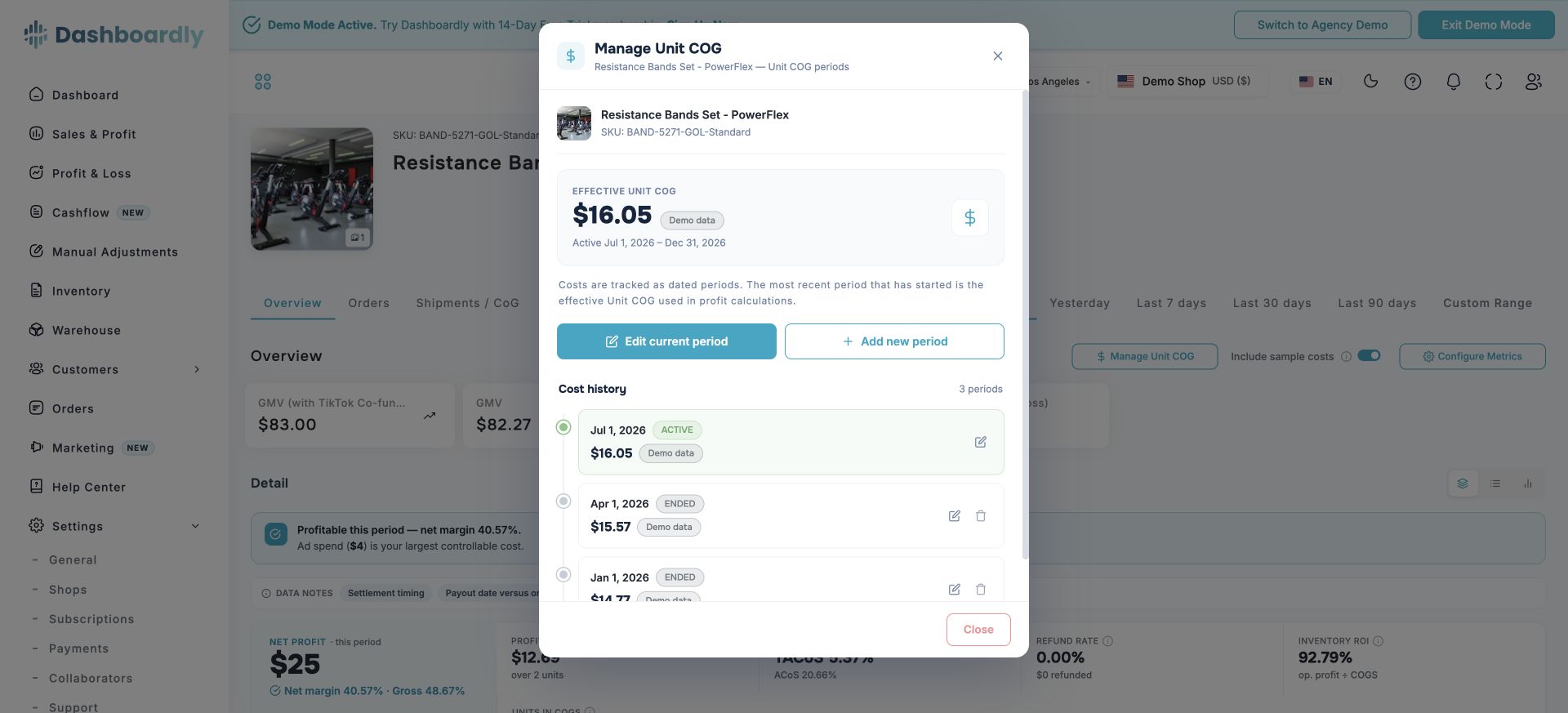
L'intervallo di date selezionato nel report non limita il periodo dei costi che puoi gestire. I calcoli del profitto utilizzano il periodo COG attivo alla data di ogni ordine.
Gestisci i Costi dall'Inventario
L'inventario è lo spazio di lavoro principale per i valori predefiniti dei prodotti, le sovrascritture SKU, i valori predefiniti di spedizione FBS in uscita e la cronologia dei costi.
I controlli dei costi datati diventano disponibili automaticamente per un negozio connesso attivo dopo che il suo primo import completo e la preparazione dei costi richiesta sono stati completati con successo. Non è necessaria alcuna attivazione da parte del supporto. Dashboardly verifica nuovamente il negozio attivo ogni volta che si carica l'Inventario, quindi un negozio pronto non deve aspettare un successivo rilascio in background prima che appaiano Costi in blocco, Importa costi e i controlli della cronologia dei costi. Finché la preparazione richiesta non è completa, i controlli dei costi datati rimangono non disponibili, quindi Dashboardly non può salvare periodi su dati parziali.
Senza COGS mantiene un prodotto nei risultati mentre almeno una variante SKU visibile non ha ancora un costo utilizzabile. Per un'inserzione con molte varianti, impostare il costo di una SKU non nasconde il prodotto prima che venga impostato il costo delle altre varianti.
Se TikTok disattiva o rimuove un'inserzione dopo una vendita, Dashboardly mantiene il prodotto venduto in Attivi o venduti per gestire i costi storici. Questo vale anche prima dell'aggiornamento dei contatori mobili delle vendite e dopo i periodi di 30 e 90 giorni. Apri il prodotto o usa i controlli dei costi per aggiungere un valore Tutto lo storico. Scegli Tutti i prodotti per le inserzioni inattive senza vendite; quelle rimosse senza vendite registrate restano nascoste.
Modifica un Prodotto o SKU
Usa la matita accanto a Costo unitario del prodotto o Costo di spedizione / unità sulla riga appropriata. Le righe prodotto gestiscono i valori predefiniti; le righe SKU espanse gestiscono le sovrascritture specifiche della variante.
Aggiorna Diversi Prodotti
Seleziona Costi in blocco per applicare Costo unitario del prodotto, spedizione FBS per unità o entrambi a più prodotti. Scegli Tutto lo storico, Immediato o Data personalizzata. Lasciare vuoto un campo di costo conserva il relativo valore.
Tutto lo storico parte dalla prima vendita idonea di ciascun prodotto selezionato, attribuendo COGS a tutti gli ordini precedenti. I costi datati successivi restano invariati e i prodotti senza vendite iniziano oggi. Se tutti i prodotti selezionati sono ancora privi di Costo unitario del prodotto, la finestra parte da Tutto lo storico. Se scegli Immediato o Data personalizzata quando alcuni prodotti non hanno Costo unitario del prodotto, la finestra indica quanti di essi manterrebbero COGS pari a zero per le vendite precedenti a quella data.
La spedizione FBS in blocco è a livello di prodotto: Dashboardly scrive il valore selezionato in ogni SKU attuale di ciascun prodotto selezionato e sostituisce i periodi di spedizione FBS a livello di SKU nell'intervallo di date interessato. Le tariffe di spedizione e di evasione del magazzino FBT importate rimangono separate.
Se un aggiornamento datato o un foglio di calcolo è iniziato nel giorno sbagliato, apri Costi in blocco e cambia l'azione in Elimina costi con data. Scegli la Data di Efficacia esatta e se rimuovere i periodi Costo unitario del prodotto, i periodi di spedizione FBS, o entrambi. Puoi applicare la cancellazione ai prodotti selezionati o a tutti i prodotti corrispondenti nel negozio attivo. Dashboardly ricollega automaticamente la timeline circostante, così il valore datato precedente riprende fino all'inizio del prossimo periodo rimanente.
Grandi aggiornamenti e cancellazioni continuano in background dopo che Dashboardly li accetta. L'inventario si aggiorna al termine dell'operazione. Cancellare un periodo datato non rimuove mai i lotti di spedizione FIFO, i valori predefiniti duraturi di prodotto o SKU, o le tariffe del magazzino TikTok FBT.
Importa un Foglio di Calcolo
Seleziona Importa costi e scegli il layout che meglio si adatta al tuo flusso di lavoro:
- Solo prodotti — una riga di costo predefinito per prodotto; questa è l'impostazione predefinita.
- Vista ad albero — prodotti seguiti dai loro SKU figli.
- Vista piatta — solo righe SKU.
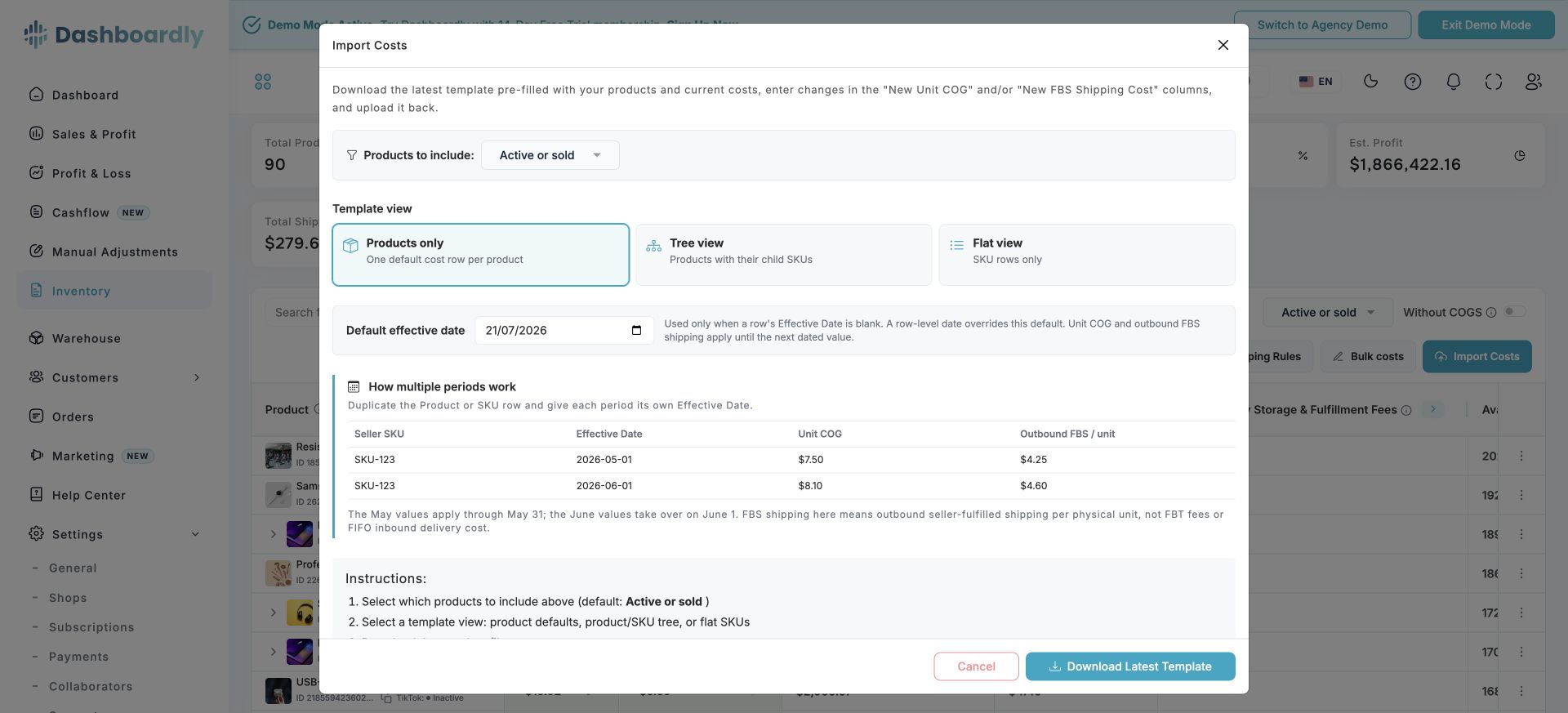
Scarica il modello corrente, inserisci i valori in New Unit COG e/o New FBS Shipping Cost, e caricalo di nuovo. Le colonne dei valori esistenti/correnti sono solo di riferimento.
Prima di caricare il file, scegli quando iniziano le righe senza una propria Effective Date:
| Opzione | Risultato | Quando usarla |
|---|---|---|
| Automatico (consigliato) | I prodotti e SKU senza costo iniziano dalla prima vendita, attribuendo COGS agli ordini passati. Quelli con un costo già presente cambiano alla data scelta. | Prima configurazione e aggiornamenti ordinari |
| Dalla prima vendita (tutto lo storico) | Ogni riga senza data inizia dalla prima vendita del relativo prodotto o SKU. I costi datati successivi restano invariati. | Correggere i costi di tutte le vendite passate |
| Data specifica | Ogni riga senza data inizia alla data scelta. Le vendite precedenti conservano il costo precedente o mostrano COGS pari a zero se non ne avevano uno. | Cambio del prezzo del fornitore in una data nota |
La Effective Date di una singola riga ha sempre la precedenza. I prodotti e SKU senza vendite idonee iniziano alla data scelta e nell'anteprima riportano Nessuna vendita ancora; le righe che iniziano dalla prima vendita riportano Prima vendita. Se una riga Unit COG lascerebbe ancora vendite precedenti senza costo, l'anteprima ne indica il numero prima della conferma dell'importazione.
Ad esempio, caricando un Costo unitario del prodotto di €4.18 per un prodotto venduto per la prima volta il 17 aprile 2025, Automatico fa partire il costo dal 17 aprile 2025, attribuendo COGS a ogni ordine da allora. Con Data specifica impostata al 29 settembre 2026, solo gli ordini dal 29 settembre avrebbero COGS.
I modelli aggiornati mostrano il costo unitario del prodotto e i periodi di spedizione FBS validi oggi nel fuso orario del negozio. Dopo un'importazione, scarica nuovamente il modello quando vuoi confermare i valori esatti correnti.
Un SKU rimosso rimane nel modello dei costi quando ha vendite storiche o ordini di campioni gratuiti idonei che potrebbero ancora richiedere il costo del prodotto. Gli SKU rimossi senza nessuna di queste attività sono esclusi. Il modello può quindi contenere SKU storici assenti dalla tabella Inventario attuale o dall'esportazione regolare. Controlla sia Prodotto ID che SKU ID prima di applicare un costo, poiché lo stesso nome Seller SKU può apparire sotto un altro prodotto o variante.
L'Esporta CSV regolare dell'Inventario ora include Product ID e conserva Prodotto e SKU ID lunghi come testo nel foglio di calcolo. Puoi caricare un'esportazione attuale tramite Importa costi dopo aver modificato Unit COG o Shipping Cost / Unit. Ogni costo non vuoto in quel CSV è trattato come un valore da applicare alla Data di Efficacia selezionata, quindi il modello dedicato—con colonne New vuote—è la scelta più sicura per un aggiornamento mirato e piccolo.
Un'esportazione dell'Inventario scaricata prima del 31 agosto 2026 manca di Prodotto ID e non può essere importata in sicurezza. Dashboardly identifica quel file legacy e ti indirizza a scaricare l'ultimo modello Importa costi invece di restituire migliaia di errori a livello di riga per Prodotto ID e ID duplicati.
I valori datati di Costo unitario del prodotto e spedizione FBS sono memorizzati con sei cifre decimali. Se una formula del foglio di calcolo produce cifre decimali aggiuntive, l'anteprima dell'importazione mostra il valore arrotondato fino a sei cifre decimali e segnala quante voci valide saranno arrotondate prima che tu confermi l'importazione. I valori negativi e quelli fuori dall'intervallo supportato rimangono bloccati.
Importa più periodi di costo contemporaneamente
Ripeti la stessa riga di Prodotto o SKU e assegna a ogni riga la propria Data di Efficacia.
| Seller SKU | Effective Date | New Unit COG | New FBS Shipping Cost |
|---|---|---|---|
| SKU-RED-M | 2026-01-01 | 8.25 | 5.90 |
| SKU-RED-M | 2026-04-01 | 8.60 | 6.10 |
| SKU-RED-M | 2026-07-01 | 9.10 | 6.25 |
I valori di gennaio si applicano fino al 31 marzo, quelli di aprile fino al 30 giugno e quelli di luglio dal 1 luglio. Quando una riga non ha una data, l'opzione di inizio scelta nella finestra ne determina il giorno iniziale (vedi Importa un Foglio di Calcolo). La data della singola riga ha sempre la precedenza.
Carica COGS datati da un magazzino o ERP
Le chiavi API di Dashboardly rimangono di sola lettura per impostazione predefinita. Un proprietario o amministratore può creare una chiave per esattamente un negozio e abilitare esplicitamente Consenti caricamenti COGS con data.
Usa questa opzione solo per un'integrazione affidabile lato server di magazzino o ERP. Permette aggiornamenti COGS datati all'interno di Dashboardly per il negozio selezionato; non consente scritture su TikTok Shop e non è esposta come azione AI/MCP. Mantieni la chiave lato server e non inserirla mai nel codice del browser.
Come i Costi Raggiungono i Report di Profitto
Per ogni unità venduta, Dashboardly utilizza:
- Un lotto di inventario FIFO prezzato quando copre quell'unità
- Altrimenti il periodo datato SKU applicabile
- Altrimenti il periodo datato prodotto applicabile
- Altrimenti il default duraturo dello SKU
- Altrimenti il default duraturo del prodotto
- Altrimenti zero
Lo stesso COGS risolto alimenta Inventario, Vendite e profitti, Panoramica prodotto, Conto economico e le esportazioni. I periodi SKU quindi influenzano solo la variante selezionata, mentre i periodi prodotto forniscono il fallback per le varianti senza un proprio costo.
Salvare una modifica a Costo unitario del prodotto o alla spedizione FBS invalida i dati finanziari memorizzati nella cache prima della modifica, compresi i periodi storici chiusi e quelli contenenti solo campioni. Vale per modifiche dirette, importazioni, aggiornamenti in blocco e modifiche o eliminazioni dei periodi di costo. Dashboardly ricalcola i report interessati; intervalli di date ampi possono richiedere tempo. Attendi il completamento dell'aggiornamento prima di confrontare Conto economico, Vendite e profitti, Panoramica prodotto o esportazioni. La cache non impone un periodo di attesa a una modifica di costo salvata.
L'inventario mostra il costo effettivo di oggi. Se un periodo datato di prodotto o SKU è attivo, può differire dal valore predefinito duraturo dello SKU. Gestisci costo unitario del prodotto mantiene le azioni separate «Modifica il valore predefinito dello SKU» e «Ripristina il valore predefinito» per quel valore di riserva, in modo che modificarlo non sovrascriva il periodo attivo.
Per la spedizione outbound gestita dal venditore, il valore dell'ordine/regolamento importato da TikTok rimane autorevole. Il tuo valore di spedizione FBS datato è un fallback quando quel valore non è disponibile.
Cosa Includere
Costo unitario del prodotto normalmente include il costo del fornitore o di produzione, l'imballaggio e altri costi diretti per unità di prodotto. Non includere le commissioni TikTok, la pubblicità, i costi generali o la spedizione outbound FBS perché Dashboardly li traccia separatamente.
Per il trasporto inbound, dogana o IVA di importazione legata alle ricevute di inventario, usa il Monitoraggio dei costi FIFO in modo che il costo totale possa essere distribuito tra le unità ricevute.
Quando Non Puoi Impostare un Costo per Ogni Inserzione
I venditori LIVE ad alto volume possono creare più inserzioni occasionali o frequentemente variabili di quante ne possano realisticamente valutare una per una. L'Order API di TikTok non espone un classificatore completo per tipo di inserzione LIVE, asta, temporanea o permanente.
Quando TikTok crea un rilisting esatto con lo stesso nome prodotto e lo stesso set di Seller SKU, Dashboardly mantiene gli ordini successivi collegati al prodotto originale e ai suoi costi configurati. Un listing rinominato, una modifica ortografica o un set di Seller SKU diverso viene trattato come un prodotto separato, quindi controllalo sotto Inventario > Senza COGS e imposta il suo costo prima di fare affidamento sui totali di profitto.
Qualsiasi vendita con costo non risolto rimane conteggiata nei ricavi con COGS di 0. I costi mancanti possono sovrastimare utili e margini. Controlla la copertura dei costi prima di affidarti al ROI: richiede una base COGS positiva e COGS pari a zero non significa un rendimento maggiore.
In Conto economico (vista per data dell’ordine), un avviso mostra quante unità vendute nel periodo selezionato non hanno ancora un costo unitario, anche quando il resto del periodo ha costi impostati. Seleziona Imposta i costi mancanti per aprire l’inventario. L’avviso appare quando i valori giornalieri del periodo sono aggiornati e non modifica mai un valore del conto economico. Conta l’intero negozio, quindi appare solo senza filtri prodotto, SKU o Ambito delle vendite che restringano il report. Con Solo vendite con costo impostato, tutte le vendite nel report hanno già un costo; riporta Ambito delle vendite a tutte le vendite per vedere nuovamente l’avviso.
Hai due opzioni, e possono essere combinate:
- Raggruppa articoli simili sotto un prodotto e imposta un costo sul prodotto principale. Dashboardly applica il costo a livello di prodotto a tutti gli SKU sottostanti. È adatto quando gli articoli raggruppati hanno un costo simile.
- Escludi le vendite senza costo dai report. In Dashboard, Conto economico, Vendite e profitti o Panoramica prodotto, apri Filtri e imposta Ambito delle vendite su Solo vendite con costo impostato. Dashboardly ricalcola il report finanziario per i prodotti di cui hai effettivamente impostato il costo. Scegli Solo vendite senza costo per vedere esattamente cosa viene escluso e quali inserzioni richiedono ancora un costo.
Ambito delle vendite è disponibile sia con Data ordine che con Data dell’estratto conto. Un report con Data dell’estratto conto utilizza l’attività finalizzata nei giorni selezionati del Seller Center per decidere quali prodotti appartengono al periodo, ma controlla il costo di ogni prodotto nel giorno originale dell’ordine. Per esempio, un rimborso di luglio per un ordine di maggio usa il costo che copriva la vendita di maggio; Dashboardly non sposta quella vendita in un periodo di costo di luglio.
L'ambito di costo selezionato utilizza la stessa popolazione finalizzata di Prodotti/SKU per il periodo del Rendiconto su Conto economico, Vendite & Profitto, dettagli SKU e esportazioni CSV. Le rettifiche a livello di negozio sono allocate con lo stesso mix di vendite del periodo del Rendiconto, quindi il passaggio tra viste con costo e senza costo non introduce un denominatore basato sulla data dell'Ordine in un rapporto basato sulla data del Rendiconto.
Se un rapporto non può applicare in modo sicuro l'ambito selezionato per il periodo richiesto, Dashboardly cancella il filtro condiviso, ricarica Tutte le vendite e spiega il fallback nel controllo Filtri. Non lascia mai una pagina che mescola dati finanziari con e senza ambito sotto un filtro attivo.
Quando aggiungi successivamente un periodo Tutto lo storico, o un altro periodo datato che copre la data di vendita, quelle vendite tornano automaticamente all'ambito con costo — non devi mai rieseguire nulla.
Domande comuni
Perché un periodo passato non è cambiato?
Il costo salvato inizia dalla sua Data di Efficacia. Aggiungi o modifica il periodo che copre le date degli ordini precedenti invece di sovrascrivere il periodo corrente.
Perché l’importazione indica che le date di decorrenza non sono ancora disponibili per questo negozio?
I costi datati diventano disponibili quando un negozio appena collegato termina la prima importazione dei dati. Fino ad allora, Dashboardly può salvare solo un costo per prodotto o SKU valido per tutte le date, quindi non importa righe con una propria Effective Date. Attendi la fine dell’importazione, aggiorna Inventario e carica nuovamente lo stesso file: le opzioni di data appaiono in Importa costi. Per salvare invece i costi per tutte le date, svuota la colonna Effective Date.
Perché l’importazione indica che è ancora in corso il salvataggio di un altro file di costi?
Dashboardly salva un solo file di costi per negozio alla volta. Attendi qualche minuto, aggiorna la pagina e controlla i costi in Inventario prima di importare di nuovo il file.
Cosa significa Immediato?
Immediato crea un periodo datato di Costo unitario del prodotto che inizia dalla data odierna nel fuso orario del negozio. Scegli Data personalizzata per un'altra data di inizio, o Tutto lo storico quando un valore deve coprire ogni vendita storica qualificata. Quando si applica il costing FIFO, un lotto di spedizione prezzato mantiene una priorità superiore rispetto al periodo datato.
Posso applicare un solo Costo unitario del prodotto a ogni vendita storica?
Sì. Aggiungi un periodo e seleziona Tutto lo storico. Dashboardly trova automaticamente la prima data di vendita qualificata, quindi non devi cercare o inserire la data.
Perché uno SKU ignora il valore del prodotto?
Quello SKU ha un proprio periodo attivo. I periodi SKU hanno priorità sui valori predefiniti del prodotto per le stesse date.
Perché COGS è ancora zero?
Conferma che lo SKU venduto abbia un periodo SKU, un periodo prodotto applicabile o un lotto FIFO prezzato per la data dell'ordine. Un periodo con data futura non si applica a vendite precedenti.
Se dopo aver caricato i costi i COGS compaiono solo dal giorno del caricamento, i valori sono stati salvati con quel giorno come Data di decorrenza. Ricarica lo stesso file in Importa costi con Dalla prima vendita (tutto lo storico), oppure apri Gestisci costo unitario del prodotto e aggiungi il valore con Tutto lo storico. I costi datati successivi restano invariati.
Se un'inserzione ad alto volume o una vendita singola non ha un costo pratico per articolo, consulta Quando non puoi impostare un costo.
Quanto del mio fatturato non ha un costo impostato?
Apri Filtri su Conto economico, Dashboard, Vendite e profitti o Panoramica prodotto. Sotto Ambito delle vendite, seleziona Solo vendite senza costo per mostrare esattamente le vendite che necessitano ancora di copertura dei costi. Su Conto economico, Dashboardly mostra anche la quota delle vendite lorde nel periodo selezionato che non ha costo delle merci.
Il promemoria di Vendite e profitti sulle unità senza costo verifica ogni vendita rispetto al costo applicabile alla data dell'ordine. Una vendita precedente all'inizio del primo costo del prodotto conta come unità senza costo, anche se il prodotto ora ha un costo in Inventario.
Perché COGS differisce da Costo unitario del prodotto moltiplicato per unità?
I lotti FIFO prezzati hanno priorità più alta per le quantità che coprono. Apri Monitoraggio dei costi FIFO per rivedere i lotti di inventario utilizzati per quelle unità.
COGS si applica agli ordini cancellati o rimborsati?
Un ordine annullato prima della spedizione non consuma inventario e non ha COGS. Un articolo spedito conserva il costo originale del prodotto anche se l'acquirente riceve un rimborso. Il solo stato di reso o rimborso completato su TikTok non conferma che tu abbia ricevuto l'articolo in condizioni rivendibili.
Per i resi gestiti dal venditore, apri l'ordine originale in Ordini, seleziona Reso a magazzino, scegli gli articoli e le unità effettivamente ricevute in condizioni rivendibili in Unità vendibili ricevute, inserisci la data di ricevimento in Data di ricezione in magazzino e scegli Conferma scorte ricevute. Dashboardly registra il recupero dell'inventario alla data di ricevimento; conserva il costo originale in uscita e le relative unità nella traccia di verifica della vendita. Ad esempio, due unità rivendibili ricevute con Costo unitario del prodotto storico di €8 producono un recupero di €16 alla data di ricevimento.
Per i resi gestiti da TikTok, le ricezioni in magazzino confermate in condizioni normali generano automaticamente il recupero. Un rimborso senza restituzione di inventario rivendibile non genera recupero. Usa la quantità effettivamente ricevuta, non una percentuale di recupero presunta. Non creare un secondo accredito manuale per una ricezione già confermata tramite questo processo. Consulta Ordini per confermare o stornare le ricezioni e per le differenze tra i costi degli ordini gestiti dal venditore e da TikTok.