
What is this page?
The Orders page gives you a detailed, searchable list of every order placed in your TikTok Shop. You can search by order ID or customer name, filter by date, status, payment method, and amount, view geographic distribution on a map, and export your order data to CSV. Clicking any order opens a detail modal with the full breakdown.
Money is displayed in your shop's currency. JPY and other zero-decimal currencies do not show a trailing decimal suffix, while currencies with minor units keep their normal decimal places. This changes presentation only; the underlying order values are unchanged.
If your overage cap is exhausted, Dashboardly continues saving new orders securely but holds those post-cap records from the app. The Orders page continues to show records that were visible before the cap. Upgrade your plan or contact support to release held orders; a temporary support exception may keep records visible while a reviewed custom arrangement is pending.
Key Metrics on This Page
Summary Cards
Metric cards at the top provide a quick snapshot of order activity for the selected date range. Cards adjust to your screen width so large amounts, including cents, stay together on one line.
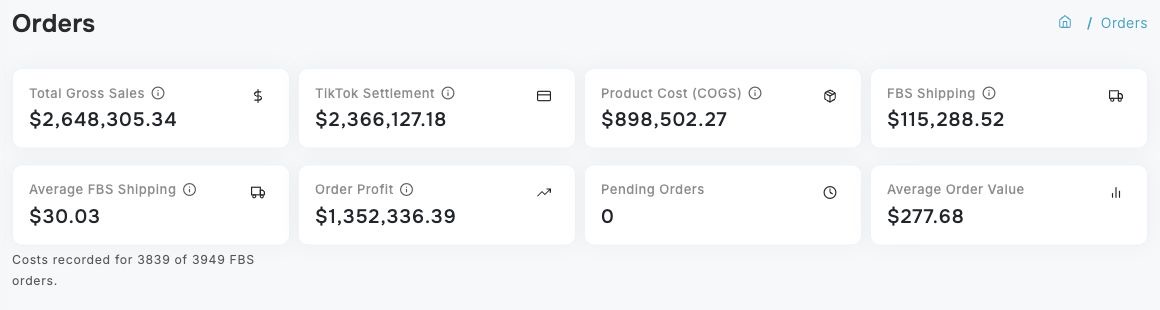
For high-volume shops, Dashboardly can show the most recent complete summary immediately while it refreshes the exact totals in the background. The order table continues to show the latest synced orders during that refresh, so the cards may briefly lag behind the table. Changing the date range or filters automatically loads the matching summary; Dashboardly never combines partial results from different filters.
The cards use the same selected date range and filters as the order table:
| Card | What it shows |
|---|---|
| Total Gross Sales | Product value before seller-funded and TikTok-funded discounts or refunds. |
| TikTok Settlement | The sum of available order-level settlement amounts from TikTok for the selected orders. TikTok has already included its platform fees and TikTok shipping in this amount. The card's information tip shows how many orders are final, provisional, or still awaiting settlement. |
| Product Cost (COGS) | Product cost directly assigned to the selected orders, including confirmed order-level restock credits where applicable. |
| FBS Shipping | Your own FBS shipping cost directly assigned to eligible orders. This does not subtract TikTok shipping a second time. |
| Average FBS Shipping | Total FBS Shipping divided by eligible FBS orders with a recorded or configured shipping cost. The coverage below the card shows how many orders have costs. |
| Order Profit | The combined profit from the selected order rows. For a settled order, this is TikTok Settlement − COGS − FBS Shipping. For a paid order still awaiting settlement, Dashboardly uses the same clearly marked estimate shown in that order row. An unpaid order without a settlement contributes no sale profit. |
| Pending Orders | Orders currently awaiting shipment, awaiting collection, or on hold. |
| Average Order Value | Customer Paid divided by the number of paid orders in the selected range. |
Average FBS Shipping includes non-cancelled seller-fulfilled orders using seller-arranged shipping. Unpaid quotes without a TikTok settlement are excluded. The cost follows the same priority as the order's FBS Shipping value: an order-linked cost, an applicable per-order rule, then your applicable per-unit Inventory rate. Sample orders use only per-order rules that cover samples. The average therefore includes configured costs as well as imported label costs; it is an average actual label cost only when those recorded costs are actual labels.
An explicitly recorded $0 cost is included. An unconfigured Inventory default of zero is missing cost and is excluded. For example, two $10 costs, one recorded $0 cost and seven missing costs give $6.67 Average FBS Shipping with Costs recorded for 3 of 10 FBS orders. The denominator counts orders, not units, and the calculation uses the whole selected range and filters, regardless of pagination. Across days, Dashboardly divides the combined cost by the combined count; it does not average daily averages.
If no eligible order has a recorded cost, the card shows —. Older daily summaries can keep the other financial cards visible while coverage refreshes; during that transition the average shows — and Cost coverage is updating.
An order with zero Customer Paid can still have product costs or directly assigned shipping costs. These costs remain in the row and the summary, including for samples and free orders. Zero payment is not the same as an unpaid quote or a cancelled order. Such orders do not increase the paid-order denominator used for Average Order Value.
Order Profit is intentionally different from P&L Net Profit. The Orders page includes only values that Dashboardly can attribute to specific orders. Shop-level ad spend, account-level affiliate costs, manual income or expenses, and statement adjustments that do not identify an order remain on the Dashboard and Profit & Loss pages. Dashboardly does not spread those amounts across orders because doing so would create an artificial per-order result.
For example, suppose TikTok Settlement is $100, the product cost is $25, and your FBS shipping is $5. The Orders page shows $70 Order Profit. If the shop also has $12 of advertising spend that TikTok does not identify by order, the full P&L Net Profit can be $58. Both numbers are correct for their purpose: $70 answers "what did these orders earn after their direct costs?", while $58 answers "what did the shop earn after all included shop-level costs?"
Features
Search
Search by order ID or customer name. The search works across all orders in your shop, not just the current page.
Filters
Click the "Filters" button to access advanced filtering options:
- Date range -- filter orders by creation date
- Order state -- filter by fulfillment state (e.g., Awaiting Shipment, In Transit, Delivered)
- Order status -- filter by status (e.g., Completed, Cancelled)
- Payment method -- filter by how the customer paid
- Amount range -- filter orders by minimum and/or maximum order value
- Active filter count -- a badge shows how many filters are currently active
The Cancelled filter uses TikTok's canonical CANCELLED order status on
the Orders page, Product Orders, and Dashboard order-status cards. Older saved
Orders links that contain the legacy CANCEL value are upgraded automatically.
Date ranges use the timezone selected in the page header. Today and Yesterday each select one complete calendar day in that timezone. The order list, summary cards and CSV export use the same inclusive start and end dates; the end date does not advance to the following day when converted to UTC. The Orders date range selects orders by their creation date, even when the status filter is Cancelled. P&L cancellation counts use the stored order status update date instead, so an order created in August and cancelled in September can appear in September P&L but not in a September Orders list. Both views use the selected shop timezone. The calendar opens above the page content and can scroll on shorter screens.
Geographic Distribution Map
Toggle the "Geographic distribution" switch to display a map showing where your orders are coming from. This helps you understand your customer geography and identify strong or emerging markets.
Order Table
The main table shows each order with key information:
- Order ID -- TikTok order identifier
- Customer name
- Order date
- Status -- current order status (e.g., Delivered, In Transit, Cancelled)
- Total amount
- Items -- number of items in the order
Click any row to open the order detail modal.
Order Detail Modal
When you click an order, a modal opens with the complete breakdown:
- Product details (name, SKU, quantity, price)
- Payment information
- Shipping details and tracking
- Status history
- Refund information (if applicable)
- Finance and reconciliation details, including each order-linked TikTok statement adjustment, its signed settlement impact, a plain-language reason, the raw TikTok transaction type, and the statement/transaction identifiers needed to cross-check it in Seller Center
- A signed row for each effective order-linked TikTok statement transaction, with its statement date, source identifiers, gross sale/refund, net sales, shipping, fees and taxes, settlement, and available component details. A finalized transaction replaces only its matching estimate.
COGS is Dashboardly's cost of the physical product, not a TikTok statement transaction. The order detail shows net order COGS separately; Inventory Return shows any confirmed warehouse receipt. Dashboardly does not assign the entire order COGS to an arbitrary sale or refund transaction.
When TikTok first sends an estimated transaction and later sends its finalized version, Dashboardly shows the finalized entry once. Reserve movements are not presented as order-linked expenses because they affect payout timing rather than Operating or Net Profit.
Dates and times in the order detail modal and a product's Orders table use the shop's selected reporting timezone, including daylight saving time. The product table names that timezone in its Date heading. A date without a time remains the same calendar day.
The estimated Order Profit explanation uses Est. Net Revenue, which includes TikTok-funded promotions credited to the seller. This can be higher than Customer Paid or the report's Net Sales. The breakdown shows Net Shipping Cost alongside COGS and fees. Net shipping can be a charge or a credit; it is separate from any additional FBS manual shipping you entered. For seller-owned postage, a temporary TikTok shipping estimate is excluded until TikTok supplies a supported charge, so your own FBS cost is not counted twice. Once settled, fees and TikTok shipping are already included in TikTok Settlement and are not subtracted again.
For an UNPAID order with no TikTok settlement, the Orders and Product Orders profit columns show zero: the buyer has not completed payment, so a provisional order amount is not counted as a sale. The amount quoted in TikTok's payment data can still appear in the payment details. If TikTok has supplied an actual settlement transaction despite an outdated UNPAID status, Dashboardly keeps that transaction visible for reconciliation.
The Product Orders CSV uses each order's payment currency precision. Japanese yen values are whole yen. Order Profit in the CSV equals the displayed Net Revenue minus Order Costs on every row; internal fractional cost allocations are rounded only for the export.
In the order detail, Buyer Shipping Fee, Original Shipping Fee, and Seller-Funded Shipping Discount come from the order payment record when TikTok provides them. These are separate from the Detailed Shipping settlement components, which may appear later. A seller-funded shipping discount is not the seller's actual postage cost; enter your own FBS shipping cost separately when needed.
Partial Multipack Samples
TikTok identifies free sample orders and bundle composition, but it does not report how many pieces physically left the warehouse when only part of a multipack was seeded. For a free sample, an Orders editor can open Products and choose Adjust sample cost for the line item.
- Enter Actual pieces when the warehouse shipped fewer or more pieces than the listing's full bundle size.
- Enter Total COGS override when the exact total sample product cost is known. This value takes priority over piece-based proration.
- Add a reason. Every set, update, and clear action is retained in the sample cost audit trail.
Without an override, sample COGS remains Unit COG × transactional quantity. With Actual pieces, Dashboardly prorates the transactional Unit COG by actual pieces ÷ effective bundle size. These controls are rejected for regular paid orders and therefore cannot change ordinary sales COGS.
The change invalidates the affected order day so P&L, Shop Summary, Sales & Profit product/SKU results, order details, and subsequent exports recalculate from the same value.
Returned Inventory and Order COGS
An approved refund does not always mean the product is back in sellable inventory. Dashboardly therefore keeps the original outbound COGS until there is separate warehouse-receipt evidence:
- Fulfilled by TikTok (FBT): a positive, normal-condition TikTok
CUSTOMER_RETURNinventory record posts a recovery automatically on the warehouse receipt date. TikTok identifies this with an FBT inventory order, not the original Seller Order, so Dashboardly does not guess which individual order row should receive that recovery. - Fulfilled by Seller (FBS): for a return and refund, completed exchange, or completed replacement, open the original order and select Inventory Return. Confirm only the units physically received in sellable condition, together with the warehouse receipt date. TikTok's status and return tracking alone do not confirm receipt. If the buyer keeps the item, no restock credit is available.
For FBS, the confirmation is tied to the exact Seller Order. The Orders table, order detail, CSV and connected order data, and Orders summary therefore use net order COGS: original outbound COGS minus the confirmed restock credit. For FBT, the original order row keeps its outbound COGS while the automatic receipt-dated recovery appears in profitability reporting. Refund-only orders and returned items that were not received in sellable condition keep their original COGS. A reversal removes the recovery while preserving the audit history.
In Inventory Return, a confirmed line shows the Unit COG saved with its restock credit. Later product-cost changes do not change that confirmed value, including when you view a reversed confirmation. For example, one unit confirmed at £5.32 still shows 1 × £5.32 if the applicable cost is later changed to £2.15. Unconfirmed lines show the historical cost available for a new confirmation.
For an exchange or replacement, TikTok may create another order to ship the new item. Its outbound product and shipping costs remain separate from the original order's receipt credit. Confirming a returned unit does not remove the cost of shipping its replacement.
CSV Export
Export your filtered order list to a CSV file for external analysis, accounting, or record-keeping. The export respects your current filters and date range.
The Line items export includes Sample Actual Pieces, Sample COGS Override, Sample Applied COGS, and Sample Override Reason. These columns are blank for regular orders.
Choose Transactions for one signed row per effective TikTok statement transaction. Its columns retain statement/transaction IDs and the available shipping, fee, and tax components, including source details that do not fit a named component column. TikTok Statement ID is the original identifier from Seller Center. It is blank when TikTok has not supplied a statement; Source Row ID identifies the stored Dashboardly transaction separately. If the TikTok transaction has no currency, the export uses the order payment currency or a single consistent order line-item currency and identifies that currency source. Some source components are reference fields and should not be added to the transaction total; use the signed Shipping, Fees & Taxes, and TikTok Settlement columns for reconciliation. Order COGS and a confirmed order-linked restock credit appear once per order in separate columns, not once on every transaction. An FBT receipt that cannot be linked to one Seller Order remains in receipt-date profitability and is not assigned to an order CSV row. An order without statement transactions has an Unavailable row rather than an invented settlement.
FBS Shipping Import
If you use FBS (Fulfilled by Seller) shipping, you can import your actual shipping costs to replace the default values. This ensures your shipping expense calculations are accurate.
For orders fulfilled and shipped by you without an imported order-specific shipping cost, Dashboardly uses the per-unit shipping rate that was effective when the order was placed, where dated rates are available. It uses the shop's timezone to determine that order date. A matching per-order shipping rule, including one limited to particular SKUs, replaces the per-unit default; Dashboardly does not add the two costs together. TikTok-fulfilled orders do not receive your manual FBS shipping default.
You can also connect ShipStation Direct from Settings → Shipping. It maps actual label postage and insurance to the individual TikTok order using a TikTok order ID custom field, an exact TikTok external order ID, or one exact tracking match. When one label contains multiple TikTok order IDs, Dashboardly divides its cost equally across those orders while preserving the exact total. For an order with different line-item tracking numbers, the cost is assigned to the SKUs shipped with the matching label tracking number. See Connect ShipStation Shipping Costs.
Common Questions
Why does my order count differ from TikTok Seller Center?
Dashboardly syncs orders from TikTok's API. Minor differences can occur due to: (1) sync timing -- very recent orders may not have been imported yet, (2) different selected timezones or date ranges, and (3) order status changes that happen between syncs. Match the timezone in Dashboardly's header with the timezone used for your Seller Center comparison.
Why do some orders show as "Cancelled" but still appear in my metrics?
Cancelled orders are generally excluded from revenue calculations. However, if an order was shipped before cancellation and the product was not returned, the Cost of Goods Sold (COGS) for that order is still counted because you lost that inventory. See Inventory for more details on COGS handling.
How often are orders synced?
Orders are imported automatically. New orders arrive via real-time webhooks from TikTok (within minutes of being placed). A full sync runs periodically to catch any orders that may have been missed. You can also trigger a manual import from Settings.
Why do the financial details in an order show estimated values?
When an order first arrives, Dashboardly estimates platform fees based on your shop's historical fee rate. As TikTok settles the transaction (usually within 1-15 days), the exact amounts replace the estimates. You may see small changes in fee values as this settlement data arrives.
Can I export all orders at once?
Yes, select your desired date range and click the export button. The CSV export includes all orders matching your current filters. For very large date ranges, the export may take a moment to generate.