
What is this page?
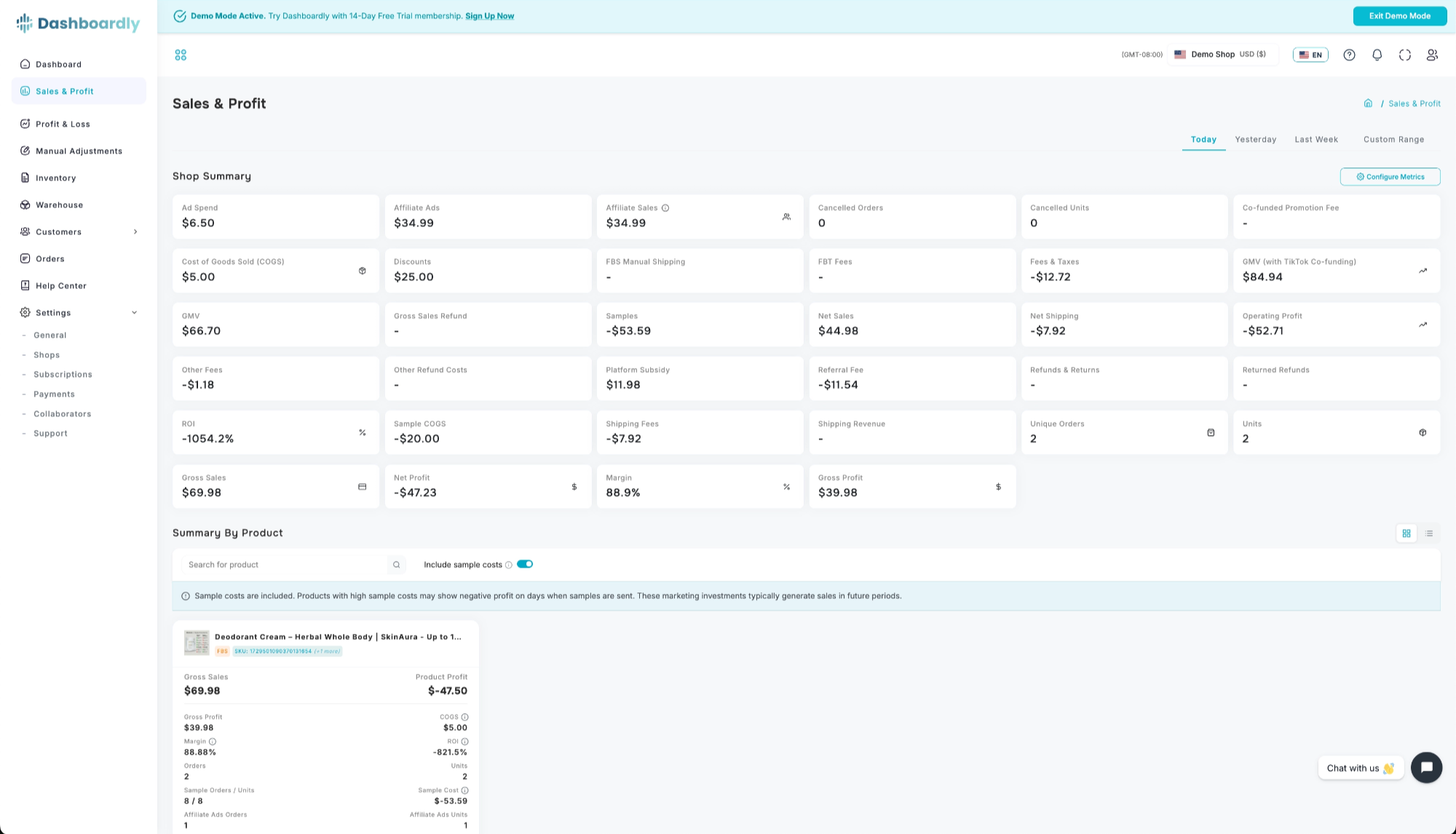
The Sales & Profit page breaks down your financial performance at the product level. While the Dashboard gives you a shop-wide overview and the Profit & Loss shows a full financial statement, this page lets you see exactly how much revenue, profit, and margin each individual product generates -- helping you identify your winners and underperformers.
After your overage cap is exhausted
Sales & Profit remains available with the same date range, search, product or SKU view, Sales Scope, accounting basis, and export controls. Order-derived totals, product rows, drill-downs, comparisons, and exports include only orders that were visible before the cap was exhausted. New post-cap orders continue syncing securely and stay out of customer-visible results. Billing-cycle renewals and overage-cap edits do not reveal held orders. They are released only after a plan upgrade, activation of an approved custom plan, or an approved support action. No additional overage charges accrue while the cap is exhausted. Costs that do not come from an order, such as Ad Spend or a Manual Adjustment, may continue to update.
Key Metrics on This Page
This page shows both a Shop Summary (aggregate metrics across all products) and a per-product table with the same metrics broken down by product.
TikTok Ads records daily advertising costs by your advertising account's reporting day. If your advertising account uses a different timezone than your shop, each day's Net Ad Spend is the spend TikTok Ads reports for that calendar date, while sales follow your shop's timezone. Net Profit, Net Margin, ROI, and advertising ratios are always calculated and shown; over longer date ranges the timezone difference only affects the hours at the start and end of the range. Choose the same shop, dates, timezone, and report filters when comparing this page with Profit & Loss or an export.
Gross Sales
- What it shows: Total revenue from product sales before any discounts, for each product.
- Formula: Sum of (Original Price x Quantity) for each item sold
- Example: You sold 50 units of Product A at $30 each. Gross Sales for Product A is $1,500, regardless of any discounts you offered.
- Important: Uses the full original product price, not the discounted amount. Gross Sales is merchandise-only and does not include customer-paid shipping; shipping is tracked separately. See Revenue Metrics.
Net Sales
- What it shows: Merchandise revenue after seller-funded and TikTok-funded product discounts, per product, using the selected report's accounting basis.
- Formula: Product Sales - Seller-funded product discounts - TikTok-funded product discounts
- Example: Product A has $1,500 in Product Sales and $200 in combined product discounts. Net Sales = $1,300. Shipping revenue is tracked separately.
- Important: The Discounts column shows seller-funded amounts only; it is not the whole Net Sales deduction. TikTok-funded product discounts are also deducted from canonical Net Sales. Platform Subsidy remains a separate reference and is not added to Product Profit again. Compare the same accounting basis, shop, dates and filters with Profit & Loss.
Discounts
- What it shows: Seller-funded product discounts applied to each product.
- What is included: Seller vouchers and coupons, Product Discounts, Flash Deals, Buy More Save More, Bundle Deals, the seller-funded portion of co-funded vouchers, and other seller-funded campaign discounts.
- Important: TikTok-funded discount amounts are not included in Discounts. They are tracked separately as Platform Subsidy.
Cost of Goods Sold (COGS)
- What it shows: The total cost of products you sold during the selected period, per product.
- Formula: Unit Cost x Units Sold (per product/SKU)
- Example: Product A has a unit cost of $8 and you sold 50 units. COGS = $400.
- Important: You must set your unit cost in the Inventory page. If COGS is not set, it will show as $0 and Gross Profit will equal Net Sales. If you use FIFO Cost Tracking, the cost per unit is based on your purchase history rather than a single fixed cost.
Gross Profit
- What it shows: Revenue remaining after subtracting the cost of goods, per product.
- Formula: Net Sales - COGS
- Example: Product A has $1,375 Net Sales and $400 COGS. Gross Profit = $975.
- Important: This does not include fees, shipping costs, or commissions. For a complete profit picture per product, look at Operating Profit.
Operating Profit
- **What it shows: **Your real operational profit for each product after all operational expenses. At the shop level this figure is anchored to your TikTok settlement (the amount actually deposited once orders settle, net of TikTok’s fees); each product then receives its proportional share. Before orders settle, it is an estimate built from the fee components.
- **What’s inside it (breakdown): **For each product, Operating Profit covers Gross Profit plus Manual Income, less Shipping Costs, FBT Fees, Platform Fees, Affiliate Commissions, Sample Costs, Refunds & Returns, and Manual Expenses. Shop-level costs are distributed proportionally by each product’s share of revenue.
- **Example (illustrative breakdown): **Product A has $975 Gross Profit; $50 platform fees, $30 shipping, $25 affiliate commissions and $15 refunds are allocated to it, giving roughly $975 − $50 − $30 − $25 − $15 = $855. This shows how the components combine — the exact figure is reconciled against settlement, so a hand calculation may differ slightly.
- Important: TikTok statement movements and some expenses are recorded at shop level rather than on a single order. For matching filters, the Product, its SKUs, and the export use the same allocation and should reconcile. An order export alone may omit these shop-level movements; check the full Product breakdown and settlement readiness before comparing totals.
Product Profit
- What it shows: Your final per-product bottom-line profit after product expenses and ad spend, including applicable product-bound adjustments and the allocated share of eligible shop-wide unbound manual adjustments. Platform Subsidy is not added here -- it is already included in your sales revenue, so it is shown only as a separate reference column.
- Formula: Operating Profit − Net Ad Spend
- Example: Product A has $855 Operating Profit and $60 in ad spend allocated to it. Product Profit = $855 − $60 = $795.
- Important: Eligible shop-wide unbound income, expenses and manual FBS shipping are allocated by product revenue share; they are not universally excluded. Per-order adjustments use their separate allocation path and are not added again. A period with no product sales has no product-share denominator, so use the shop-wide Dashboard or Profit & Loss to see costs that cannot be attributed to a product.
Margin
- What it shows: What percentage of revenue you keep as gross profit, per product.
- Formula: (Gross Profit / Net Sales) x 100
- Example: Product A has $975 Gross Profit and $1,375 Net Sales. Margin = 70.9%. That means you keep about $0.71 of every dollar of net sales for Product A.
- Important: Products with no sales will not show a margin value. A product with 0% Margin means your product cost equals your revenue -- you are breaking even before any other expenses.
ROI (Return on Investment)
- What it shows: How much operating profit you earn per dollar of inventory cost, per product.
- Formula: (Operating Profit / COGS) x 100
- Example: Product A has $855 Operating Profit and $400 COGS. ROI = 213.8%. That means you earn $2.14 in operating profit for every $1 spent on Product A.
- Important: Requires COGS to be set. Helps you compare the return on your investment across different products, even if they have different price points.
Units Sold
- What it shows: Total number of individual items sold for each product.
- Important: Counts individual items, not orders. A single order with 3 units of Product A counts as 3 units for Product A. In Statement-date reports, a later cash-only fee or shipping credit with no item quantity or merchandise sale does not add a sold unit or sales order. The signed credit remains included in the financial amounts.
Refunds & Returns
- What it shows: Dollar value of refunds issued for each product.
- Important: Includes product refunds. Cancelled order value is added only when Include cancelled orders in sales is on; otherwise it appears in the informational Cancelled Value column. Shown as a negative value because it reduces your profit. Refunds are attributed to the date they were processed (completion date), not the original order date.
Features
Shop Summary Cards
Configurable metric cards at the top show aggregated metrics across all products. These show the same total values you would see on the Dashboard for the same date range. Cards adjust to the available width so large amounts, including cents, stay together on one line. Click "Configure Metrics" to choose which metrics to display.
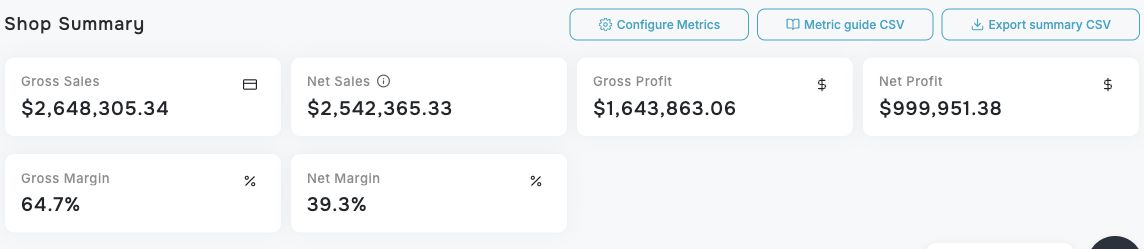
Available metrics include:
- Revenue: Gross Sales, Net Sales, GMV, GMV (with TikTok Co-funding)
- Profit: Net Profit, Margin
- Costs: Ad Spend, Gross Ad Spend, Ad Credits, Shipping Fees, Net Shipping, Platform Subsidy
- Affiliates: Affiliate Ads, Affiliate Expenses, Affiliate Sales Commission
Table View and Card View
Switch between two display modes using the toggle in the top right:
- Table View (default) -- a detailed spreadsheet with all metrics, sortable columns, and search. Best for in-depth analysis.
- Card View -- products displayed as visual cards with key metrics (Gross Sales, Product Profit, Margin, ROI, Orders, Units). Best for a quick visual scan of your product lineup.
Click any product in either view to open its detail page.
In Table View, use the horizontal scrollbar above the column headings to move across the Products data. The scrollbar and headings stay visible as you scroll down the table, so you can view later products without returning to the top. Product names stay pinned on the left while the other columns scroll sideways.
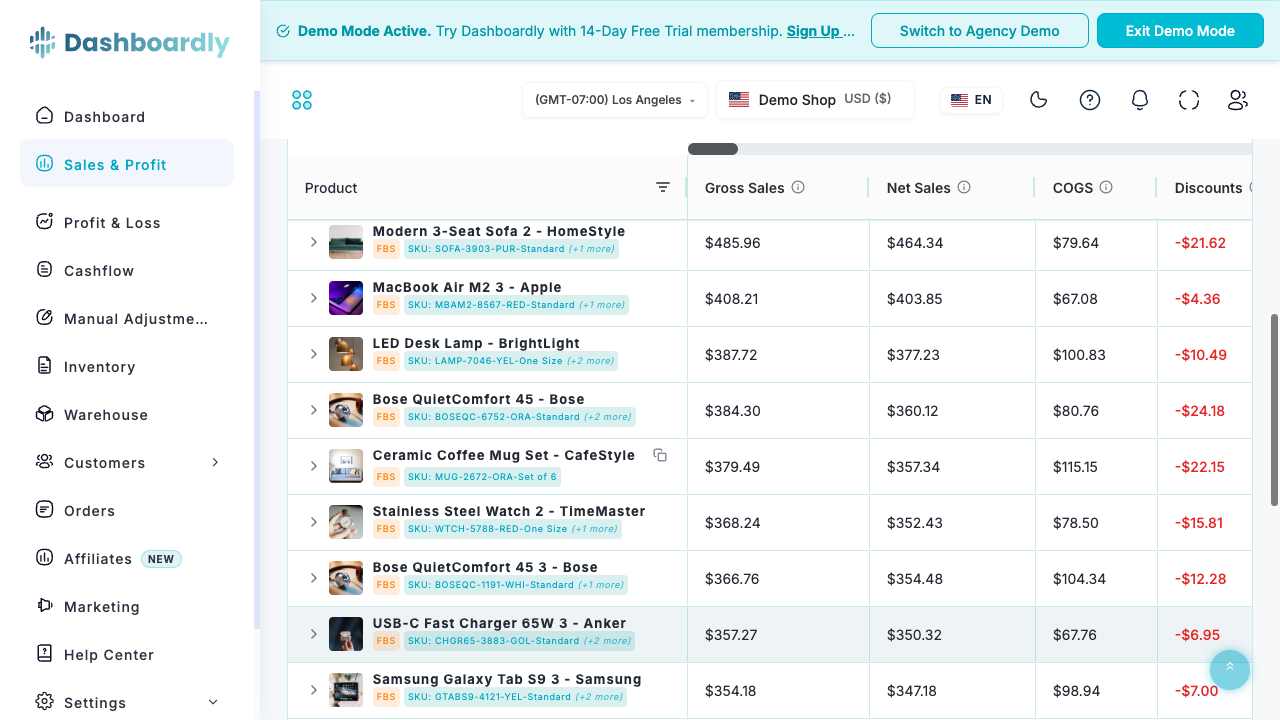
To inspect SKU results, use View SKUs on a product card or expand its row in Table View. SKUs with activity in the selected period remain available even when they are no longer in the current catalog. A historical SKU is identified by its TikTok SKU ID; compare IDs if Seller SKU names are reused. In Product details, choose All to return to the full Product total.
Historical SKU rows use the Seller SKU, variation name and image saved for that exact TikTok SKU ID, even when the variant is no longer in the current catalog. If the stored metadata is unavailable, Dashboardly shows the row’s own TikTok SKU ID and a placeholder image. Historical and current variants with the same Seller SKU remain separate when their TikTok SKU IDs differ.
Include Sample Costs
Open Filters and use Include sample costs to include or exclude the costs of free sample orders. When included, sample costs stay with the sampled product and SKU, and the same selection applies to Shop Summary, product rows, SKU details and downloads. Apply filters saves your personal choice for this page; it does not change another person's choices or the account defaults. Sample Orders and Sample Units stay available in Shop Summary, product rows, SKU details and downloads when these costs are excluded. Your saved column choices still control which table columns you see.
Time Period Selector
Quick tabs let you switch between Today, Yesterday, Last Week, or a custom date range. The custom date range supports selecting any start and end date.
Product Period Comparison
Use Compare products above the product list to compare the visible products with the Previous period or the Same period last year. Previous period uses an immediately preceding date range of the same length; for example, a seven-day report compares with the seven days before it. Same period last year uses the matching calendar dates one year earlier.
Gross Sales and Net Profit show the percentage change for each product in both table and card views. New means the product has a current-period value but no value in the comparison period. The comparison follows the current date basis, accounting basis, Sales Scope, sample-cost setting, figures, cancelled-sales treatment, search, and product or SKU view. It is supplemental: if the comparison cannot load, your current-period report remains available.
Sales Scope
Use Filters > Sales scope to control which sales are included in Shop Summary, product rows, SKU details, and downloads. The same three choices are available on Dashboard, Profit & Loss, Sales & Profit, and Product Overview:
- All sales — include every sale in the selected period.
- Only sales with a cost set — include SKUs whose sales in the selected period all resolve to a non-zero cost of goods. This checks the cost applicable to those sales, not just today's catalog cost.
- Only sales without a cost — find SKUs with at least one sale in the selected period that resolves to zero COGS.
TikTok does not provide a reliable way to identify every temporary, permanent, LIVE, or auction sale, so Dashboardly keeps this control focused on cost coverage.
Reloading the page or switching between Grid and Table view keeps the Sales scope you selected, including All sales when your account default differs. The selected scope is applied consistently to summary totals, rows, drill-downs, and exports. If Dashboardly cannot safely apply it, the page returns to All sales instead of mixing scoped and unscoped figures; an export that cannot honor the scope is cancelled.
Sales & Profit shares six reporting choices with Dashboard, Profit & Loss, Product Overview and Settings > Reporting: Date basis, Accounting basis, Sales scope, Include sample costs, Figures, and Include cancelled orders in sales. Open Filters, choose the combination, then select Apply filters. Order date follows when the sale was placed. Fulfillment date follows fulfilled activity and uses Accrual basis. Statement date, when available for the shop, follows TikTok's finalized reporting calendar and uses Settlement basis. Incompatible options remain visible with an explanation, and switching back restores your remembered choices.
Accounting Basis
Open Filters > Report basis to choose how profit is recognized. Order date supports the accounting bases available for your shop. Statement date requires Settlement basis, while Fulfillment date requires Accrual basis:
- Settlement basis follows TikTok settlement amounts where available and estimates for orders still being finalized. For TikTok-funded live or promotion discounts, the buyer can pay as little as one cent while TikTok still credits the seller’s item revenue. Dashboardly uses the original item price less the seller-funded discount for this estimate; the platform-funded discount is not treated as lost seller revenue.
- Accrual basis recognizes the order-side profit earned by orders sold in the selected period.
The applied reporting combination governs Shop Summary, product and SKU rows, comparisons, and downloads. For Order date + Settlement, Figures can include All figures, Settled orders only, or Fully settled days only. Settled orders only removes preliminary order figures but keeps independently incurred costs. Fully settled days only excludes an entire day when it still has preliminary or provisional figures. Accrual and Fulfillment use all applicable activity; Statement date uses all statement activity. Include cancelled orders in sales changes the sales and matching refund presentation, not Operating Profit or Net Profit, and does not add cancelled orders to paid Units. Accrual excludes cancelled sales.
Apply filters saves a personal choice for the current page. Shared account defaults are managed in Settings > Reporting by the owner or a collaborator with Reporting settings: Edit permission. Under My page overrides, you can return one page or all your pages to the account defaults. Applying a page filter does not change other users' choices or automatically apply that choice to another report.
If Dashboardly cannot apply Accrual consistently to both the Shop Summary and complete product attribution, the entire page returns to Settlement basis and shows a notice instead of mixing bases.
That fallback applies only to the selected date range. When you switch to another preset or custom range, Dashboardly retries your saved Order-date basis. If Accrual is available for the new range, the notice clears and the report returns to Accrual automatically.
Data confidence
Data confidence is available for active connected shops and summarizes the selected Sales & Profit date range and active report filters. Final means TikTok has provided settled statement transactions. Provisional means TikTok transaction data is available, but fees, refunds, or adjustments may still change. Estimated means Dashboardly is calculating some financial values until TikTok provides transaction data. Checking means settlement flags are incomplete or conflicting and Dashboardly cannot classify those orders yet. Changing the date range or filters recalculates the counts. If a trustworthy breakdown is not available, Dashboardly shows a neutral message while keeping the report values visible. These labels explain data finality; they do not change the financial calculations. Every eligible order in this breakdown is already included in the report totals. A count of 0 Final does not mean those orders are excluded; provisional and estimated values can change as TikTok finalizes settlement.
Counts and percentages describe orders, not the percentage of revenue or profit. An order with several SKUs is counted once. Every eligible order in the breakdown is already included in the report totals. “Still updating” means the current financial values are not final; it does not mean the order’s revenue, COGS, or profit has been excluded. You do not need to enable this feature or reimport your shop. Finality does not confirm that your own product costs are set; use Filters > Sales scope to check cost coverage separately.
Product-table search narrows the product list; it does not change the report-wide Data confidence breakdown.
Summary By Product
The main section below Shop Summary lists every product with its metrics. Fulfillment badges use the current inventory information for that shop: FBT means fulfillment by TikTok, FBS means fulfillment by the seller, and products with both types show both badges. A SKU uses its own fulfillment information; if that information is unavailable, no badge is shown. The badge is descriptive and does not select shipping fees or change profit calculations. Features include:
- Search -- find products by name or SKU
- Sorting -- click any column header to sort ascending or descending
- Product drill-down -- click a product row to open the full product detail page with time-series charts and SKU-level breakdown
- Export — download the Product-tree XLSX for external analysis; a multi-SKU product's detail modal also has a CSV export.
Product-tree XLSX, category XLSX and Shop Summary CSV exports are available for every date range, including when your advertising account uses a different timezone than your shop.
The table columns are grouped by category:
- Revenue: Gross Sales, Net Sales, Discounts
- Cost & Profit: COGS, Gross Profit, Operating Profit, Product Profit
- Ratios: Margin, ROI
- Volume: Orders, Units
- Fees and adjustments: FBT Fees, Total Fees & Taxes, Pending Settlement Estimate Adjustment, Ad Spend
- Manual Adjustments: Manual Income, Manual Expenses, FBS Manual Shipping, Net Manual Adjustment
- Affiliates: Affiliate Ads, Affiliate Ads Orders/Units, Affiliate Sales Orders/Units
- Refunds: Gross Sales Refund, Other Refund Costs, Returned Refunds, Refund Orders/Units
Some columns (Platform Subsidy, Affiliate Sales Commission, Cancelled Orders) are hidden by default -- expand column groups to reveal them.
Cancelled Orders, Cancelled Units and Cancelled Value are informational columns. They show the same values for each product, in View SKUs and its CSV, and in the Product-tree XLSX, whichever cancellation choice you use in Filters. For example, a SKU with 16 cancelled orders shows 16 in the SKU breakdown and 16 in the exported file. Cancelled order counts use the date the order was cancelled. These columns never change Gross Sales, Net Sales or profit on their own; only Include cancelled orders in sales adds cancelled sales to the totals, together with the matching refund line.
Product Detail Page
When you click on a product, you see:
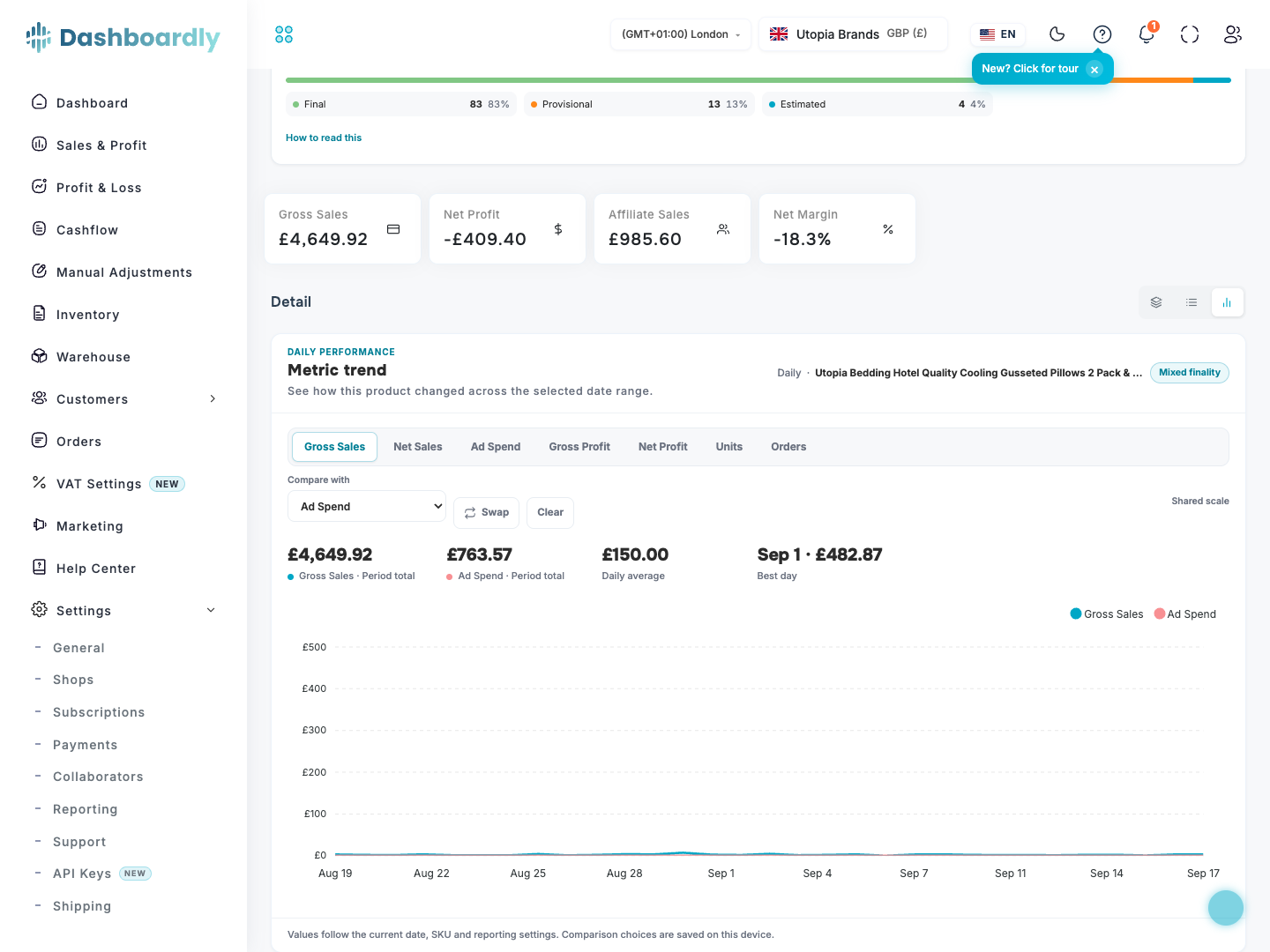
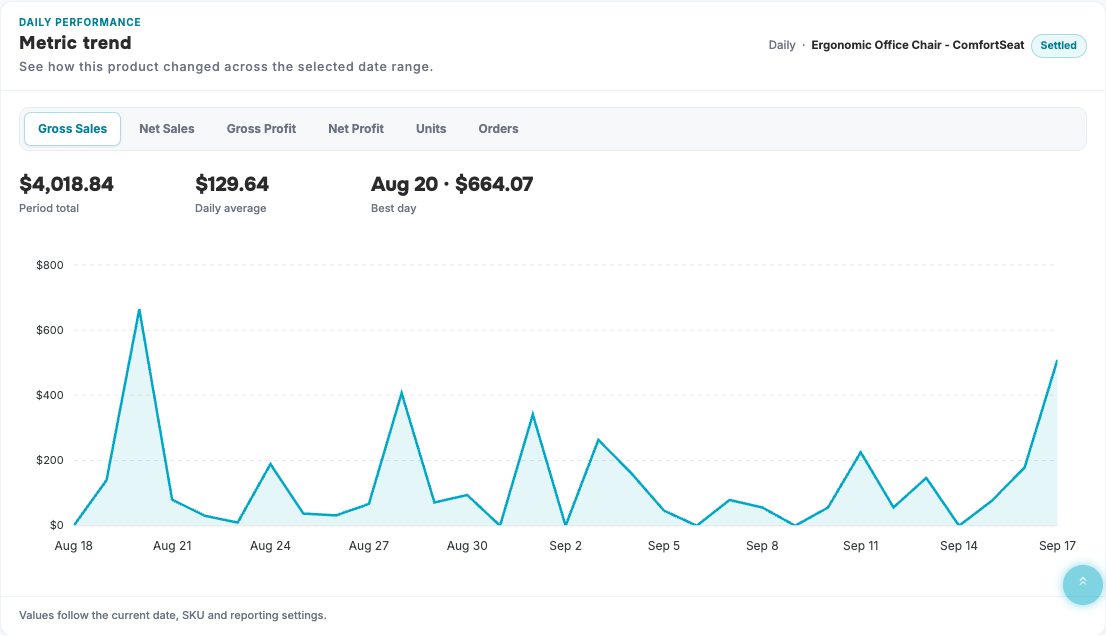
- Metric trend chart showing daily Gross Sales, Net Sales, Ad Spend, Gross Profit, Net Profit, Units, or Orders across the selected period. Choose a primary metric and optionally use Compare with to show a second metric on the same chart. Metrics with the same unit share one scale; currency and count combinations use automatic dual axes. Use Swap to exchange the primary and comparison metrics, or Clear to return to a single metric. Your metric choices are saved on this device. The chart follows the current Product/SKU, date range, timezone, currency, and reporting settings. Period Total, Daily Average, and Best Day summarize the visible selection. Ad Spend follows product-level TikTok ad data; SKU-level values, where available, are revenue-share allocations.
- SKU tabs for products with multiple variants, including an All SKUs view
- Accounting basis shared with Profit & Loss and Sales & Profit. Under Accrual, Settlement reconciliation (reference only) shows the bridge back to TikTok's current settlement estimate. A separate Other profit reconciliation row may appear for rounding or allocation differences; it is not presented as a fee type.
- Manage Unit COG for dated cost history, when enabled for your shop. If this control is available and a specific SKU tab is selected, it opens that SKU's periods. In All SKUs, a multi-SKU product opens a SKU chooser instead of silently editing a product default. A one-SKU product selects its only SKU automatically. If dated history is not enabled, continue using the unit-cost controls available in your shop; this guide does not enable the feature.
- Profit Breakdown shows merchandise sales, customer-paid shipping, shipping deductions, the complete Fees & Taxes parent, COGS, statement adjustments, and ad spend separately. Gross Sales excludes shipping. In Japan, TikTok may report Platform Commission and Smart Promotion charges under different named components; a missing itemized child does not make the complete fee parent zero.
- All the same metrics (Gross Sales, Net Sales, COGS, Gross Profit, etc.) broken down by each SKU
Configure Metrics
The "Configure Metrics" button lets you choose which metric cards appear in the Shop Summary section. Your selections are saved and persist across sessions.
Export
To export a custom date range, open Sales & Profit, select Custom Range, choose your start and end dates, and click Apply. After the product data loads, click Export XLSX above Summary by Product. If the button is not visible, switch to Table view. The download follows the selected dates, timezone, search, date and accounting bases, Sales Scope, sample-cost setting, figures, cancelled-sales treatment and visible columns. Product ID and SKU ID are stored as exact text so spreadsheet apps do not round long identifiers. The filename includes the start and end dates. Use View SKUs and its Export button for the corresponding product's modal CSV.
Large Product-tree XLSX exports may take a few minutes to prepare. Keep the page open; Dashboardly keeps the same export in progress through brief connection interruptions and downloads it as soon as it is ready.
With Include sample costs enabled, Product-tree exports include sampled SKU variants even if they had no ordinary sales in the selected period. Sample COGS, shipping and fees stay with the variant sent as a sample; they are not spread across other variants. For example, if only the blue variant was sampled, the red variant does not receive part of that sample cost. The export still follows your selected products and SKUs, search, Sales Scope, dates and sample-cost setting.
Shop Summary CSV: Open Sales & Profit, choose the date range and reporting filters, then click Export summary CSV beside Configure Metrics in the Shop Summary section. The file contains one combined row for the whole shop and includes every available Shop Summary metric, including cards hidden from your current layout. It also records the selected dates, timezone, currency, accounting and date bases, figures, sales basis, Sales Scope and sample-cost setting. The button becomes available after the selected report finishes loading and contains metrics.
Product Overview summary CSV: Open a product from Sales & Profit and select Overview. Choose your date range, keep All SKUs selected for the whole product, then click Export summary CSV beside Filters. The file contains one combined summary row with all available Overview card metrics, including cards hidden from your current layout. It also records the selected dates, timezone, currency, SKU scope and reporting filters. The button is available after the selected report finishes loading and contains data.
If you select one SKU at the top of the product page, the summary CSV covers that SKU. To download separate rows for individual sizes or variants, use SKU Performance, click See all metrics, choose Columns → Full report, then click Export CSV.
How Per-Product Expenses Work
Some expenses in Dashboardly are tracked at the shop level (not per-product), such as platform fees, shipping costs, and affiliate commissions. To show a meaningful Operating Profit per product, these shop-level expenses are distributed proportionally across products based on each product's share of total revenue.
Example: If Product A makes up 30% of your total revenue and the total platform fees are $1,000, then $300 in platform fees is allocated to Product A.
This proportional distribution means:
- The per-product Operating Profits add up to (and reconcile against) the shop-wide, settlement-anchored Operating Profit
- Small differences can occur from rounding and from products being in different settlement / data-readiness states when you view them
- Products with higher revenue absorb a larger share of shop-level expenses
Common Questions
Why does a product show $0 for COGS and Gross Profit equals Net Sales?
If a product has sold units but no resolved COGS, check its unit cost and cost history in Inventory. A current cost does not prove that earlier sales were priced. Statement-date reports can include orders placed before the selected month: an order placed on July 31 and first settled on August 3 needs the cost applicable to July 31. A cost period starting on August 1 does not fill an earlier gap. Review the original order date before changing a cost period. See Setting Up Cost of Goods (COGS) for step-by-step instructions.
Why do per-product numbers not add up to the shop total exactly?
A sum of individual orders can differ from a Product result when TikTok reports signed statement movements or shop-level costs without a Product or order ID. Compare the same date range, date basis, accounting basis, sales scope, sample-cost setting, and settlement readiness. The Product, SKU, and export views use the same allocation for matching filters. Other Profit Reconciliation explains any remaining allocation in the breakdown; it is not a separate TikTok fee.
Why does Data confidence change when I change filters?
The counts belong to your current selection, not the whole shop. Dashboardly recalculates Final, Provisional, Estimated, and Checking whenever you change the date range or report filters. A recent selection can contain more orders that are still updating, while an older settled range can contain more Final orders. The report values remain visible and update automatically as TikTok publishes additional transaction and settlement information.
What is included in FBT Fees, and why can they change?
FBT Fees show the per-order fulfillment fee TikTok charges for orders it ships from its warehouses, after any fulfillment-fee reimbursement TikTok credits on the same order. Account-level FBT charges such as storage, inbound, and removal fees are not tied to one order; they appear under TikTok Statement Fees & Adjustments on Profit & Loss.
TikTok reports the fulfillment fee only when an order settles. Until then, Dashboardly shows an estimate: the settled FBT fee per unit for the same SKU, then for the same product when the SKU has no settled FBT orders yet, and only then the shop average, multiplied by the units in the order. A SKU that recently moved to FBT therefore uses the shop average until its first FBT orders settle. TikTok's actual fee replaces the estimate once the order settles.
Why is my Operating Profit lower than expected for a product?
Operating Profit includes many deductions that are not visible in simpler metrics: TikTok platform fees, affiliate commissions, shipping costs, FBT fulfillment fees, refund costs, and sample order expenses. These are distributed proportionally by revenue share. A product with high revenue will absorb a larger share of shop-level expenses. Check the Profit & Loss page for a detailed breakdown of every expense category.
How does COGS work for products with multiple SKUs?
When dated cost history is enabled for your shop, set a dated product-level default in Inventory when variants share the same cost, and add a dated SKU override when one variant differs. For each sold unit, Dashboardly uses a priced FIFO lot first, then the SKU period active on the order date, then the product period active on that date. If Manage Unit COG is available on the product detail page, select a SKU tab to edit that SKU directly; All SKUs opens a chooser for multi-SKU products. If your shop does not show these dated controls, use its available unit-cost settings instead; a guide or language change does not activate dated history.
Why do refund numbers differ between this page and the P&L?
Both pages use the same data. However, if you are comparing a specific product's refunds on this page to the total refunds on the P&L page, remember that the P&L shows all products combined. The refund values on this page are attributed to individual products based on the actual items that were refunded.
TikTok statement adjustments in Accrual
On Accrual basis, product-attributed TikTok statement adjustments appear as signed rows and are included exactly once in Operating Profit. They do not create an equal-and-opposite Other Profit Reconciliation.
Other Profit Reconciliation appears only when a genuine remaining allocation or rounding difference still needs to be explained. When the named rows fully explain Operating Profit, it is zero and hidden.
If Dashboardly cannot verify complete statement attribution or the independent profit sources, the whole Product/SKU view returns to Settlement basis instead of mixing accounting bases.
Choose the basis in Filters > Report basis and select Apply filters to save it for this page. Settings > Reporting controls shared defaults and My page overrides. Match all six reporting choices, the exact dates, shop and timezone before comparing reports.
Statement date reporting
Open Filters on Sales & Profit and choose Statement date when it is available for your shop. Statement date groups finalized TikTok activity by the Seller Center reporting calendar and always uses Settlement basis. Dashboardly distributes the complete shop statement across products and SKUs before applying a Product or SKU filter, so Shop Summary, product rows, SKU rows, and Profit & Loss reconcile when you use the same date range, sales scope, and sample-cost setting. Choose View SKUs to inspect the same result at SKU level. If Statement date is unavailable, use Order date; Accrual is intentionally unavailable while Statement date is selected. For automatic FBS shipping / unit costs, the order's first finalized statement determines the reporting period and the original order date determines the dated rate. This rate applies to eligible seller-fulfilled units, not FBT units. When comparing a spreadsheet, match the fulfillment population and effective cost dates as well as the visible reporting month. If complete Statement-date product details are not available for a selected period, Sales & Profit withholds Product/SKU totals and exports rather than showing incomplete figures. The page shows a specific notice; retry the same filters after the source is complete. This notice does not by itself identify whether the gap is upstream or in data processing.
A Product or SKU can appear even when it has no paid Statement order in the selected period. This makes non-sale financial activity visible: a Product with attributed ad spend appears with the relevant SKU rows so you can see the allocated advertising cost and its effect on profit. When Include sample costs is selected, a sampled Product or SKU also appears even without an ordinary sale, with its sample cost kept on that item. These rows can show a cost or loss while Gross Sales is $0.
Search by product name or SKU includes these rows. The Product-tree XLSX export uses the current search and the same Statement-date reporting filters, so it contains the matching Product and SKU rows. Clear the search before exporting to include every qualifying row.
FBS shipping costs and temporary estimates
For a temporary seller-fulfilled order with free shipping and your own postage label, Dashboardly does not add a provisional TikTok shipping estimate on top of the configured FBS shipping cost. Final TikTok charges, TikTok-provided labels, and buyer-paid shipping retain their own treatment. A Per Unit FBS rule applies to eligible physical shipped items, including replacements; its total may therefore differ from sold units multiplied by the rate.
In the Full report Product table and export, use Total Fees & Taxes and Pending Settlement Estimate Adjustment to inspect the fee parent and any temporary settlement bridge. The named fee components depend on what TikTok supplies for the shop and period. For provisional Order-date reports on Settlement basis, Product-tree XLSX and CSV exports preserve this signed adjustment. It is already included in Operating Profit and Net Profit, so do not subtract it again. Download a fresh export when TikTok finalizes more orders.
Product and SKU fee components
In the Full report Product table, expanded SKU table, and export, Total Fees & Taxes is the signed parent already included in profit. Platform Commission and Smart Promotion Fee Family show the separately available order-attributed components. Unitemized Fees & Taxes is the signed remainder of the final total after those two amounts. The three components add to Total Fees & Taxes; they are not extra deductions. The Smart Promotion field may group service, campaign, and tax charges, so its aggregate does not verify an eligible-order percentage. Statement-date Product reports retain the complete fee total but do not separately itemize the two named components: those cells are blank and the full total is unitemized.
Product Overview Profit Breakdown and summary CSV
On a Product Overview, Profit Breakdown starts with Gross Sales and lists signed amounts that lead to Net Profit. The same contribution lines appear in Export summary CSV, including TikTok statement adjustments, TikTok Shipping Adjustment, and Pending settlement estimate adjustment when available. Add the signed contribution lines once to reproduce the exported Net Profit. If an amount remains after the named lines, Other profit reconciliation shows that difference explicitly; it is not a new TikTok fee.
Net Sales, Platform Subsidy (Net), and Net Shipping appear as reference figures beside the breakdown and in the CSV. They explain different parts of the product and shipping picture, but adding them again to the Gross Sales-to-Net Profit contributions would double-count amounts. Platform Subsidy reflects TikTok promotion funding and is not another name for TikTok statement adjustments, which are separate signed settlement movements. The raw TikTok Shipping Adjustment CSV column is a net settlement shipping input. When customer-paid shipping is nonzero, the breakdown splits that raw amount into customer-paid shipping and an adjustment after customer-paid shipping; those two signed lines add back to the raw input. Net Shipping is a separate reference figure. Compare the same shop, product or SKU, date range, timezone, accounting and date bases, Sales Scope, and sample-cost setting in both views.
For recent dates, TikTok can still finalize fees, refunds, and settlement movements. Download a fresh CSV when reconciling a provisional period; an earlier workbook may contain values that have since changed. Units counts sold items, while Units Included in COGS counts items carrying product cost and can include a tracked cancelled shipment. An extra costed unit alone does not establish the shipment's final delivery or return outcome.
Category comparison and export
On Sales & Profit, select a date range, then choose Prepare category report in the toolbar above the product list. The category options open in a separate panel. Choose Compare, Category level and optionally Category, then Export category XLSX to download the current and comparison periods. Search, Compare products and Export XLSX remain available in the toolbar; on smaller screens, the controls wrap onto separate rows. Previous period on a one-day range compares day over day. Previous calendar month requires the selected range to stay inside one calendar month; Same period last year compares the corresponding dates a year earlier.
Levels follow the available TikTok category path for each product. Deepest uses each product’s deepest confirmed category. A missing confirmed path appears as Uncategorized; selecting a deeper level than a product has appears as No deeper category. Category coverage may improve as product details refresh. Dashboardly does not replace missing categories with suggested categories.
Both periods use the product’s latest observed TikTok category, so a past period is not a historical category snapshot. The report groups prepared product and SKU rows under the active Sales & Profit reporting settings. Rows without a product identifier appear as Unallocated shop amounts; shop-only amounts absent from the SKU source are outside this export. Compare category totals with the same product-attributed reporting basis rather than assuming they include every shop-wide statement amount.
The Report Details worksheet shows date ranges, timezone, reporting basis, category coverage, taxonomy revision, capture times and partial-period flags. Today’s data may be incomplete, and later TikTok imports or settlements can revise either period.
Share metric definitions with your team
In Shop Summary, select Metric guide CSV to download a glossary of every metric available on the page, including metrics that are currently hidden.
- The guide includes each metric name, category, definition, reviewed formula when an arithmetic formula applies, display format, and parent metric.
- The guide contains no report values, shop identifiers, product identifiers, or dates, so you can share it during recurring team reviews.
Use Export summary CSV when you need the current report values. Use Metric guide CSV when you need to explain what those metrics mean and how calculated metrics are constructed.
Shipping compensation and offsets
In Summary By Product, choose Table View and open Columns to show Shipping compensation and Customer Shipping Fee Offset. Both columns are optional and hidden by default; they are available for Product and SKU rows.
These fields show independently signed amounts from finalized regular-order TikTok transactions. Compensation and offset may cancel each other, but their sum is not assumed to be zero. They are already included in Net Shipping. FBT Fees remains a fulfillment expense, and revealing the detail does not change profit.
Hover over Platform Subsidy to see finalized product support and shipping support when those source amounts are available. This finalized subtotal may differ from the displayed subsidy because the report can also contain pending estimates, allocation or recognition differences. Platform Subsidy is informational and is not added to profit again.
Missing detail is unavailable, not a confirmed zero. TikTok publishes Customer Shipping Fee Offset for US shops only; other or unverified markets leave that field unavailable. Retry shipping detail after a temporary request failure. If an older or incomplete captured report lacks the source, refresh the whole report after source data is updated. Statement-date source detail remains unavailable until a matching source is supported.
The detail follows the selected shop, dates, timezone, sales scope and report basis. Open reports retain their captured source version. These are on-screen explanatory fields; the existing canonical financial export is unchanged. For a shop-wide view, expand Net Shipping and then TikTok Shipping Adjustment in Profit & Loss.
Average Unit Selling Price
Average Unit Selling Price is Net Sales divided by sold Units for the selected product or SKU and date range. It measures the average price per sold listing unit. Shipping charges and tax are excluded. A pack sold as one listing unit counts once, even if it contains several physical pieces.
For example, four sold units with $78 in Net Sales have an average unit selling price of $19.50. Period totals divide total Net Sales by total Units, so products or days with different sales volumes are weighted by their units rather than averaged equally. This price is separate from costs, margin and profit.
In Sales & Profit, choose table view and use Products with SKUs or SKUs only to review variants. Average Unit Selling Price is available in the Profitability and Full report column presets and in selected-column CSV and Excel exports.
Use Order date to review sales by order date or Ship date to review shipped items. The price is blank when there are no sold units or the source amount is unavailable. Statement date leaves it blank because settlement credits can repeat earlier units and do not provide the same sale-price base. A recorded sale amount of zero with sold units displays zero.