
Resumen
La configuración del IVA ofrece a los vendedores del Reino Unido y la UE un lugar por tienda para estimar el IVA de las ventas y el IVA recuperable de las comisiones elegibles de TikTok y del gasto publicitario que incluye IVA. Cada tienda tiene su propia configuración, por lo que una cuenta con tiendas en distintos países puede usar el tipo y el tratamiento adecuados para cada mercado. Dashboardly ofrece estimaciones para los informes; confirma el tratamiento del IVA y las cifras de tus declaraciones con tu asesor contable.
Abre Configuración de IVA en la barra lateral izquierda con la tienda que quieras configurar activa. La página está disponible para tiendas del Reino Unido o la Unión Europea. Al cambiar de tienda activa cambia la configuración mostrada. Si una tienda elegible no muestra la configuración del IVA, vuelve a cargar Dashboardly y comprueba que su mercado de TikTok Shop esté registrado correctamente. Las sesiones activas también comprueban el acceso aproximadamente una vez por minuto; las pestañas en segundo plano pueden tardar más. Contacta con el soporte de Dashboardly si la página sigue sin aparecer.
Probar la configuración del IVA en la demo
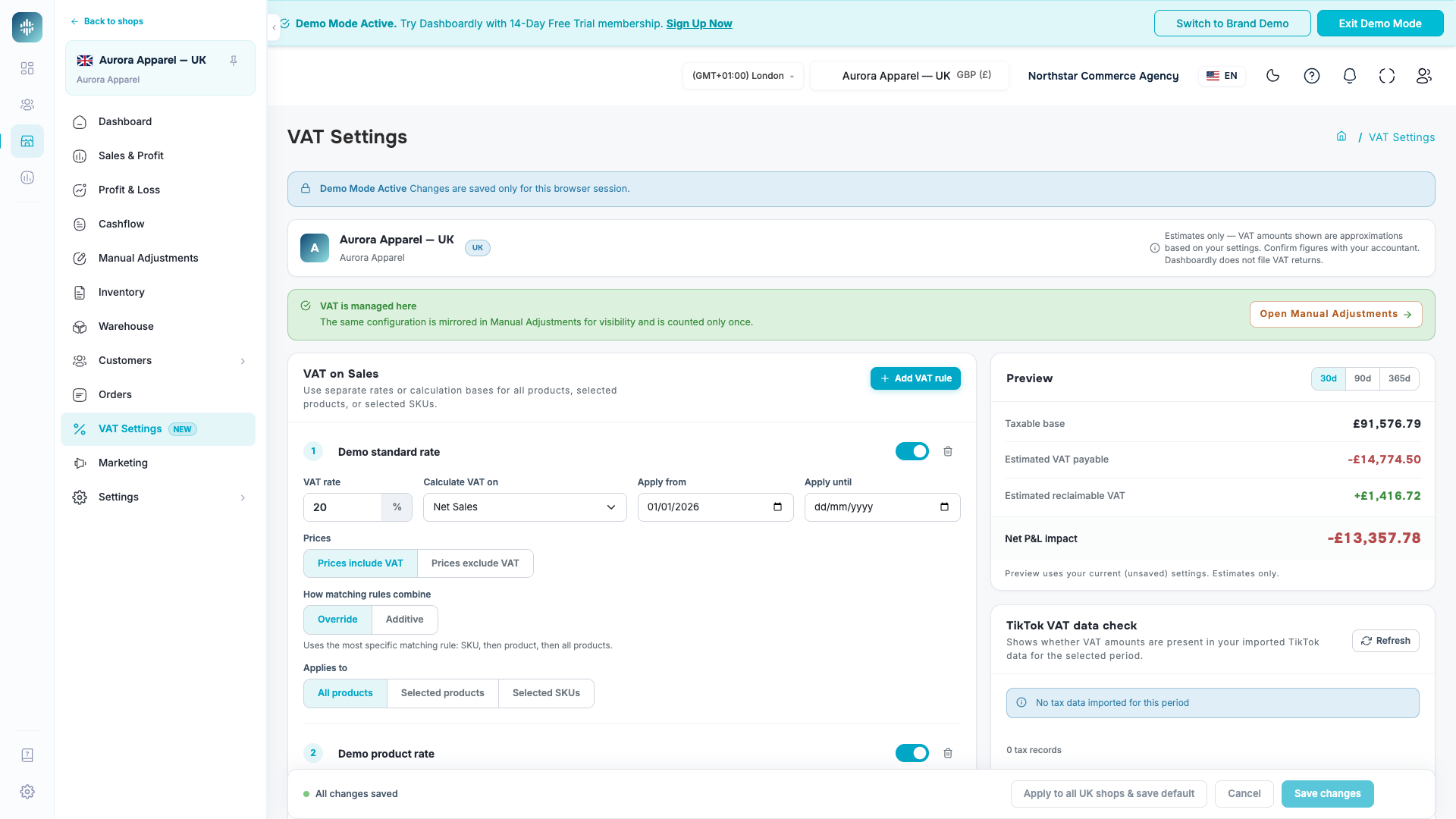
Abre Agency Demo, selecciona Aurora Apparel — UK y abre Configuración de IVA desde la barra lateral de esa tienda. El ejemplo contiene una regla para todos los productos del 20%, una regla de producto del 5%, una regla de SKU del 0% y ajustes de recuperación. Son ejemplos ilustrativos, no clasificaciones fiscales de los productos mostrados.
Puedes editar reglas, revisar su vista previa, guardarlas y volver a consultar su reflejo de solo lectura en Ajustes manuales sin salir de la tienda seleccionada. Los cambios de IVA son privados para tu sesión de demo; otro visitante empieza con los ejemplos originales. Los informes financieros existentes de la demo usan la base compartida preparada. Las tiendas de demo de EE. UU. no muestran la configuración del IVA.
IVA sobre las ventas
Añade una regla de IVA sobre ventas para incluir el IVA estimado a pagar en tus informes financieros. Cada regla tiene su propio nombre, tipo de IVA registrado, intervalo de fechas activo, métrica de ventas imponibles, modo de precios y ámbito del catálogo. Puedes mantener una regla para toda la tienda o añadir reglas separadas para productos y SKU con tipos distintos. Las reglas adicionales empiezan desactivadas: selecciona su ámbito y fechas y actívalas cuando estén listas. La vista previa combina todas las reglas del período seleccionado antes de guardar. Los campos no válidos o las reglas de sustitución incompatibles muestran un mensaje de validación en lugar de una estimación.
Usa Todos los productos para un tipo de toda la tienda, Productos seleccionados para uno o varios anuncios completos de producto o SKU seleccionados para variantes seleccionadas. Reemplazar es el comportamiento normal: cuando los ámbitos se cruzan, prevalece la regla de sustitución activa más específica. Una regla de SKU sustituye a su regla de producto y una regla de producto a la de todos los productos. Dashboardly elimina las ventas más específicas de la regla de sustitución más amplia antes de calcular el IVA, para no gravar dos veces la misma venta. Las reglas de sustitución del mismo ámbito no pueden cubrir el mismo producto o SKU durante fechas superpuestas.
Usa Aditivo solo cuando deban aplicarse intencionadamente dos cálculos de IVA a la misma venta. Una regla aditiva se calcula además de la regla de sustitución coincidente y de todas las demás reglas aditivas coincidentes. Esto conserva las fórmulas históricas de IVA acumuladas explícitamente, pero puede hacer que una venta contribuya intencionadamente a más de un cálculo de IVA. No conviertas una regla aditiva migrada en una de sustitución ni crees una nueva regla aditiva sin haber confirmado ese tratamiento para la tienda.
Posibles cargos de IVA superpuestos enumera pares de reglas activadas cuyas fechas se superponen cuando al menos una es aditiva. Los números corresponden a las reglas de la página, aunque sus nombres sean idénticos. Revisa sus productos, fechas y tratamiento previsto. Para una regla de producto emparejada con una de SKU, el aviso indica una posible superposición: no confirma que el SKU seleccionado pertenezca al producto seleccionado. Las reglas desactivadas o de tipo cero, los intervalos separados y las selecciones disjuntas del mismo ámbito no generan este aviso. Es orientativo y no modifica ni impide guardar reglas intencionadamente aditivas. Los usuarios de solo lectura también pueden verlo.
Si se pretende un único cargo de IVA sobre ventas, revisa todas las reglas activas antes de cambiar nada. Convertir una regla en sustitución no impide que se aplique otra regla aditiva coincidente. Desactivar o eliminar una regla no deseada cambia los informes de las fechas que cubría; confirma primero el tratamiento histórico correcto.
Las reglas aditivas conservan el signo de la métrica de ventas seleccionada, igual que los ajustes manuales porcentuales. Un día con más reembolsos que ventas puede reducir la estimación de IVA combinada. La base imponible combinada puede incluir la misma venta más de una vez si las reglas aditivas se superponen; no es un total de ventas independiente.
La vista previa muestra cada importe de IVA según su efecto en el beneficio: un cargo a pagar es negativo, mientras que un crédito de IVA de un período de reembolsos es positivo. El IVA recuperable es positivo salvo que represente una reversión. Los importes cero no tienen signo positivo ni negativo.
Las reglas de sustitución usan una base imponible no negativa para cada día del informe. Un día con base negativa aporta cero para esa regla; por eso su estimación puede diferir de aplicar el tipo directamente a las ventas netas de todo el mes. Las fórmulas aditivas migradas conservan, en cambio, su cálculo con signo.
Una regla de producto o SKU del 0% puede excluir artículos de tipo cero de un tipo más amplio de toda la tienda. Por ejemplo, una tienda del Reino Unido puede usar una regla para todos los productos del 20% y una regla de SKU del 0% para un artículo de tipo cero. Usa reglas con fechas al cambiar un tipo: termina la antigua el último día aplicable e inicia la nueva al día siguiente.
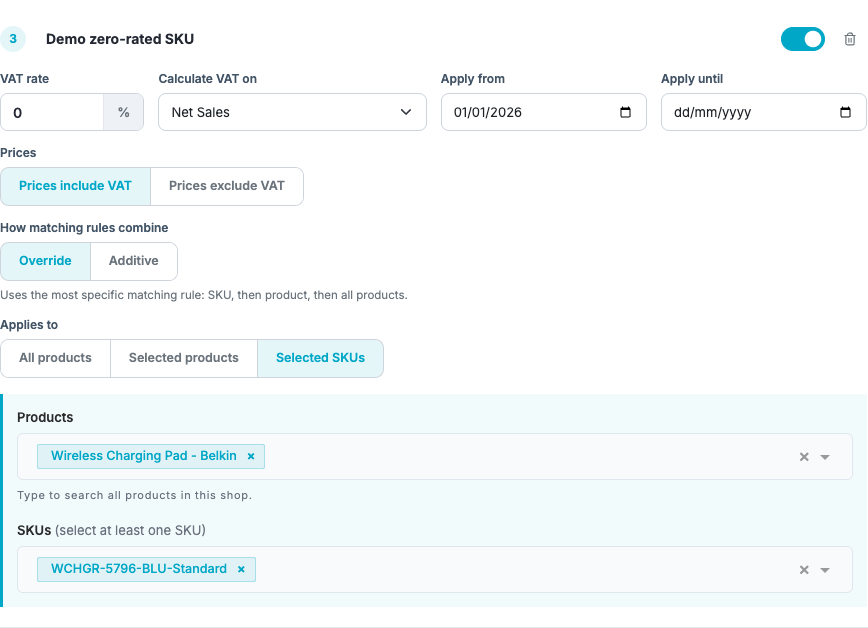
Tanto la fecha inicial como la final son días naturales inclusivos en la zona horaria de la tienda. Una regla con la misma fecha inicial y final se aplica ese único día. Las fechas usan YYYY-MM-DD, sin hora ni desplazamiento UTC.
Los períodos de vista previa contienen 30, 90 o 365 días naturales, incluido hoy en la zona horaria de la tienda activa.
Para los ajustes guardados, las estimaciones de IVA a pagar y recuperable usan los mismos importes financieros que Pérdidas y ganancias para la misma tienda, fechas y zona horaria. Cuando Pérdidas y ganancias muestra importes preliminares, las estimaciones de IVA pueden cambiar con sus actualizaciones. Si algunos días no pueden calcularse, la vista previa muestra un estado de reintento en vez de estimaciones cero. Tus ajustes guardados y la comprobación separada de datos de IVA de TikTok siguen disponibles.
El modo de precios determina cómo se aplica el tipo:
| Modo de precios | Cuándo usarlo | Ejemplo con un tipo de IVA del 20% |
|---|---|---|
| Precios con IVA incluido | El importe de ventas seleccionado ya incluye IVA | Un importe de £120 con IVA contiene £20 de IVA, por lo que Dashboardly extrae el 16.67% del importe |
| Precios sin IVA | El importe de ventas seleccionado es antes del IVA | Un importe neto de £100 genera £20 de IVA, por lo que Dashboardly aplica el 20% completo |
Elige el modo por separado para cada regla para que coincida con cómo se registran los precios de esos productos y la métrica de ventas seleccionada. Cambiar el modo cambia el IVA estimado aunque el tipo registrado no cambie.
El porcentaje bajo el modo de precios es la parte de IVA de la base de ventas seleccionada, no otro tipo registrado. Con Precios con IVA incluido, un tipo registrado del 20% extrae 20 ÷ 120, aproximadamente el 16.67% de esa base. Si introduces 16.67% como tipo registrado, se extrae aproximadamente el 14.29%. Mantén el tipo registrado en 20% cuando sea el aplicable; no introduzcas 16.67% solo porque los precios incluyan IVA. El porcentaje mostrado se redondea para facilitar la lectura, mientras que la vista previa financiera usa el tipo guardado. La base seleccionada importa: el importe imponible con IVA no coincide necesariamente con la métrica Ventas brutas antes de descuentos del informe.
Elegir la base de ventas
Usa Calcular IVA sobre en cada regla de IVA sobre ventas para elegir el importe adecuado a tu tratamiento contable. La base seleccionada cambia la estimación de IVA; no cambia la definición de ventas netas ni añade ingresos al beneficio neto.
| Base de ventas | Qué incluye |
|---|---|
| Ventas netas | La métrica de ventas de productos del informe, sin el envío pagado por el comprador. En tiendas con ventas netas pagadas por el cliente se excluyen los descuentos de producto financiados por TikTok. Los reembolsos de productos se muestran por separado. |
| Ventas netas acreditadas al vendedor | Ingresos de producto después de descuentos financiados por el vendedor, incluida la financiación de producto de TikTok, antes de reembolsos de producto. Se excluye el envío pagado por el comprador. |
| Ingresos del vendedor tras reembolsos (incluye envío del comprador) | Ingresos de producto del vendedor con la financiación de TikTok, más el envío pagado por el comprador, menos los ingresos de producto y el envío del comprador reembolsados. |
Elige Ingresos del vendedor tras reembolsos (incluye envío del comprador) cuando la base prevista incluya los descuentos de producto financiados por TikTok y el envío pagado por tus compradores, después de reembolsos. Los reembolsos de producto revierten los ingresos de producto del vendedor, incluida la parte financiada; se tienen en cuenta las reversiones de descuentos del vendedor. Una recuperación separada de financiación no se resta otra vez. Esta base excluye subsidios de envío de TikTok, cargos de transportista, comisiones de plataforma y comisiones de afiliados. Los pedidos cancelados antes del envío no generan una venta en este cálculo.
Por ejemplo, €1,000 de ventas de producto pagadas por clientes, €200 de financiación de producto de TikTok y €40 de envío pagado por compradores, menos €120 de ingresos de producto del vendedor revertidos y €10 de envío del comprador reembolsado, dan una base de €1,110. Con un tipo registrado del 21% y Precios con IVA incluido, la estimación de IVA es €192.64: €1,110 × 21 ÷ 121. Mantén el tipo registrado en 21%; no introduzcas 17.36% como tipo.
La base sigue las fechas del informe. En un informe por fecha de pedido, las ventas siguen la fecha del pedido y los reembolsos su fecha de reembolso. Un reembolso de una venta anterior puede reducir un período posterior. Las fechas inicial y final de las reglas son días naturales inclusivos locales de la tienda. Las reglas Reemplazar usan una base no negativa por día: un día con más reembolsos que ingresos aporta cero, no un crédito. Las reglas Aditivo conservan el cálculo con signo y pueden generar un crédito en un período de reembolsos. Revisa este comportamiento antes de comparar la estimación con un cálculo aplicado una vez al total mensual.
La financiación de producto de TikTok ya contribuye al beneficio operativo y al beneficio neto mediante la actividad financiera del vendedor. No necesitas un ajuste de ingresos adicional para incluirla en el beneficio. Añadirla de nuevo contaría dos veces los mismos ingresos. Revisa la base de ventas por separado de ese cálculo de beneficio.
IVA recuperable
Activa Recuperación de IVA en comisiones de TikTok cuando tu empresa pueda recuperar IVA de servicios elegibles de TikTok. Introduce el tipo de recuperación y la fecha efectiva y selecciona solo los grupos de comisiones respaldados por tus facturas y tratamiento contable. Los grupos disponibles incluyen comisiones e impuestos, comisiones FBT, Smart Promotion, comisiones de afiliados y servicios de almacén FBT. La vista previa se recalcula al cambiar el tipo, la fecha efectiva o las comisiones elegidas, para revisar la recuperación estimada antes de guardar. Usa los valores actuales del formulario, incluidos los cambios sin guardar.
Gasto publicitario neto (IVA incluido) es una selección separada y opcional para publicidad de pago. Empieza desactivada. Actívala solo cuando el gasto publicitario neto de Dashboardly ya incluya IVA recuperable para tu empresa y tus facturas publicitarias confirmen ese tratamiento. La estimación usa el gasto neto después de créditos publicitarios, con el tipo de recuperación y la fecha efectiva anteriores. Por ejemplo, £120 de gasto publicitario neto con IVA a un tipo del 20% contienen £20 de IVA. El gasto publicitario mostrado no cambia; la recuperación estimada contribuye al beneficio por separado.
La palabra Neto significa después de créditos publicitarios; no determina si el IVA está incluido. Si tu factura añade IVA al gasto publicitario mostrado en Dashboardly, deja esta opción desactivada: extraer IVA de ese gasto sobrestimaría el IVA recuperable y el beneficio. Comisión de afiliados por anuncios sigue siendo una comisión separada de creador, por lo que seleccionarla no recupera IVA de publicidad de pago. No introduzcas también un ajuste manual por la misma recuperación. Confirma el tratamiento correcto de cada tienda antes de aplicar un valor regional predeterminado de agencia.
El envío es una opción separada. Activa su recuperación solo si el servicio de envío mostrado por TikTok permite recuperarla en esa tienda. Por ejemplo, costes de transportista facturados directamente a tu empresa podrían requerir recuperación a partir de su factura y no de los informes de comisiones de TikTok. El panel de estado también indica si TikTok devuelve campos de IVA utilizables para el período seleccionado; los campos cero o ausentes no impiden usar una configuración manual.
En una configuración habitual del Reino Unido con precios al consumidor que incluyen el 20% de IVA, selecciona Precios con IVA incluido e introduce un tipo registrado del 20%. Dashboardly extrae el 16.67% del importe de ventas con IVA; no resta otro 20%. La recuperación de comisiones de plataforma, logística FBT y Smart Promotion puede activarse por separado cuando tus facturas y tratamiento contable lo respalden. Selecciona la recuperación de comisiones de afiliados solo si el cargo del creador o afiliado correspondiente incluye IVA recuperable. Confirma la elegibilidad con tu asesor en lugar de asumir que todos los afiliados están registrados a efectos de IVA.
Aplicar una configuración del IVA a las tiendas de agencia
Los propietarios de agencia pueden guardar la configuración general de todos los productos de la tienda activa del Reino Unido o la UE como valor regional predeterminado. Configura y revisa primero la tienda y elige Aplicar a todas las tiendas de UK y guardar como predeterminado o la acción equivalente del mercado de la UE. Dashboardly aplica todas las reglas de ventas de todos los productos, incluidas sus fechas y comportamiento, más el tipo de recuperación y los grupos de comisiones seleccionados a cada tienda elegible de esa región. Las reglas de producto y SKU siguen siendo específicas de cada tienda porque sus identificadores de catálogo difieren. Las tiendas fuera de la región seleccionada no cambian, y las que no puedan actualizarse aparecen en el resultado para revisarlas por separado. Los colaboradores y usuarios de soporte de solo lectura pueden revisar los ajustes de la tienda seleccionada, pero no leer, crear ni modificar el valor regional predeterminado del propietario de agencia.
Aplicar un valor regional predeterminado sustituye las reglas de todos los productos y los ajustes de recuperación de la tienda, conservando sus reglas de producto y SKU existentes. Estas reglas específicas mantienen sus identidades, objetivos de catálogo, fechas, tipos y comportamiento. Revisa la vista previa combinada en cada tienda cuando una regla aditiva específica se acumule intencionadamente al nuevo tipo general.
El valor regional predeterminado se aplica también automáticamente al conectar la agencia una nueva tienda de ese mercado. Evita repetir la configuración para cada cliente y mantiene separados los tratamientos del Reino Unido y la UE. El valor predeterminado no decide por ti la fecha de efecto legal: introduce antes de guardar la fecha confirmada por la marca y su asesor. Revisa las facturas y el registro a efectos de IVA de cada cliente, especialmente las comisiones de afiliados y el envío, porque un tipo compartido no garantiza que todos los grupos de costes sean recuperables para todas las empresas.
Ajustes manuales de IVA existentes
Un gasto manual de IVA existente tiene prioridad sobre un valor regional predeterminado al conectar una nueva tienda. Revisa ese gasto en la página de configuración del IVA de la tienda antes de adoptarlo o cambiar su ámbito.
Las fórmulas porcentuales existentes compatibles de Taxes / VAT / GST migradas desde Ajustes manuales ya aparecen como reglas guardadas en la configuración del IVA. Se conservan sus tipos, métricas base, fechas y selecciones de producto o SKU, incluidas las fórmulas recurrentes y las porcentuales de un día. No necesitas añadir esas reglas otra vez. Si una entrada compatible aún no se ha adoptado, elige Gestionar en Configuración de IVA para gestionarla desde esta página.
Las fórmulas porcentuales migradas usan Precios sin IVA y Aditivo para mantener el mismo importe combinado de P&L de las fórmulas históricas superpuestas. Una fórmula antigua del 16.67% sigue siendo un cálculo del 16.67%; no se convierte silenciosamente en una regla del 20% con IVA incluido. Revisa el modo de precios y el comportamiento de la regla con tu asesor antes de cambiarlos.
Después del traslado, cada regla puede seguir apareciendo en Ajustes manuales para consulta, marcada como gestionada por la configuración del IVA. Son cálculos compartidos, no gastos duplicados; cada importe se cuenta una sola vez. Edita las reglas en Configuración de IVA, no en el formulario de ajustes manuales.
La columna Products muestra el ámbito de catálogo de la regla: Todos los productos, Productos seleccionados con el número de productos o SKU seleccionados con el número de variantes. El mismo ámbito aparece en móvil. Describe la regla de IVA, no una segunda asignación de gastos manuales. El historial de IVA archivado sin regla activa lleva la etiqueta Gestionado en Configuración de IVA en vez de asignarle un ámbito de productos supuesto.
Una entrada de ingresos de IVA fija y única, como una recuperación de factura recibida un día concreto, sigue siendo un ajuste manual histórico normal. No se convierte en una regla de IVA sobre ventas y sigue afectando a ese período histórico exactamente como se introdujo.
Mientras el IVA sobre ventas esté activado para una tienda, Dashboardly impide añadir, convertir o reanudar un ajuste manual de IVA separado para el mismo ámbito. Cambia la configuración del IVA existente. Los gastos no relacionados y las otras tiendas no se ven afectados.
La fila gestionada sigue visible y de solo lectura si la configuración del IVA no está disponible temporalmente. Contacta con el soporte de Dashboardly antes de cambiar ese cálculo de IVA en este caso.
Dashboardly pide revisar las entradas en lugar de trasladarlas automáticamente cuando su titularidad es ambigua, un ajuste de todo el comerciante podría aplicarse a varias tiendas, los artículos del catálogo no pertenecen a la tienda seleccionada o el ajuste usa una asignación no admitida. Las nuevas reglas Reemplazar superpuestas del mismo ámbito también son inválidas. Las fórmulas porcentuales antiguas compatibles se migran como reglas aditivas, donde la superposición es intencionada y conserva la suma original. Resuelve los conflictos indicados en Ajustes manuales y vuelve a Configuración de IVA.
Otros registros de IVA
La configuración del IVA estima el IVA de las ventas y el recuperable para los informes financieros. Mantén estos otros registros de IVA en sus ubicaciones existentes:
- IVA declarado por TikTok: Dashboardly muestra líneas de IVA o impuestos de liquidación en Comisiones e impuestos cuando TikTok las proporciona. No crees un segundo ajuste para la misma línea.
- Un pago o reembolso exacto de IVA: Registra un ajuste manual fijo y único de Pagos de IVA/GST en la fecha real. Sigue separado de la estimación recurrente de ventas.
- IVA de importación del inventario: Añádelo al coste puesto en destino del producto o SKU en Inventario para que los márgenes incluyan el coste completo de llevar las existencias al país del almacén.
- Tu número de IVA o identificación fiscal en las facturas de Dashboardly: Abre Configuración > Suscripciones > Gestionar facturación y actualiza la dirección de facturación y la identificación fiscal en el portal de facturación.
No uses un segundo ajuste manual recurrente para un período ya cubierto por la configuración del IVA. Un pago o reembolso fijo y único puede seguir separado si representa una transacción real y no otra estimación.
Preguntas frecuentes
¿Por qué no aparece la configuración del IVA en una de mis tiendas?
La página es específica de la tienda y solo está disponible para tiendas del Reino Unido o la UE. Comprueba que esté activa la tienda correcta y que su mercado de TikTok Shop esté registrado correctamente. Las tiendas de EE. UU. y otros mercados no admitidos no muestran la página. Si la tienda es elegible pero el elemento de navegación sigue ausente después de un minuto y de recargar, contacta con el soporte de Dashboardly.
¿Dashboardly presenta mi declaración de IVA?
No. Dashboardly estima el IVA a pagar y recuperable para informes de gestión. No presenta declaraciones, no determina la elegibilidad legal ni sustituye las facturas y registros exigidos por tu autoridad tributaria.
¿Por qué la cobertura de IVA de TikTok muestra cero?
TikTok puede devolver cero u omitir campos de IVA aunque un vendedor tenga una obligación de IVA. El panel de cobertura describe los datos recibidos del período seleccionado. Puedes seguir configurando un tipo manual y grupos de comisiones elegibles si los campos de TikTok no son utilizables.
Dashboardly conserva los importes de IVA recibidos con las transacciones de TikTok separados de tus estimaciones configuradas. Un importe distinto de cero no confirma que el IVA de publicidad, comisiones de plataforma o de afiliados sea recuperable. Estos importes de transacciones no son facturas de IVA, no activan la recuperación automáticamente y no vuelven a deducirse del beneficio. Dashboardly no importa actualmente facturas fiscales automáticamente; usa tus facturas y el consejo de tu asesor al elegir gastos elegibles.
¿Pueden distintos productos usar distintos tipos de IVA?
Sí. Añade reglas separadas de producto o SKU y selecciona los artículos del catálogo para cada tipo. Con reglas normales de sustitución se aplica primero la de SKU, luego la de producto y después la de todos los productos. Usa una regla de sustitución específica del 0% para artículos de tipo cero que deban excluirse de un tipo más amplio, y fechas no superpuestas cuando un tipo cambie con el tiempo. Usa una regla aditiva solo para un cálculo de IVA intencionadamente acumulado que deba aplicarse además de otra regla coincidente.
¿Por qué puedo ver la página pero no guardar cambios?
Los usuarios de soporte ocultos de tienda tienen acceso de solo lectura. Para un colaborador, el propietario de la cuenta puede conceder VAT Settings: View o VAT Settings: Edit para cada tienda elegible asignada en Configuración > Colaboradores. View permite revisar reglas y vistas previas, pero no guardar cambios; Edit permite modificar esa tienda. Es independiente del acceso a Pérdidas y ganancias. Los colaboradores existentes que antes accedían a la configuración del IVA mediante Pérdidas y ganancias conservan ese acceso hasta que el propietario cambie expresamente su permiso de IVA.