
Resumen
El coste de los bienes vendidos (COGS) es el coste directo de producto de las unidades que vendes. Configurarlo en Dashboardly hace que el beneficio bruto, el beneficio neto, el margen y el ROI sean significativos en lugar de estar sobreestimados.
Dashboardly mantiene separados dos costos ingresados por el vendedor:
- COG unitario es el costo directo del producto para una unidad.
- Envío FBS / unidad es un costo de envío outbound cumplido por el vendedor que se usa solo cuando TikTok no proporciona un costo de envío del pedido.
Ambos valores pueden almacenarse como períodos fechados. Una Fecha de entrada en vigor controla cuándo comienza un valor, y el valor permanece activo hasta que comienza el siguiente valor fechado. Por lo tanto, agregar un costo de julio no reescribe el costo usado para marzo.
Valores predeterminados del producto y sobrescrituras de SKU
Usa un valor a nivel de producto cuando todas las variantes comparten el mismo costo. Un SKU puede tener sus propios períodos fechados cuando esa variante cuesta más o menos.
Dashboardly resuelve el valor de respaldo fechado para una unidad vendida en este orden:
- El período del SKU activo en la fecha del pedido
- El período del producto activo en la fecha del pedido
- El valor predeterminado duradero del SKU
- El valor predeterminado duradero del producto
- Cero si ninguno de los niveles tiene un valor utilizable
Un valor específico de SKU sobrescribe el valor predeterminado del producto solo para ese SKU. No cambia las otras variantes.
Los historiales de Producto y SKU permanecen separados. Un período de SKU no crea un período de producto ni hace que el valor predeterminado del producto aparezca establecido. Cuando el valor predeterminado del producto está vacío pero uno o más SKUs hijos tienen costos, la fila del producto muestra Mixto y los valores individuales permanecen en esos SKUs. Cuando existe un valor de producto junto con períodos específicos de SKU, una bandera junto al valor del producto indica que algunos SKUs lo sobrescriben. Crear un período de producto más tarde da a cada SKU actual y futuro un valor de respaldo sin sobrescribir los períodos específicos de SKU existentes.
Establecer un costo para todo el historial de ventas
Cuando el mismo COG unitario debe cubrir todas las ventas históricas, seleccione Todo el historial en lugar de ingresar una Fecha de Vigencia.
Dashboardly inicia automáticamente el período en la fecha de la primera venta que califique en la zona horaria de la tienda:
- Para un valor predeterminado de producto, usa la primera venta de cualquier SKU actual o histórico en ese producto, incluyendo una variante que fue eliminada posteriormente.
- Para una sobrescritura de SKU, usa la primera venta de ese SKU.
- Se ignoran los pedidos no pagados, en espera y cancelados antes del envío.
- Un pedido cancelado que ya fue enviado sigue siendo una venta que califica porque pudo haber consumido inventario.
- Si ningún SKU en un producto tiene una venta que califique, no se puede guardar aún un período Todo el historial a nivel de producto.
- Si el SKU seleccionado no tiene una venta que califique, no se puede guardar aún un período Todo el historial a nivel de SKU.
- En cualquiera de los casos, elija Inmediato para iniciar hoy el nuevo valor predeterminado de producto o la sobrescritura de SKU.
Los períodos existentes que comienzan más tarde permanecen sin cambios. Todo el historial solo llena la parte anterior de la línea de tiempo y no sobrescribe un cambio posterior en el costo del proveedor.
Inmediato crea un período de costo fechado que comienza en la fecha de hoy en la zona horaria de la tienda. Use Fecha personalizada para otra fecha de inicio, o Todo el historial cuando el valor también deba cubrir ventas anteriores. Cuando se aplica el costo FIFO, un lote de envío con precio tiene prioridad sobre el período fechado.
Cuando un producto o SKU todavía no tiene costo, Añadir nuevo período empieza con Todo el historial, porque el primer costo normalmente también corresponde a los artículos ya vendidos. Si aún no hay una venta que cumpla los requisitos, Dashboardly cambia automáticamente a Inmediato. Los productos y SKU con un costo existente siguen abriendo con Inmediato, para que un cambio de precio del proveedor no modifique períodos anteriores.
Si cambias un primer coste a Inmediato o a una Fecha personalizada posterior a la primera venta válida, el diálogo avisa de qué ventas anteriores quedarían sin coste unitario de producto, por ejemplo: «Las ventas del 2 de octubre de 2026 al 6 de octubre de 2026 no tendrán coste unitario de producto». Elige Todo el historial para incluirlas.
Gestionar Costos de Producto o SKU desde la Vista General del Producto
Abra un producto en Ventas y ganancias, luego seleccione Gestionar coste unitario del producto.
- Si se selecciona una pestaña de SKU específica, el gestor se abre directamente para ese SKU.
- Si se selecciona Todos los SKUs, el gestor abre el valor predeterminado del producto que se aplica a los SKUs actuales y futuros, incluso cuando el producto actualmente tiene solo un SKU.
El gestor muestra el COG Unitario efectivo actualmente y el historial fechado completo. Use Editar período actual para corregir el período seleccionado o Añadir nuevo período para programar un nuevo costo.
Editar una entrada Predeterminado cambia el valor predeterminado duradero del producto o SKU. No convierte el predeterminado en un período fechado ni altera los períodos fechados existentes.
Eliminar una entrada Predeterminado borra el valor predeterminado del producto o restablece la anulación del SKU seleccionado mediante la acción correspondiente. Un SKU restablecido vuelve inmediatamente al valor aplicable del producto, o muestra Sin configurar cuando no existe un valor predeterminado.
Los valores predeterminados antiguos de SKU pueden no tener una entrada de historial fechada. Dashboardly aún muestra estos valores como Valor predeterminado del SKU y proporciona las acciones Editar valor predeterminado y Restablecer. La edición usa el mismo valor predeterminado duradero del SKU; el restablecimiento devuelve el SKU al valor predeterminado aplicable del producto.
El COG Unitario debe ser mayor que cero y no más de $999,999.99. Para eliminar un valor predeterminado, use Borrar o Restablecer en lugar de ingresar cero.
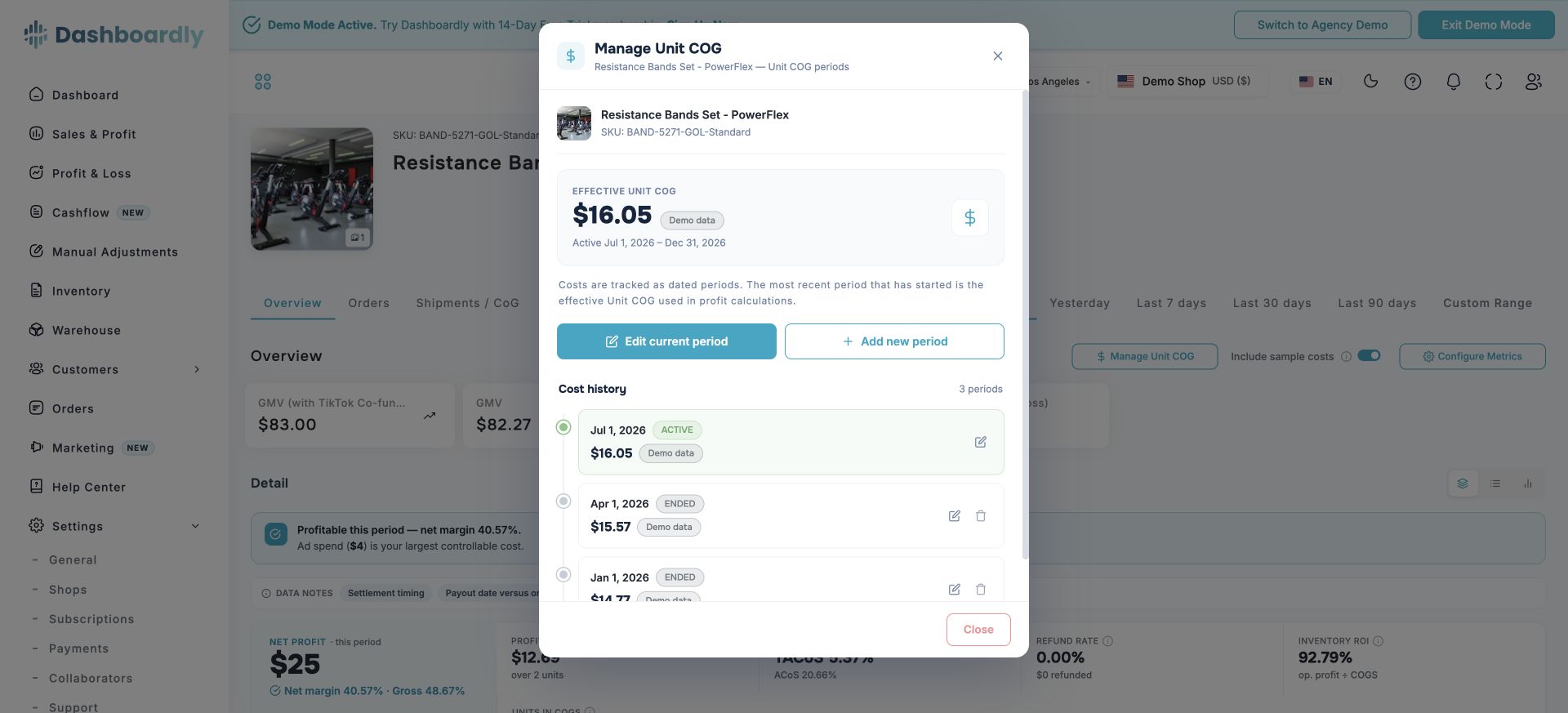
El rango de fechas seleccionado en el informe no limita el período de costos que puede gestionar. Los cálculos de ganancias utilizan el período de COG que estaba activo en la fecha de cada pedido.
Gestionar Costos desde Inventario
Inventario es el espacio de trabajo principal para los valores predeterminados de productos, anulaciones de SKU, valores predeterminados de envío saliente FBS e historial de costos.
Los controles de costos fechados se activan automáticamente para una tienda conectada activa después de que su importación completa inicial y la preparación de costos requerida finalizan con éxito. No se requiere activación por parte del soporte. Dashboardly verifica la tienda activa cada vez que se carga Inventario, por lo que una tienda lista no tiene que esperar un despliegue en segundo plano posterior antes de que aparezcan los controles de Costes en bloque, Importar costos y el historial de costos. Mientras la preparación requerida esté incompleta, los controles de costos fechados permanecen no disponibles para que Dashboardly no pueda guardar períodos con datos parciales.
Sin COGS mantiene un producto en los resultados mientras al menos una variante visible de SKU aún no tenga un costo utilizable. Para un listado con muchas variantes, establecer un costo para un SKU no oculta el producto antes de que las otras variantes tengan un costo establecido.
Si TikTok desactiva o elimina un anuncio después de una venta, Dashboardly mantiene el producto vendido en Activos o vendidos para trabajar en sus costes históricos. Esto también se aplica antes de actualizar los contadores de ventas móviles y después de los periodos de 30 y 90 días. Abre el producto o usa los controles de costes para añadir un valor de Todo el historial. Elige Todos los productos para anuncios inactivos sin ventas; los anuncios eliminados sin ventas registradas siguen ocultos.
Editar un Producto o SKU
Use el lápiz junto a Coste unitario del producto o Coste de envío / unidad en la fila correspondiente. Las filas de productos gestionan valores predeterminados; las filas expandidas de SKU gestionan anulaciones específicas de variantes.
Actualizar Varios Productos
Seleccione Costes en bloque para aplicar Coste unitario del producto, envío FBS por unidad o ambos a varios productos. Elija Todo el historial, Inmediato o Fecha personalizada. Dejar un campo de costo vacío conserva su valor.
Todo el historial empieza en la primera venta que cumpla los requisitos de cada producto seleccionado, para asignar COGS a todos sus pedidos anteriores. Los costos fechados posteriores no cambian y los productos sin ventas comienzan hoy. Si ninguno de los productos seleccionados tiene Coste unitario del producto, el diálogo empieza con Todo el historial. Si elige Inmediato o Fecha personalizada cuando algunos productos aún no tienen Coste unitario del producto, el diálogo muestra cuántos conservarían COGS de cero para ventas anteriores a esa fecha.
El envío masivo FBS está enfocado en el producto: Dashboardly escribe el valor seleccionado en cada SKU actual de cada producto seleccionado y reemplaza los períodos de envío FBS a nivel de SKU dentro del rango de fechas afectado. Las tarifas de envío y cumplimiento del almacén FBT importadas permanecen separadas.
Si una actualización fechada o una hoja de cálculo comenzó en el día incorrecto, abra Costes en bloque y cambie la acción a Eliminar costes con fecha. Elija la Fecha de Vigencia exacta y si desea eliminar períodos de COG unitario, períodos de envío FBS, o ambos. Puede aplicar la eliminación a los productos seleccionados o a todos los productos coincidentes en la tienda activa. Dashboardly reconecta automáticamente la línea de tiempo circundante, por lo que el valor fechado anterior se reanuda hasta que comienza el siguiente período restante.
Las actualizaciones y eliminaciones grandes continúan en segundo plano después de que Dashboardly las acepta. El inventario se actualiza cuando la operación finaliza. Eliminar un período fechado nunca elimina lotes de envío FIFO, valores predeterminados duraderos de producto o SKU, ni tarifas del almacén TikTok FBT.
Importar una hoja de cálculo
Seleccione Importar costos y elija el formato que mejor se adapte a su flujo de trabajo:
- Solo productos — una fila de costo predeterminado por producto; este es el predeterminado.
- Vista de árbol — productos seguidos por sus SKUs hijos.
- Vista plana — solo filas de SKU.
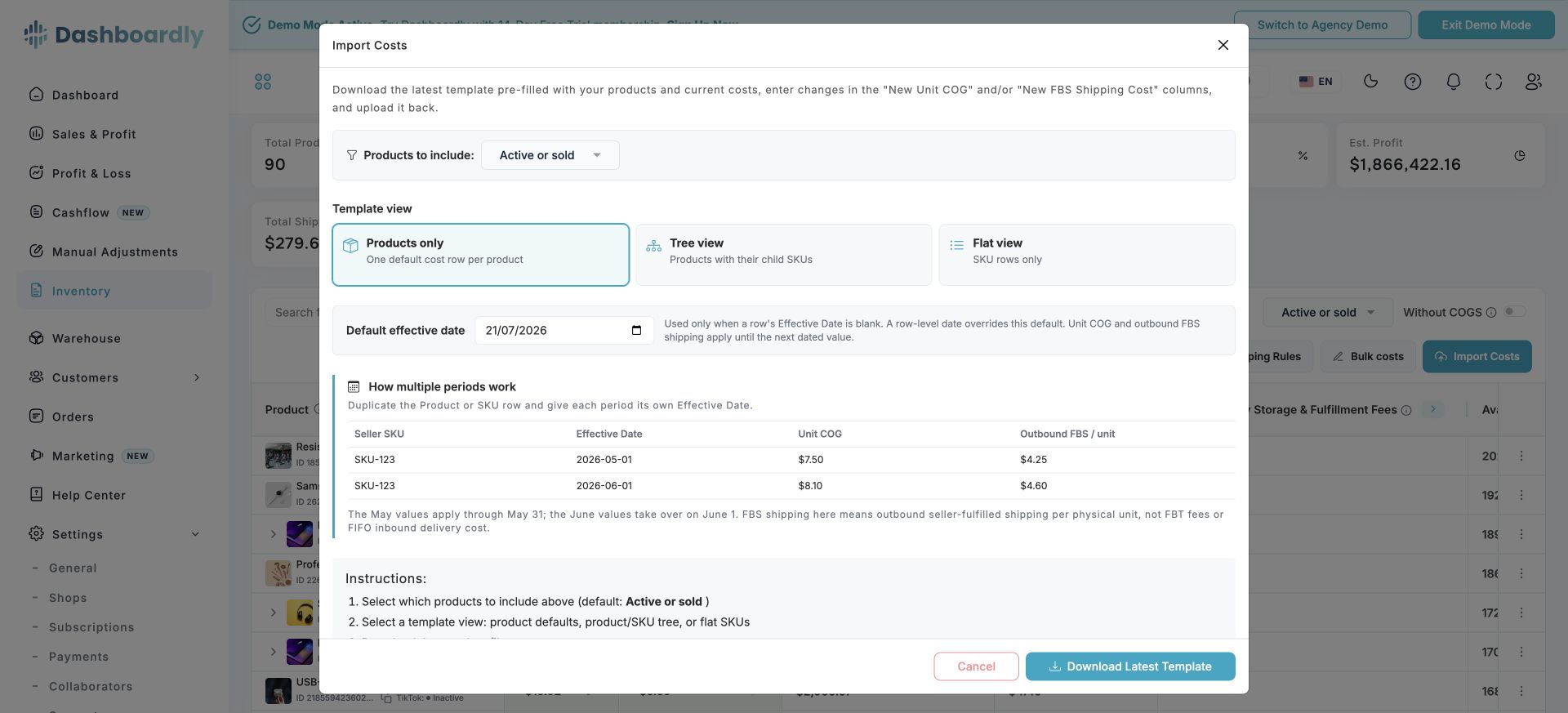
Descargue la plantilla actual, ingrese valores en New Unit COG y/o New FBS Shipping Cost, y cárguela nuevamente. Las columnas de valores existentes/actuales son solo de referencia.
Antes de subir el archivo, elija cuándo comienzan las filas sin una Effective Date propia:
| Opción | Qué sucede | Para qué usarla |
|---|---|---|
| Automático (recomendado) | Los productos y SKU sin costo empiezan en su primera venta, para asignar COGS a pedidos anteriores. Los que ya tienen costo cambian en la fecha elegida. | Configuración inicial y actualizaciones habituales |
| Desde la primera venta (todo el historial) | Toda fila sin fecha empieza en la primera venta de su producto o SKU. Los costos fechados posteriores no cambian. | Corregir costos de todas las ventas anteriores |
| Fecha específica | Toda fila sin fecha empieza en la fecha elegida. Las ventas anteriores conservan su costo anterior o muestran COGS de cero si no tenían costo. | Un cambio de precio del proveedor en una fecha conocida |
La Effective Date de una fila siempre tiene prioridad. Los productos y SKU sin ventas que cumplan los requisitos comienzan en la fecha elegida y aparecen como Aún sin ventas en la vista previa; las filas que comienzan en la primera venta aparecen como Primera venta. Si alguna fila de Unit COG dejaría ventas anteriores sin costo, la vista previa indica cuántas antes de confirmar la importación.
Por ejemplo, si sube un Coste unitario del producto de €4.18 para un producto vendido por primera vez el 17 de abril de 2025, Automático inicia ese costo el 17 de abril de 2025, para que todos los pedidos desde entonces tengan COGS. Con Fecha específica en el 29 de septiembre de 2026, solo los pedidos desde el 29 de septiembre tendrían COGS.
Las plantillas nuevas muestran el COG Unitario y los períodos de envío FBS vigentes hoy en la zona horaria de la tienda. Después de una importación, descarga la plantilla nuevamente cuando quieras confirmar los valores actuales exactos.
Un SKU eliminado permanece en la plantilla de costos cuando tiene ventas históricas o pedidos de muestras gratuitas elegibles que aún pueden necesitar el costo del producto. Los SKUs eliminados sin ninguna de estas actividades se excluyen. Por lo tanto, la plantilla puede contener SKUs históricos ausentes de la tabla de Inventario actual o de la exportación regular. Verifica tanto el Producto ID como el SKU ID antes de aplicar un costo, ya que el mismo nombre de Seller SKU puede aparecer bajo otro producto o variante.
La Exportar CSV regular de Inventario ahora incluye el Product ID y conserva los IDs largos de Producto y SKU como texto en la hoja de cálculo. Puedes subir una exportación actual a través de Importar costos después de editar el Unit COG o el Shipping Cost / Unit. Cada costo no vacío en ese CSV se trata como un valor para aplicar en la Fecha Efectiva seleccionada, por lo que la plantilla dedicada—con columnas New en blanco—es la opción más segura para una actualización pequeña y específica.
Una exportación de Inventario descargada antes del 31 de agosto de 2026 no incluye Producto ID y no puede importarse de forma segura. Dashboardly identifica ese archivo legado y te dirige a descargar la última plantilla de Importar costos en lugar de devolver miles de errores a nivel de fila por Producto ID y IDs duplicados.
Los valores fechados de Coste unitario del producto y envío FBS se almacenan con seis decimales. Si una fórmula de hoja de cálculo produce decimales adicionales, la vista previa de importación muestra el valor redondeado con hasta seis decimales e informa cuántos valores válidos serán redondeados antes de que confirmes la importación. Los valores negativos y los valores fuera del rango soportado permanecen bloqueados.
Importar Múltiples Períodos de Costos a la Vez
Repite la misma fila de Producto o SKU y asigna a cada fila su propia Fecha Efectiva.
| Seller SKU | Effective Date | New Unit COG | New FBS Shipping Cost |
|---|---|---|---|
| SKU-RED-M | 2026-01-01 | 8.25 | 5.90 |
| SKU-RED-M | 2026-04-01 | 8.60 | 6.10 |
| SKU-RED-M | 2026-07-01 | 9.10 | 6.25 |
Los valores de enero se aplican hasta el 31 de marzo, los de abril hasta el 30 de junio y los de julio desde el 1 de julio. Si una fila no tiene fecha, la opción de inicio elegida en el diálogo determina cuándo comienza (véase Importar una hoja de cálculo). La fecha de una fila siempre tiene prioridad.
Cargar COGS fechados desde un Almacén o ERP
Las claves API de Dashboardly permanecen de solo lectura por defecto. Un propietario o administrador puede crear una clave para exactamente una tienda y habilitar explícitamente Permitir cargas de COGS con fecha.
Usa esa opción solo para una integración confiable de almacén o ERP del lado del servidor. Permite actualizaciones de COGS fechados dentro de Dashboardly para la tienda seleccionada; no permite escrituras en TikTok Shop y no se expone como una acción AI/MCP. Mantén la clave del lado del servidor y nunca la coloques en código del navegador.
Cómo los Costos Llegan a los Reportes de Ganancias
Para cada unidad vendida, Dashboardly usa:
- Un lote de inventario FIFO valorado cuando cubre esa unidad
- De lo contrario, el período fechado aplicable del SKU
- De lo contrario, el período fechado aplicable del producto
- De lo contrario, el valor predeterminado duradero del SKU
- De lo contrario, el valor predeterminado duradero del producto
- De lo contrario, cero
El mismo COGS resuelto alimenta Inventario, Ventas y Ganancias, Vista General del Producto, Pérdidas y Ganancias, y exportaciones. Por lo tanto, los períodos de SKU afectan solo a la variante seleccionada, mientras que los períodos de producto proporcionan la alternativa para variantes sin su propio costo.
Guardar un cambio de Coste unitario del producto o envío FBS invalida los datos financieros en caché anteriores a ese cambio, incluidos períodos históricos cerrados y períodos con solo muestras. Esto se aplica a ediciones directas, importaciones, actualizaciones masivas y cambios o eliminaciones de períodos de costo. Dashboardly recalcula los informes afectados; los rangos de fechas más grandes pueden tardar en estar listos. Espere a que termine la actualización antes de comparar Pérdidas y ganancias, Ventas y ganancias, Resumen del producto o exportaciones. La caché no impone un período de espera a un cambio de costo guardado.
El inventario muestra el costo que es efectivo hoy. Si un período de producto o SKU con fecha está activo, puede diferir del valor predeterminado duradero del SKU. Gestionar coste unitario del producto mantiene acciones separadas de «Editar valor predeterminado del SKU» y «Restablecer valor predeterminado» para ese valor de respaldo, de modo que cambiarlo no sobrescribe el periodo activo.
Para envíos salientes cumplidos por el vendedor, el valor de pedido/liquidación importado de TikTok sigue siendo la autoridad. Su valor de envío FBS con fecha es un respaldo cuando ese valor no está disponible.
Qué Incluir
El Coste unitario del producto normalmente incluye el costo del proveedor o de fabricación, embalaje y otros costos directos por unidad del producto. No incluya tarifas de TikTok, publicidad, gastos generales o envío saliente FBS porque Dashboardly los rastrea por separado.
Para flete de entrada, aduanas o VAT de importación vinculados a recibos de inventario, use el Seguimiento de Costos FIFO para que el costo total pueda distribuirse entre las unidades recibidas.
Cuando No Puede Establecer un Costo para Cada Listado
Los vendedores LIVE de alto volumen pueden crear más listados únicos o que cambian con frecuencia de los que pueden costear uno por uno de manera realista. La API de Pedidos de TikTok no expone un clasificador completo de tipo de listado LIVE, subasta, temporal o permanente.
Cuando TikTok crea una re-lista exacta con el mismo nombre de producto y el mismo conjunto de Seller SKU, Dashboardly mantiene los pedidos posteriores conectados al producto original y sus costos configurados. Un listado renombrado, un cambio de ortografía o un conjunto diferente de Seller SKU se trata como un producto separado, así que revísalo bajo Inventario > Sin COGS y establece su costo antes de confiar en los totales de ganancias.
Las ventas con costes sin resolver siguen contando en los ingresos con COGS de 0. La falta de costes puede sobreestimar beneficios y márgenes. Revisa la cobertura de costes antes de basarte en el ROI: necesita una base de COGS positiva y un COGS de cero no significa un mayor retorno.
En Pérdidas y ganancias (vista por fecha de pedido), un aviso indica cuántas unidades vendidas en el período seleccionado aún no tienen coste unitario, aunque el resto del período sí tenga costes. Selecciona Configurar costes faltantes para abrir Inventario. El aviso aparece cuando las cifras diarias del período están actualizadas y nunca cambia un valor de P&L. Cuenta toda la tienda, por lo que solo aparece sin filtros de producto, SKU o Alcance de ventas que limiten el informe. Con Solo ventas con coste definido, todas las ventas del informe ya tienen coste; vuelve a todas las ventas en Alcance de ventas para ver de nuevo el aviso.
Tienes dos opciones, y pueden combinarse:
- Agrupa artículos similares bajo un producto y configura el coste en el producto principal. Dashboardly aplica el coste del producto a todos sus SKU. Es adecuado cuando los artículos agrupados tienen un coste similar.
- Excluye las ventas sin coste de tus informes. En Panel de control, Pérdidas y ganancias, Ventas y ganancias o Resumen del producto, abre Filtros y configura Alcance de ventas en Solo ventas con coste definido. Dashboardly recalcula el informe financiero para los productos cuyo coste has configurado. Elige Solo ventas sin coste para ver exactamente qué se excluye y qué anuncios aún necesitan un coste.
El alcance de ventas está disponible tanto con Fecha de pedido como con Fecha del estado de cuenta. Un reporte con fecha de estado usa la actividad finalizada en los días seleccionados del Seller Center para decidir qué productos pertenecen al período, pero verifica el costo de cada producto en el día original del pedido. Por ejemplo, un reembolso de julio para un pedido de mayo usa el costo que cubrió la venta de mayo; Dashboardly no mueve esa venta a un período de costo de julio.
El alcance de costos seleccionado utiliza la misma población finalizada de Producto/SKU del período del estado de cuenta en Pérdidas y Ganancias, Ventas y Ganancias, detalles de SKU y exportaciones CSV. Los ajustes a nivel de tienda se asignan con esa misma mezcla de ventas del período del estado de cuenta, por lo que cambiar entre vistas con costos y sin costos no introduce un denominador de fecha de pedido en un informe con fecha del estado de cuenta.
Si un informe no puede aplicar el alcance seleccionado de forma segura para el período solicitado, Dashboardly borra el filtro compartido, recarga Todas las ventas y explica la solución alternativa en el control de Filtros. Nunca deja una página mezclando cifras financieras con y sin alcance bajo un filtro activo.
Cuando luego agregas un período de Todo el historial, u otro período fechado que cubra la fecha de venta, esas ventas vuelven automáticamente al alcance con costos — nunca tienes que volver a ejecutar nada.
Preguntas comunes
¿Por qué un período pasado no cambió?
El costo guardado comienza en su Fecha de Vigencia. Agrega o edita el período que cubre las fechas de pedido anteriores en lugar de sobrescribir el período actual.
¿Por qué dice la importación que las fechas de entrada en vigor aún no están disponibles para esta tienda?
Los costes con fecha están disponibles cuando una tienda recién conectada termina su primera importación de datos. Hasta entonces, Dashboardly solo puede guardar un coste por producto o SKU para todas las fechas, por lo que no importa filas con su propia Effective Date. Espera a que termine la importación, actualiza Inventario y vuelve a subir el mismo archivo; entonces aparecen las opciones de fecha en Importar costos. Para guardar los costes para todas las fechas, borra la columna Effective Date.
¿Por qué indica la importación que todavía se está guardando otro archivo de costes?
Dashboardly guarda un archivo de costes por tienda cada vez. Espera unos minutos, actualiza la página y comprueba los costes en Inventario antes de importar de nuevo el archivo.
¿Qué significa Inmediato?
Inmediato crea un período fechado de COG unitario que comienza en la fecha de hoy en la zona horaria de la tienda. Elige Fecha personalizada para otra fecha de inicio, o Todo el historial cuando un valor debe cubrir todas las ventas históricas calificadas. Cuando se aplica el costeo FIFO, un lote de envío con precio tiene prioridad sobre el período fechado.
¿Puedo aplicar un COG unitario a todas las ventas históricas?
Sí. Agrega un período y selecciona Todo el historial. Dashboardly encuentra automáticamente la primera fecha de venta calificada, por lo que no necesitas buscar ni ingresar la fecha.
¿Por qué un SKU ignora el valor del producto?
Ese SKU tiene su propio período activo. Los períodos de SKU tienen prioridad sobre los valores predeterminados del producto para las mismas fechas.
¿Por qué COGS sigue siendo cero?
Confirme que el SKU vendido tenga un período de SKU, un período de producto aplicable o un lote FIFO con precio para la fecha del pedido. Un período con fecha futura no se aplica a ventas anteriores.
Si tras subir costos los COGS solo aparecen desde el día de la carga, esos valores se guardaron con ese día como Fecha de entrada en vigor. Vuelva a subir el mismo archivo en Importar costos con Desde la primera venta (todo el historial), o abra Gestionar coste unitario del producto y añada el valor con Todo el historial. Los costos fechados posteriores no cambian.
Si un listado de alto volumen o único no tiene un costo práctico por artículo, consulte Cuando No Puede Establecer un Costo.
¿Cuánto de mis ingresos no tiene costo establecido?
Abra Filtros en Pérdidas y ganancias, Panel de control, Ventas y ganancias o Resumen del producto. Bajo Alcance de ventas, seleccione Solo ventas sin coste para mostrar exactamente las ventas que aún necesitan cobertura de costo. En Pérdidas y Ganancias, Dashboardly también muestra la proporción de ventas brutas en el período seleccionado que no tiene costo de bienes.
El aviso de Ventas y ganancias sobre unidades sin costo comprueba cada venta según el costo aplicable en la fecha de su pedido. Una venta anterior al inicio del primer costo del producto cuenta como una unidad sin costo, aunque el producto ya tenga un costo en Inventario.
¿Por qué COGS difiere de COG Unit multiplicado por unidades?
Los lotes FIFO con precio tienen mayor prioridad para las cantidades que cubren. Abra Seguimiento de Costos FIFO para revisar los lotes de inventario usados para esas unidades.
¿Se aplica COGS a pedidos cancelados o reembolsados?
Un pedido cancelado antes del envío no consume inventario ni tiene COGS. Un artículo enviado conserva su costo original de producto aunque se reembolse al comprador. El estado de devolución o reembolso completado de TikTok, por sí solo, no confirma que usted haya recibido el artículo en condiciones de volver a venderse.
Para devoluciones gestionadas por el vendedor, abra el pedido original en Pedidos, seleccione Devolución al inventario, elija los artículos y la cantidad real de unidades vendibles recibidas en Unidades vendibles recibidas, indique la fecha de recepción en Fecha de recepción en almacén y elija Confirmar inventario recibido. Dashboardly registra la recuperación de inventario en esa fecha de recepción; conserva el costo original de salida y sus unidades en el historial de auditoría de la venta. Por ejemplo, dos unidades vendibles recibidas con un Coste unitario del producto histórico de €8 producen una recuperación de €16 en la fecha de recepción.
Para devoluciones gestionadas por TikTok, las recepciones de almacén confirmadas en condiciones normales generan la recuperación automáticamente. Un reembolso sin la devolución de inventario vendible no genera recuperación. Use la cantidad realmente recibida, no un porcentaje de recuperación supuesto. No cree un segundo abono manual para una recepción ya confirmada mediante este proceso. Consulte Pedidos para confirmar o revertir recepciones y conocer las diferencias entre los costos de pedidos gestionados por el vendedor y por TikTok.