
Visão Geral
O custo das mercadorias vendidas (COGS) é o custo direto dos produtos das unidades que você vende. Configurá-lo no Dashboardly torna lucro bruto, lucro líquido, margem e ROI significativos, em vez de superestimados.
O Dashboardly mantém dois custos inseridos pelo vendedor separados:
- Custo unitário da mercadoria é o custo direto do produto para uma unidade.
- Envio FBS / unidade é um frete de fallback para envio realizado pelo vendedor usado apenas quando o TikTok não fornece um custo de envio do pedido.
Ambos os valores podem ser armazenados como períodos datados. Uma Data de vigência controla quando um valor começa, e o valor permanece ativo até que o próximo valor datado comece. Adicionar um custo de julho, portanto, não reescreve o custo usado para março.
Padrões de Produto e Substituições de SKU
Use um valor no nível do produto quando todas as variantes compartilharem o mesmo custo. Um SKU pode ter seus próprios períodos datados quando essa variante custa mais ou menos.
O Dashboardly resolve o fallback datado para uma unidade vendida nesta ordem:
- O período do SKU ativo na data do pedido
- O período do produto ativo na data do pedido
- O padrão durável do SKU
- O padrão durável do produto
- Zero se nenhum dos níveis tiver um valor utilizável
Um valor específico do SKU substitui o padrão do produto apenas para esse SKU. Ele não altera as outras variantes.
Históricos de Produto e SKU permanecem separados. Um período de SKU não cria um período de produto nem faz com que o padrão do produto apareça definido. Quando o padrão do produto está vazio, mas um ou mais SKUs filhos têm custos, a linha do produto mostra Misto e os valores individuais permanecem nesses SKUs. Quando um valor de produto existe junto com períodos específicos de SKU, uma bandeira ao lado do valor do produto indica que alguns SKUs o substituem. Criar um período de produto posteriormente dá a cada SKU atual e futuro um fallback sem sobrescrever períodos específicos de SKU existentes.
Definir Um Custo para Todo o Histórico de Vendas
Quando o mesmo COG Unitário deve cobrir todas as vendas históricas, selecione Todo o histórico em vez de inserir uma Data Efetiva.
O Dashboardly inicia automaticamente o período na data da primeira venda qualificada no fuso horário da loja:
- Para um padrão de produto, ele usa a primeira venda de qualquer SKU atual ou histórico naquele produto, incluindo uma variante que foi deletada posteriormente.
- Para uma substituição de SKU, ele usa a primeira venda daquele SKU.
- Pedidos não pagos, em espera e cancelados antes do envio são ignorados.
- Um pedido cancelado que já foi enviado continua sendo uma venda qualificada porque poderia ter consumido inventário.
- Se nenhum SKU em um produto tiver uma venda qualificada, um período de Todo o histórico a nível de produto não pode ser salvo ainda.
- Se o SKU selecionado não tiver uma venda qualificada, um período de Todo o histórico a nível de SKU não pode ser salvo ainda.
- Em qualquer dos casos, escolha Imediato para iniciar o novo padrão de produto ou substituição de SKU hoje.
Períodos existentes que começam mais tarde permanecem inalterados. Todo o histórico preenche apenas a parte anterior da linha do tempo e não sobrescreve uma alteração posterior no custo do fornecedor.
Imediato cria um período de custo datado começando na data de hoje no fuso horário da loja. Use Data personalizada para outra data de início, ou Todo o histórico quando o valor também deve cobrir vendas anteriores. Quando o custo FIFO se aplica, um lote de remessa precificado permanece com prioridade maior do que o período datado.
Quando um produto ou SKU ainda não tem custo, Adicionar novo período começa em Todo o histórico, pois o primeiro custo normalmente também corresponde às mercadorias já vendidas. Se ainda não houver uma venda elegível, o Dashboardly muda automaticamente para Imediato. Produtos e SKUs com custo existente continuam abrindo em Imediato, para que uma alteração no preço do fornecedor não reescreva períodos anteriores.
Se você mudar um primeiro custo para Imediato ou uma Data personalizada posterior à primeira venda elegível, o diálogo avisa quais vendas anteriores ficariam sem custo unitário, por exemplo: «As vendas de 2 de outubro de 2026 a 6 de outubro de 2026 ficarão sem custo unitário do produto». Escolha Todo o histórico para incluí-las.
Gerenciar Custos de Produto ou SKU a partir da Visão Geral do Produto
Abra um produto em Vendas e Lucro, depois selecione Gerenciar custo unitário do produto.
- Se uma aba de SKU específica estiver selecionada, o gerenciador abre diretamente para esse SKU.
- Se Todos os SKUs estiver selecionado, o gerenciador abre o padrão do produto que se aplica aos SKUs atuais e futuros, mesmo quando o produto atualmente tem apenas um SKU.
O gerenciador mostra o Custo Unitário atualmente efetivo e o histórico completo datado. Use Editar período atual para corrigir o período selecionado ou Adicionar novo período para agendar um novo custo.
Editar uma entrada Padrão altera o fallback durável do produto ou SKU. Isso não converte o padrão em um período datado nem altera períodos datados existentes.
Excluir uma entrada Padrão limpa o padrão do produto ou redefine a substituição do SKU selecionado através da ação correspondente. Um SKU redefinido volta imediatamente ao valor aplicável do produto, ou mostra Não definido quando não existe fallback.
Padrões antigos de SKU podem não ter uma entrada de histórico datado. O Dashboardly ainda mostra esses valores como Padrão do SKU e fornece ações Editar padrão e Redefinir. Editar usa o mesmo fallback durável do SKU; redefinir retorna o SKU ao fallback aplicável do produto.
O Custo Unitário deve ser maior que zero e não mais que $999,999.99. Para remover um padrão, use Limpar ou Redefinir em vez de inserir zero.
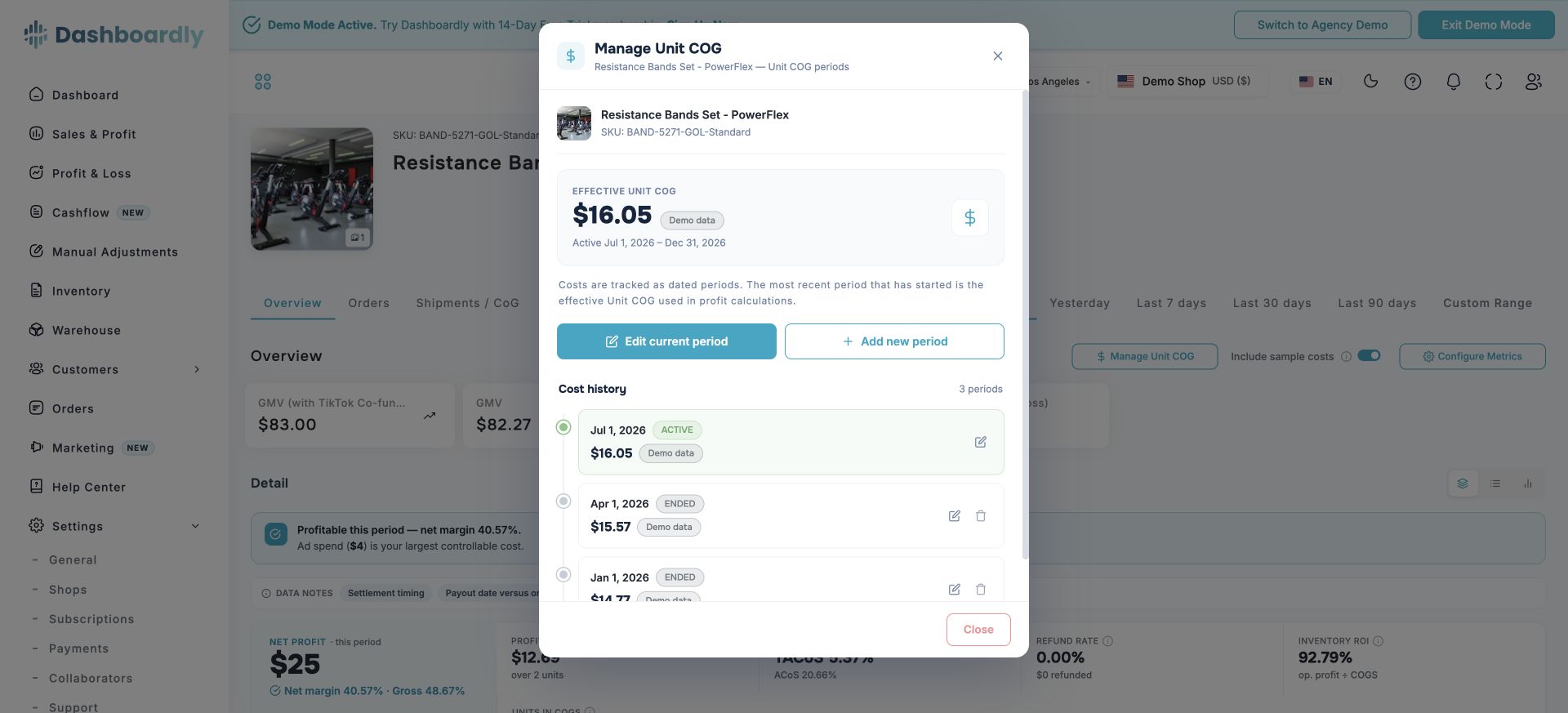
O intervalo de datas selecionado no relatório não limita o período de custo que você pode gerenciar. Os cálculos de lucro usam o período de COG ativo na data de cada pedido.
Gerenciar Custos a partir do Inventário
O Inventário é o espaço principal para padrões de produtos, substituições de SKU, padrões de envio FBS de saída e histórico de custos.
Os controles de custo datados ficam disponíveis automaticamente para uma loja conectada ativa após a conclusão bem-sucedida da importação completa inicial e da preparação necessária dos custos. Nenhuma ativação do lado do suporte é necessária. O Dashboardly verifica a loja ativa sempre que o Inventário é carregado, então uma loja pronta não precisa esperar por um lançamento em segundo plano posterior para que os controles de Custos em lote, Importar Custos e histórico de custos apareçam. Enquanto a preparação necessária estiver incompleta, os controles de custo datados permanecem indisponíveis para que o Dashboardly não possa salvar períodos contra dados parciais.
Sem COGS mantém um produto nos resultados enquanto pelo menos uma variante de SKU visível ainda não tem custo utilizável. Para um anúncio com muitas variantes, definir o custo de um SKU não oculta o produto antes que os custos das outras variantes sejam definidos.
Se o TikTok desativar ou remover um anúncio após uma venda, o Dashboardly mantém o produto vendido em Ativos ou vendidos para trabalhar nos custos históricos. Isso também vale antes da atualização dos contadores móveis de vendas e após os períodos de 30 e 90 dias. Abra o produto ou use os controles de custos para adicionar um valor de Todo o histórico. Selecione Todos os produtos para anúncios inativos sem vendas; os anúncios removidos sem vendas registradas continuam ocultos.
Editar um Produto ou SKU
Use o lápis ao lado de Custo unitário do produto ou Custo de envio / unidade na linha apropriada. As linhas de produto gerenciam padrões; as linhas expandidas de SKU gerenciam substituições específicas da variante.
Atualizar Vários Produtos
Selecione Custos em lote para aplicar Custo unitário do produto, frete FBS por unidade ou ambos a vários produtos. Escolha Todo o histórico, Imediato ou Data personalizada. Deixar um campo de custo em branco preserva o respectivo valor.
Todo o histórico começa na primeira venda elegível de cada produto selecionado, atribuindo COGS a todos os pedidos anteriores. Os custos datados posteriores permanecem inalterados e os produtos sem vendas começam hoje. Se todos os produtos selecionados ainda estiverem sem Custo unitário do produto, o diálogo começa em Todo o histórico. Se escolher Imediato ou Data personalizada quando alguns produtos não têm Custo unitário do produto, o diálogo informa quantos deles manteriam COGS iguais a zero nas vendas anteriores àquela data.
O frete FBS em massa é específico para o produto: o Dashboardly grava o valor selecionado em cada SKU atual de cada produto selecionado e substitui os períodos de frete FBS no nível do SKU dentro do intervalo de datas afetado. As taxas de envio e atendimento do armazém FBT importadas permanecem separadas.
Se uma atualização datada ou planilha começou no dia errado, abra Custos em lote e altere a ação para Excluir custos com data. Escolha a Data Efetiva exata e se deseja remover períodos de COG unitário, períodos de frete FBS ou ambos. Você pode aplicar a exclusão aos produtos selecionados ou a todos os produtos correspondentes na loja ativa. O Dashboardly reconecta automaticamente a linha do tempo ao redor, para que o valor datado anterior seja retomado até o início do próximo período restante.
Atualizações e exclusões grandes continuam em segundo plano após o Dashboardly aceitá-las. O inventário é atualizado quando a operação termina. Excluir um período datado nunca remove lotes de remessa FIFO, padrões duráveis de produto ou SKU, ou taxas do armazém TikTok FBT.
Importar uma Planilha
Selecione Importar Custos e escolha o layout que melhor corresponde ao seu fluxo de trabalho:
- Apenas produtos — uma linha de custo padrão por produto; este é o padrão.
- Visualização em árvore — produtos seguidos por seus SKUs filhos.
- Visualização plana — apenas linhas de SKU.
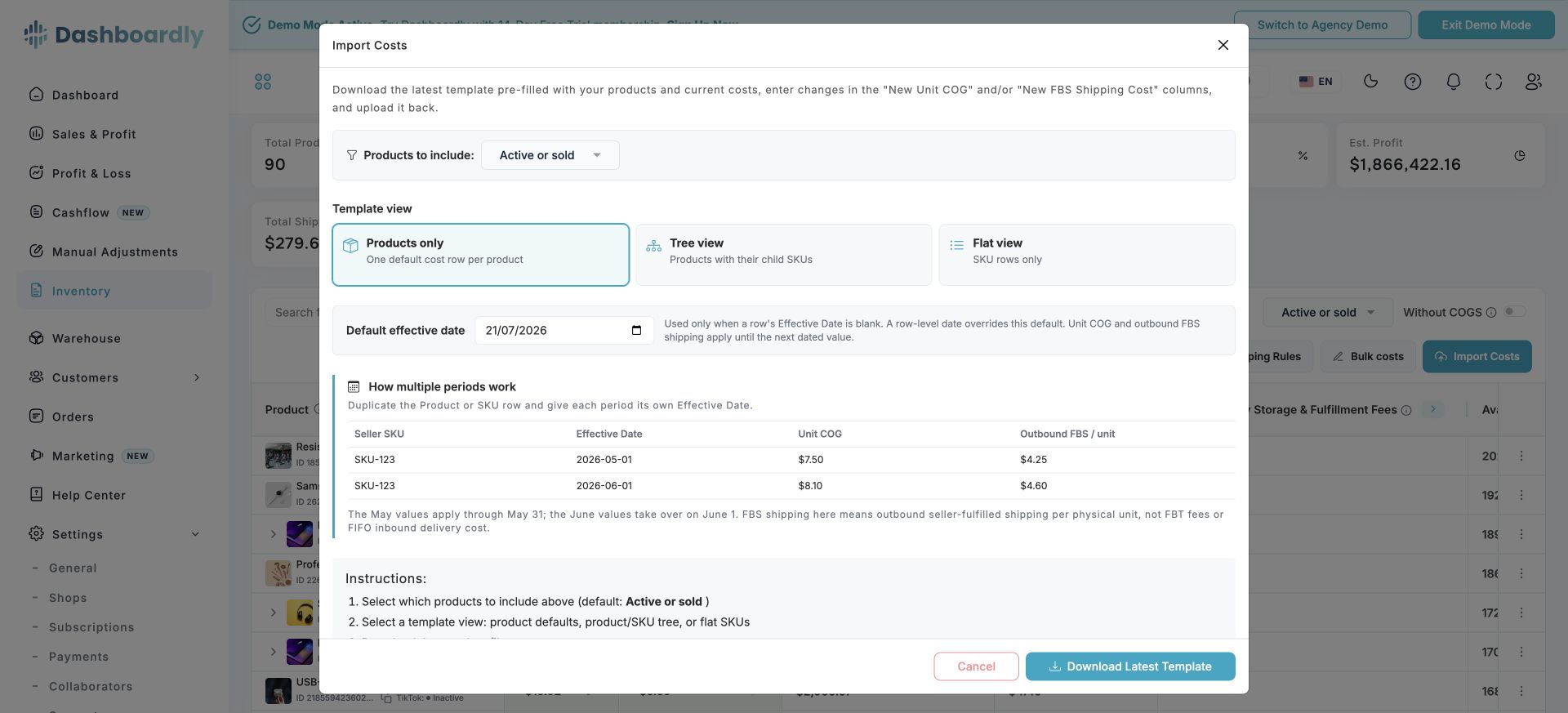
Baixe o modelo atual, insira valores em New Unit COG e/ou New FBS Shipping Cost, e faça o upload novamente. As colunas de valor existente/atual são apenas para referência.
Antes de enviar o arquivo, escolha quando começam as linhas sem uma Effective Date própria:
| Opção | O que acontece | Quando usar |
|---|---|---|
| Automático (recomendado) | Produtos e SKUs sem custo começam na primeira venda, atribuindo COGS aos pedidos anteriores. Os que já têm custo mudam na data escolhida. | Configuração inicial e atualizações de rotina |
| Desde a primeira venda (todo o histórico) | Toda linha sem data começa na primeira venda do respectivo produto ou SKU. Os custos datados posteriores permanecem inalterados. | Corrigir custos de todas as vendas anteriores |
| Data específica | Toda linha sem data começa na data escolhida. Vendas anteriores mantêm o custo anterior ou mostram COGS iguais a zero se não havia custo. | Mudança no preço do fornecedor em uma data conhecida |
A Effective Date de uma linha sempre tem prioridade. Produtos e SKUs sem venda elegível começam na data escolhida e aparecem como Ainda sem vendas na prévia; linhas que começam na primeira venda aparecem como Primeira venda. Se alguma linha de Unit COG ainda deixaria vendas anteriores sem custo, a prévia informa quantas antes da confirmação da importação.
Por exemplo, ao enviar um Custo unitário do produto de €4.18 para um produto vendido pela primeira vez em 17 de abril de 2025, Automático inicia esse custo em 17 de abril de 2025, atribuindo COGS a todos os pedidos desde então. Com Data específica definida para 29 de setembro de 2026, apenas pedidos a partir de 29 de setembro teriam COGS.
Modelos atualizados mostram o Custo unitário do produto e os períodos de envio FBS vigentes hoje no fuso horário da loja. Após uma importação, baixe o modelo novamente quando quiser confirmar os valores atuais exatos.
Um SKU removido permanece no modelo de custo quando possui vendas históricas ou pedidos elegíveis de amostras grátis que ainda podem precisar do custo do produto. SKUs removidos sem nenhuma dessas atividades são excluídos. Portanto, o modelo pode conter SKUs históricos ausentes da tabela atual de Inventário ou da exportação regular. Verifique tanto o Produto ID quanto o SKU ID antes de aplicar um custo, pois o mesmo nome de Seller SKU pode aparecer sob outro produto ou variante.
A Exportar CSV regular do Inventário agora inclui o Product ID e preserva IDs longos de Produto e SKU como texto na planilha. Você pode carregar uma exportação atual através de Importar Custos após editar o Unit COG ou o Shipping Cost / Unit. Todo custo não em branco nesse CSV é tratado como um valor a ser aplicado na Data Efetiva selecionada, então o modelo dedicado — com colunas New em branco — é a escolha mais segura para uma atualização pequena e direcionada.
Uma exportação de Inventário baixada antes de 31 de agosto de 2026 está sem Produto ID e não pode ser importada com segurança. O Dashboardly identifica esse arquivo legado e direciona você a baixar o modelo mais recente de Importar Custos em vez de retornar milhares de erros de Produto ID em nível de linha e IDs duplicados.
Valores datados de Custo unitário do produto e envio FBS são armazenados com até seis casas decimais. Se uma fórmula da planilha produzir casas decimais adicionais, a pré-visualização da importação mostra o valor arredondado com até seis casas decimais e informa quantos valores válidos serão arredondados antes de você confirmar a importação. Valores negativos e valores fora do intervalo suportado permanecem bloqueados.
Importar Múltiplos Períodos de Custo de Uma Vez
Repita a mesma linha de Produto ou SKU e dê a cada linha sua própria Data Efetiva.
| Seller SKU | Effective Date | New Unit COG | New FBS Shipping Cost |
|---|---|---|---|
| SKU-RED-M | 2026-01-01 | 8.25 | 5.90 |
| SKU-RED-M | 2026-04-01 | 8.60 | 6.10 |
| SKU-RED-M | 2026-07-01 | 9.10 | 6.25 |
Os valores de janeiro valem até 31 de março, os de abril até 30 de junho e os de julho a partir de 1 de julho. Se uma linha não tiver data, a opção de início escolhida no diálogo determina seu primeiro dia (veja Importar uma Planilha). A data de cada linha sempre tem prioridade.
Enviar COGS Datados de um Armazém ou ERP
As chaves API do Dashboardly permanecem somente leitura por padrão. Um proprietário ou administrador pode criar uma chave para exatamente uma loja e habilitar explicitamente Permitir uploads de COGS com data.
Use essa opção apenas para uma integração confiável de armazém ou ERP do lado do servidor. Ela permite atualizações de COGS datados dentro do Dashboardly para a loja selecionada; não permite gravações no TikTok Shop e não é exposta como uma ação AI/MCP. Mantenha a chave no lado do servidor e nunca a coloque no código do navegador.
Como os Custos Chegam aos Relatórios de Lucro
Para cada unidade vendida, o Dashboardly usa:
- Um lote de inventário FIFO precificado quando um cobre essa unidade
- Caso contrário, o período datado do SKU aplicável
- Caso contrário, o período datado do produto aplicável
- Caso contrário, o padrão durável do SKU
- Caso contrário, o padrão durável do produto
- Caso contrário, zero
O mesmo COGS resolvido alimenta Inventário, Vendas & Lucro, Visão Geral do Produto, Lucro & Perda e exportações. Portanto, os períodos do SKU afetam apenas a variante selecionada, enquanto os períodos do produto fornecem o fallback para variantes sem seu próprio custo.
Salvar uma alteração de Custo unitário do produto ou frete FBS invalida os dados financeiros em cache anteriores à alteração, incluindo períodos históricos fechados e períodos com apenas amostras. Isso vale para edições diretas, importações, atualizações em massa e alterações ou exclusões de períodos de custo. O Dashboardly recalcula os relatórios afetados; intervalos de datas maiores podem levar tempo. Aguarde o fim da atualização antes de comparar Lucros e Perdas, Vendas e Lucro, Visão geral do produto ou exportações. O cache não impõe um período de espera a uma alteração de custo salva.
O inventário exibe o custo que está vigente hoje. Se um período datado de produto ou SKU estiver ativo, ele pode diferir do padrão durável do SKU. Gerenciar custo unitário do produto mantém as ações separadas “Editar padrão do SKU” e “Redefinir padrão” para esse valor de reserva, de modo que alterá-lo não sobrescreva o período ativo.
Para o envio outbound realizado pelo vendedor, o valor do pedido/liquidação importado do TikTok permanece como autoridade. Seu valor de envio FBS datado é um fallback quando esse valor não está disponível.
O Que Incluir
Custo unitário do produto normalmente inclui custo do fornecedor ou fabricação, embalagem e outros custos diretos por unidade do produto. Não inclua taxas do TikTok, publicidade, despesas gerais ou envio outbound FBS porque o Dashboardly rastreia esses separadamente.
Para frete inbound, alfândega ou VAT de importação vinculados a recebimentos de inventário, use Acompanhamento de custos FIFO para que o custo total possa ser distribuído entre as unidades recebidas.
Quando Você Não Pode Definir um Custo para Cada Listing
Vendedores LIVE de alto volume podem criar mais listings únicos ou que mudam frequentemente do que podem realisticamente custear um a um. A Order API do TikTok não expõe um classificador completo para listings LIVE, de leilão, temporários ou permanentes.
Quando o TikTok cria uma relistagem exata com o mesmo nome do produto e o mesmo conjunto de Seller SKU, o Dashboardly mantém os pedidos posteriores conectados ao produto original e seus custos configurados. Uma listagem renomeada, uma alteração ortográfica ou um conjunto diferente de Seller SKU é tratado como um produto separado, então revise-o em Estoque > Sem COGS e defina seu custo antes de confiar nos totais de lucro.
Toda venda com custo não resolvido continua contabilizada na receita com COGS de 0. Custos ausentes podem superestimar lucro e margens. Confira a cobertura de custos antes de se basear no ROI: ele precisa de uma base COGS positiva e COGS zero não significa um retorno maior.
Em Lucros e Perdas (visualização por data do pedido), um aviso mostra quantas unidades vendidas no período selecionado ainda não têm custo unitário, mesmo que o restante do período tenha custos. Selecione Definir custos ausentes para abrir o estoque. O aviso aparece quando os valores diários do período estão atualizados e nunca altera um valor de P&L. Ele conta a loja inteira, portanto aparece apenas sem filtros de produto, SKU ou Escopo de vendas que restrinjam o relatório. Com Somente vendas com custo definido, toda venda do relatório já tem custo; volte Escopo de vendas para todas as vendas para ver o aviso novamente.
Você tem duas opções, e elas podem ser combinadas:
- Agrupe itens semelhantes em um produto e defina o custo no produto principal. O Dashboardly aplica o custo do produto a todos os SKUs subordinados. Isso funciona quando os itens agrupados têm custos semelhantes.
- Exclua vendas sem custo dos seus relatórios. Em Painel, Lucros e Perdas, Vendas e Lucro ou Visão geral do produto, abra Filtros e defina Escopo de vendas como Somente vendas com custo definido. O Dashboardly recalcula o relatório financeiro para os produtos cujos custos você realmente definiu. Escolha Somente vendas sem custo para ver exatamente o que é excluído e quais anúncios ainda precisam de custo.
O Escopo de vendas está disponível tanto com Data do pedido quanto com Data do demonstrativo. Um relatório com Data do demonstrativo usa a atividade finalizada nos dias selecionados do Seller Center para decidir quais produtos pertencem ao período, mas verifica o custo de cada produto no dia do pedido original. Por exemplo, um reembolso de julho para um pedido de maio usa o custo que cobriu a venda de maio; o Dashboardly não move essa venda para um período de custo de julho.
O escopo de custo selecionado usa a mesma população finalizada de Produto/SKU do Período do Demonstrativo em Lucros & Perdas, Vendas & Lucro, detalhes do SKU e exportações CSV. Ajustes em toda a loja são alocados com essa mesma mistura de vendas do Período do Demonstrativo, então mudar entre visualizações com custo e sem custo não introduz um denominador de Data do Pedido em um relatório de Data do Demonstrativo.
Se um relatório não puder aplicar o escopo selecionado com segurança para o período solicitado, o Dashboardly limpa o filtro compartilhado, recarrega Todas as vendas e explica a alternativa no controle de Filtros. Ele nunca deixa uma página misturando números financeiros com e sem escopo sob um filtro ativo.
Quando você adicionar posteriormente um período de Todo o histórico, ou outro período datado que cubra a data da venda, essas vendas retornam automaticamente ao escopo com custo — você nunca precisa reexecutar nada.
Perguntas Comuns
Por que um período passado não mudou?
O custo salvo começa na sua Data de Vigência. Adicione ou edite o período que cobre as datas de pedidos anteriores em vez de sobrescrever o período atual.
Por que a importação informa que datas de vigência ainda não estão disponíveis para esta loja?
Os custos datados ficam disponíveis quando uma loja recém-conectada termina sua primeira importação de dados. Até lá, o Dashboardly pode salvar apenas um custo por produto ou SKU para todas as datas, portanto não importa linhas com sua própria Effective Date. Espere a importação terminar, atualize Estoque e envie o mesmo arquivo novamente: as opções de data aparecem em Importar Custos. Para salvar os custos para todas as datas, limpe a coluna Effective Date.
Por que a importação informa que outro arquivo de custos ainda está sendo salvo?
O Dashboardly salva um arquivo de custos por loja de cada vez. Espere alguns minutos, atualize a página e confira os custos em Estoque antes de importar o arquivo novamente.
O que significa Imediato?
Imediato cria um período datado de COG Unitário começando na data de hoje no fuso horário da loja. Escolha Data personalizada para outra data de início, ou Todo o histórico quando um valor deve cobrir todas as vendas históricas qualificadas. Quando o custeio FIFO se aplica, um lote de remessa precificado mantém prioridade maior que o período datado.
Posso aplicar um COG Unitário a todas as vendas históricas?
Sim. Adicione um período e selecione Todo o histórico. O Dashboardly encontra automaticamente a primeira data de venda qualificada, então você não precisa procurar ou inserir a data.
Por que um SKU ignora o valor do produto?
Esse SKU tem seu próprio período ativo. Períodos de SKU têm prioridade sobre os padrões do produto para as mesmas datas.
Por que o COGS ainda está zero?
Confirme que o SKU vendido possui um período de SKU, um período de produto aplicável ou um lote FIFO precificado para a data do pedido. Um período com data futura não se aplica a vendas anteriores.
Se após enviar custos os COGS aparecerem apenas a partir do dia do envio, os valores foram salvos com esse dia como Data de vigência. Reenvie o mesmo arquivo em Importar Custos com Desde a primeira venda (todo o histórico), ou abra Gerenciar custo unitário do produto e adicione o valor com Todo o histórico. Os custos datados posteriores permanecem inalterados.
Se um anúncio de alto volume ou único não tiver um custo prático por item, veja Quando Você Não Pode Definir um Custo.
Quanto da minha receita não tem custo definido?
Abra Filtros em Lucros e Perdas, Painel, Vendas e Lucro ou Visão geral do produto. Em Escopo de vendas, selecione Somente vendas sem custo para mostrar exatamente as vendas que ainda precisam de cobertura de custo. Em Lucros e Perdas, Dashboardly também mostra a participação das vendas brutas no período selecionado que não tem custo de mercadorias.
O lembrete de Vendas e Lucro sobre unidades sem custo verifica cada venda pelo custo aplicável na data do pedido. Uma venda anterior ao início do primeiro custo do produto conta como unidade sem custo, mesmo que o produto agora tenha custo em Estoque.
Por que o COGS difere do COG unitário multiplicado pelas unidades?
Lotes FIFO precificados têm prioridade maior para as quantidades que cobrem. Abra o Rastreamento de Custo FIFO para revisar os lotes de inventário usados para essas unidades.
O COGS se aplica a pedidos cancelados ou reembolsados?
Um pedido cancelado antes do envio não consome estoque e não tem COGS. Um item enviado mantém seu custo original de produto mesmo que o comprador receba um reembolso. O status de devolução ou reembolso concluído no TikTok, por si só, não confirma que você recebeu o item em condição de revenda.
Para devoluções atendidas pelo vendedor, abra o pedido original em Pedidos, selecione Devolução ao estoque, escolha os itens e a quantidade real de unidades recebidas em condição de revenda em Unidades vendáveis recebidas, informe a data de recebimento em Data de recebimento no armazém e escolha Confirmar estoque recebido. O Dashboardly registra a recuperação de estoque nessa data; preserva o custo original de saída e suas unidades no histórico de auditoria da venda. Por exemplo, duas unidades revendíveis recebidas com Custo unitário do produto histórico de €8 geram uma recuperação de €16 na data de recebimento.
Para devoluções atendidas pelo TikTok, recebimentos em armazém confirmados em condição normal geram a recuperação automaticamente. Um reembolso sem retorno de estoque revendível não gera recuperação. Use a quantidade realmente recebida, não uma porcentagem de recuperação presumida. Não crie um segundo crédito manual para um recebimento já confirmado neste processo. Consulte Pedidos para confirmar ou estornar recebimentos e conhecer as diferenças entre os custos dos pedidos atendidos pelo vendedor e pelo TikTok.