
Überblick
Die MwSt.-Einstellungen bieten Verkäufern im Vereinigten Königreich und in der EU eine zentrale Stelle pro Shop, um die MwSt. auf Verkäufe und erstattungsfähige MwSt. auf berechtigte TikTok-Gebühren sowie MwSt.-enthaltende Werbeausgaben zu schätzen. Jeder Shop hat eine eigene Konfiguration. Ein Konto mit Shops in mehreren Ländern kann daher für jeden Markt den passenden Steuersatz und die passende Behandlung verwenden. Dashboardly liefert Schätzungen für Berichte; bestätige die steuerliche Behandlung und die Zahlen für deine Steuererklärung mit deinem Steuerberater.
Öffne MwSt.-Einstellungen in der linken Seitenleiste, während der zu konfigurierende Shop aktiv ist. Die Seite ist für Shops im Vereinigten Königreich oder in der Europäischen Union verfügbar. Wenn du den aktiven Shop wechselst, wechselt auch die angezeigte Konfiguration. Fehlen einem berechtigten Shop die MwSt.-Einstellungen, lade Dashboardly neu und prüfe, ob sein TikTok-Shop-Markt korrekt erfasst ist. Aktive Sitzungen prüfen den Zugriff außerdem ungefähr einmal pro Minute; bei Hintergrund-Tabs kann es länger dauern. Kontaktiere den Dashboardly-Support, falls die Seite weiterhin fehlt.
MwSt.-Einstellungen in der Demo ausprobieren
Öffne die Agency Demo, wähle Aurora Apparel — UK und öffne MwSt.-Einstellungen in der Seitenleiste dieses Shops. Das Beispiel enthält eine Regel für alle Produkte mit 20%, eine Produktregel mit 5%, eine SKU-Regel mit 0% sowie Erstattungseinstellungen. Diese Beispiele dienen der Veranschaulichung und sind keine steuerliche Einstufung der gezeigten Produkte.
Du kannst Regeln bearbeiten, in der Vorschau prüfen, speichern und ihre schreibgeschützte Spiegelung unter Manuelle Anpassungen erneut ansehen, ohne den ausgewählten Shop zu verlassen. Änderungen der MwSt.-Einstellungen bleiben auf deine Demo-Sitzung beschränkt; ein anderer Besucher beginnt mit den ursprünglichen Beispielen. Bestehende Demo-Finanzberichte verwenden die gemeinsame vorbereitete Ausgangsbasis. US-Demo-Shops zeigen keine MwSt.-Einstellungen.
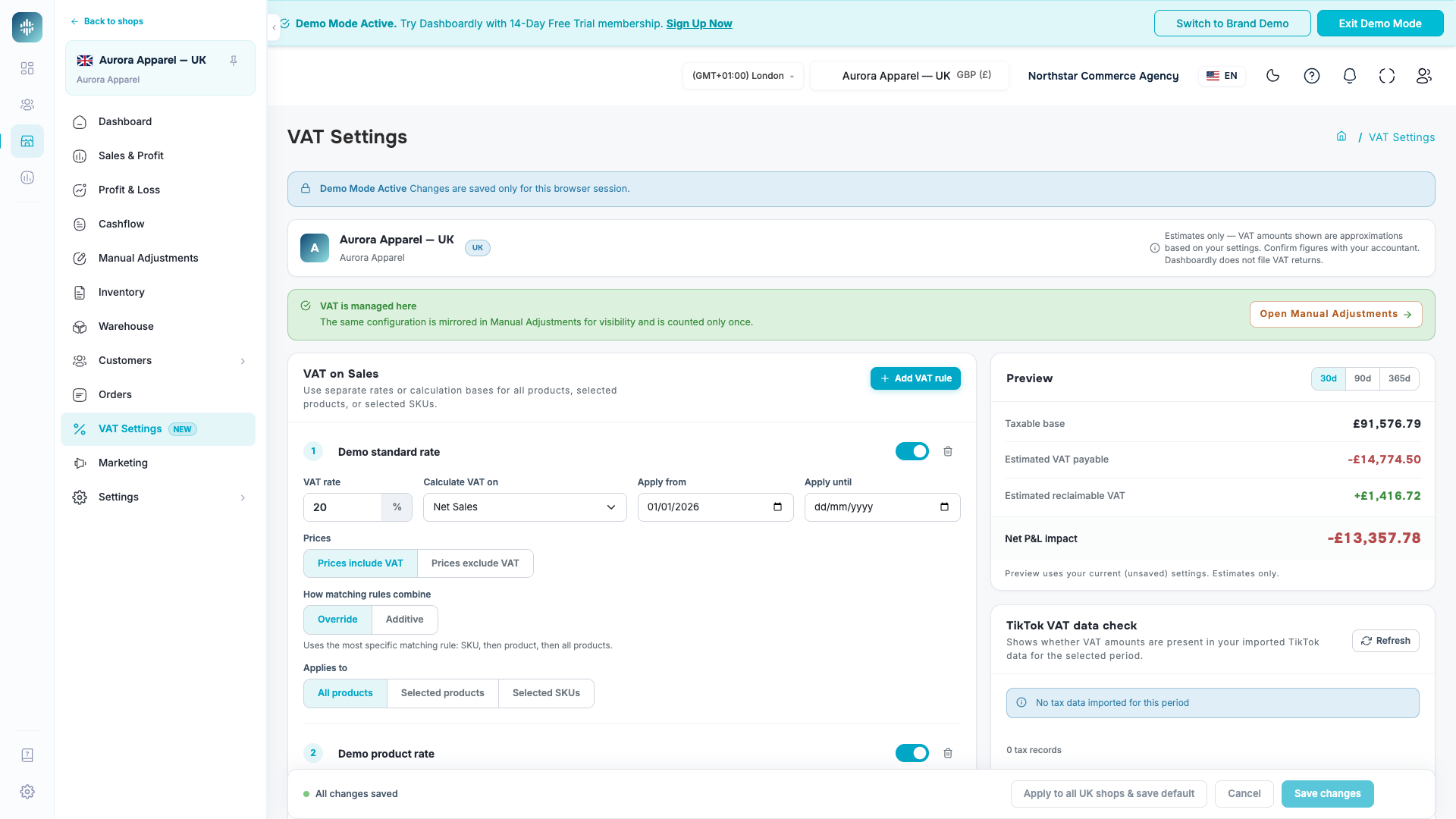
MwSt. auf Verkäufe
Füge eine Umsatz-MwSt.-Regel hinzu, um die geschätzte fällige MwSt. in deine Finanzberichte aufzunehmen. Jede Regel hat einen eigenen Namen, registrierten MwSt.-Satz, aktiven Datumsbereich, steuerpflichtige Umsatzkennzahl, Preismodus und Katalogumfang. Du kannst eine Regel für den gesamten Shop oder getrennte Regeln für Produkte und SKUs mit unterschiedlichen Sätzen verwenden. Zusätzliche Regeln sind zunächst ausgeschaltet: Wähle Umfang und Daten und schalte sie ein, sobald sie bereit sind. Die Vorschau berücksichtigt vor dem Speichern den vollständigen Regelsatz für den ausgewählten Zeitraum. Ungültige Felder oder widersprüchliche Überschreiben-Regeln erzeugen eine Validierungsmeldung statt einer Schätzung.
Verwende Alle Produkte für einen shopweiten Satz, Ausgewählte Produkte für eine oder mehrere vollständige Produktlistungen oder Ausgewählte SKUs für ausgewählte Varianten. Überschreiben ist das normale Regelverhalten: Bei sich überschneidenden Umfängen gewinnt die spezifischste aktive Überschreiben-Regel. Eine SKU-Regel ersetzt ihre Produktregel, eine Produktregel die Regel für alle Produkte. Dashboardly entfernt die spezifischeren Umsätze vor der MwSt.-Berechnung aus der allgemeineren Überschreiben-Regel, damit derselbe Verkauf nicht doppelt besteuert wird. Überschreiben-Regeln mit demselben Umfang dürfen dasselbe Produkt oder dieselbe SKU nicht während überlappender Daten abdecken.
Verwende Additiv nur, wenn bewusst zwei MwSt.-Berechnungen auf denselben Verkauf angewendet werden sollen. Eine additive Regel wird zusätzlich zur passenden Überschreiben-Regel und zu jeder anderen passenden additiven Regel berechnet. So bleiben ausdrücklich gestapelte historische MwSt.-Formeln erhalten; derselbe Verkauf kann dadurch beabsichtigt zu mehreren MwSt.-Berechnungen beitragen. Ändere keine migrierte additive Regel zu Überschreiben und erstelle keine neue additive Regel, solange diese Behandlung für den Shop nicht bestätigt wurde.
Mögliche mehrfache MwSt.-Berechnung listet Paare eingeschalteter Regeln mit überlappenden Daten, wenn mindestens eine additiv ist. Die Nummern entsprechen den Regeln auf der Seite, auch bei identischen Namen. Prüfe Produkte, Daten und die beabsichtigte Behandlung. Bei einem Paar aus Produkt- und SKU-Regel meldet die Warnung nur eine mögliche Überschneidung; sie bestätigt nicht, dass die ausgewählte SKU zum ausgewählten Produkt gehört. Ausgeschaltete Regeln, Nullsteuersätze, getrennte Datumsbereiche und disjunkte Auswahlen auf derselben Umfangsebene lösen diese Warnung nicht aus. Sie dient als Hinweis und verändert oder verhindert nicht das Speichern bewusst additiver Regeln. Auch Nutzer mit Lesezugriff sehen sie.
Ist nur eine Umsatz-MwSt.-Belastung beabsichtigt, prüfe vor jeder Änderung alle aktiven Regeln. Die Umstellung einer Regel auf Überschreiben verhindert nicht die Anwendung einer anderen passenden additiven Regel. Das Ausschalten oder Entfernen einer unbeabsichtigten Regel verändert Berichte für ihre bisherigen Daten; bestätige deshalb zuerst die korrekte historische Behandlung.
Additive Regeln behalten das Vorzeichen der ausgewählten Umsatzkennzahl bei, ebenso wie prozentuale manuelle Anpassungen. Ein Tag mit mehr Erstattungen als Verkäufen kann daher die kombinierte MwSt.-Schätzung verringern. Bei überlappenden additiven Regeln kann dieselbe Transaktion mehrfach in die kombinierte steuerpflichtige Basis eingehen; diese ist kein gesonderter Gesamtumsatz.
Die Vorschau zeigt jeden MwSt.-Betrag entsprechend seiner Wirkung auf den Gewinn: Eine fällige Belastung ist negativ, eine MwSt.-Gutschrift in einem Erstattungszeitraum positiv. Erstattungsfähige MwSt. ist positiv, sofern sie keine Rückbuchung darstellt. Nullbeträge haben weder ein positives noch ein negatives Vorzeichen.
Überschreiben-Regeln verwenden für jeden Berichtstag eine nichtnegative steuerpflichtige Basis. Ein Tag mit negativer Basis trägt für diese Regel null bei. Ihre Schätzung kann deshalb von einer einmaligen Anwendung des Satzes auf den Nettoumsatz des gesamten Monats abweichen. Migrierte additive Formeln behalten stattdessen ihre Berechnung mit Vorzeichen bei.
Eine Produkt- oder SKU-Regel mit 0% kann nullbesteuerte Katalogartikel von einem allgemeineren shopweiten Satz ausschließen. Ein UK-Shop kann beispielsweise eine Regel für alle Produkte mit 20% und eine SKU-Regel mit 0% für einen nullbesteuerten Artikel verwenden. Bei Satzänderungen nutze datierte Regeln: Beende die alte Regel am letzten gültigen Tag und beginne die neue am Folgetag.
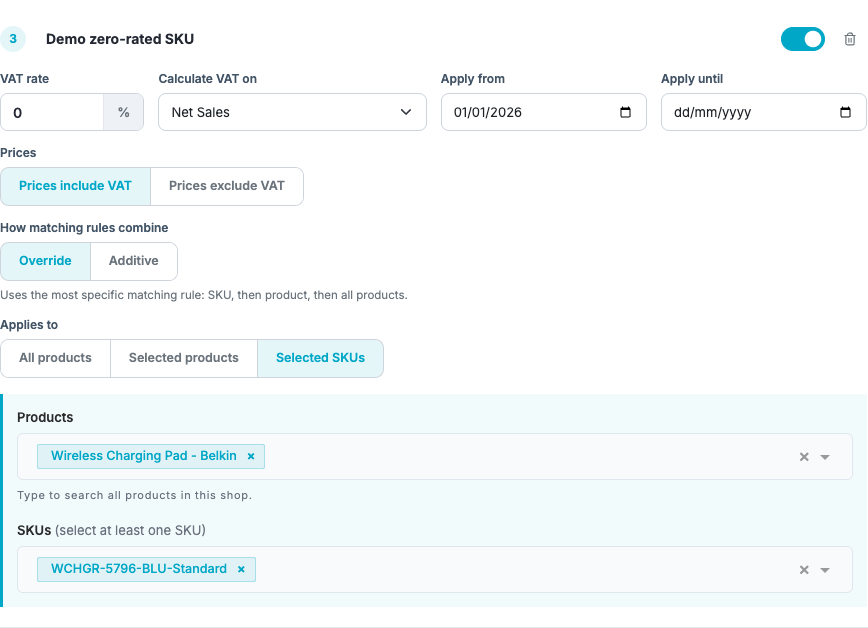
Start- und Enddatum sind inklusive Kalendertage in der Zeitzone des Shops. Eine Regel mit identischem Start- und Enddatum gilt an genau diesem Tag. Daten verwenden YYYY-MM-DD, ohne Uhrzeit oder UTC-Versatz.
Vorschauzeiträume umfassen 30, 90 oder 365 Kalendertage einschließlich heute in der Zeitzone des aktiven Shops.
Bei gespeicherten Einstellungen verwenden die Schätzungen für fällige und erstattungsfähige MwSt. dieselben Finanzbeträge wie Gewinn & Verlust für denselben Shop, dieselben Daten und dieselbe Zeitzone. Zeigt Gewinn & Verlust vorläufige Beträge, können sich die MwSt.-Schätzungen mit deren Aktualisierung ändern. Können einzelne Tage nicht berechnet werden, zeigt die Vorschau einen Wiederholungszustand statt Nullschätzungen. Deine gespeicherten Einstellungen und die gesonderte Prüfung der TikTok-MwSt.-Daten bleiben verfügbar.
Der Preismodus bestimmt, wie der Satz angewendet wird:
| Preismodus | Verwenden, wenn | Beispiel bei einem MwSt.-Satz von 20% |
|---|---|---|
| Preise inkl. MwSt. | Dein ausgewählter Umsatzbetrag enthält bereits MwSt. | Ein Betrag von £120 inklusive MwSt. enthält £20 MwSt.; Dashboardly extrahiert daher 16.67% des Betrags |
| Preise exkl. MwSt. | Dein ausgewählter Umsatzbetrag versteht sich vor MwSt. | Ein Nettobetrag von £100 ergibt £20 MwSt.; Dashboardly wendet deshalb die vollständigen 20% an |
Wähle den Modus für jede Regel gesondert passend zur Erfassung der Produktpreise und der ausgewählten Umsatzkennzahl. Eine Modusänderung verändert die geschätzte MwSt., auch wenn der registrierte Satz gleich bleibt.
Der unter dem Preismodus angezeigte Prozentsatz ist der MwSt.-Anteil der ausgewählten Umsatzbasis, kein weiterer registrierter Satz. Bei Preise inkl. MwSt. extrahiert ein registrierter Satz von 20% den Anteil 20 ÷ 120, also ungefähr 16.67% dieser Basis. Trägst du stattdessen 16.67% als registrierten Satz ein, werden ungefähr 14.29% extrahiert. Behalte den registrierten Satz bei 20%, wenn dieser gilt; gib nicht allein wegen MwSt.-enthaltender Preise 16.67% ein. Die Anzeige ist zur besseren Lesbarkeit gerundet; die Finanzvorschau verwendet den gespeicherten Satz. Die ausgewählte Basis ist wichtig: Der steuerpflichtige Betrag inklusive MwSt. entspricht nicht unbedingt der Kennzahl Bruttoumsatz vor Rabatten im Bericht.
Umsatzbasis auswählen
Verwende MwSt. berechnen auf innerhalb jeder Umsatz-MwSt.-Regel, um den zu deiner steuerlichen Behandlung passenden Betrag auszuwählen. Die Basis verändert die MwSt.-Schätzung; sie verändert weder die Definition des Nettoumsatzes noch fügt sie dem Nettogewinn Einnahmen hinzu.
| Umsatzbasis | Enthaltene Beträge |
|---|---|
| Nettoumsatz | Die Produktumsatzkennzahl des Berichts ohne vom Käufer bezahlten Versand. Bei Shops mit kundenbezahltem Nettoumsatz sind TikTok-finanzierte Produktrabatte ausgeschlossen. Produkterstattungen werden gesondert ausgewiesen. |
| Verkäufer-gutgeschriebener Nettoumsatz | Produkteinnahmen nach verkäuferfinanzierten Rabatten einschließlich TikTok-Produktfinanzierung und vor Produkterstattungen. Vom Käufer bezahlter Versand ist ausgeschlossen. |
| Verkäufererlös nach Erstattungen (inkl. Käufer-Versandkosten) | Produkteinnahmen des Verkäufers einschließlich TikTok-Produktfinanzierung plus vom Käufer bezahlter Versand, abzüglich erstatteter Produkteinnahmen und erstatteten Käufer-Versands. |
Wähle Verkäufererlös nach Erstattungen (inkl. Käufer-Versandkosten), wenn deine gewünschte Basis TikTok-finanzierte Produktrabatte und den von Käufern bezahlten Versand nach Erstattungen enthält. Produkterstattungen kehren die Produkteinnahmen des Verkäufers einschließlich des finanzierten Anteils um; Rückbuchungen von Verkäuferrabatten werden berücksichtigt. Eine separate Finanzierungsrückforderung wird nicht erneut abgezogen. TikTok-Versandsubventionen, Frachtführerkosten, Plattformgebühren und Affiliate-Provisionen sind aus dieser Basis ausgeschlossen. Vor dem Versand stornierte Bestellungen erzeugen in dieser Berechnung keinen Verkauf.
Beispielsweise ergeben €1,000 kundenbezahlte Produktumsätze, €200 TikTok-Produktfinanzierung und €40 Käufer-Versand abzüglich €120 rückgebuchter Produkteinnahmen des Verkäufers und €10 erstatteten Käufer-Versands eine Basis von €1,110. Bei einem registrierten Satz von 21% und Preise inkl. MwSt. beträgt die MwSt.-Schätzung €192.64: €1,110 × 21 ÷ 121. Behalte den registrierten Satz bei 21%; gib nicht 17.36% als Satz ein.
Die Basis folgt den Berichtsdaten. In einem Bericht nach Bestelldatum folgen Verkäufe ihrem Bestelldatum und Erstattungen ihrem Erstattungsdatum. Eine Erstattung für einen früheren Verkauf kann daher einen späteren Zeitraum verringern. Regelstart und -ende sind inklusive shoplokale Kalendertage. Überschreiben-Regeln verwenden täglich eine nichtnegative Basis: Ein Tag mit mehr Erstattungen als Einnahmen trägt null statt einer Gutschrift bei. Additiv-Regeln behalten die Berechnung mit Vorzeichen und können eine Gutschrift im Erstattungszeitraum erzeugen. Prüfe dieses Verhalten, bevor du die Schätzung mit einer einmaligen Berechnung auf die Monatssumme vergleichst.
TikTok-Produktfinanzierung trägt über die Finanzaktivität des Verkäufers bereits zum Betriebsgewinn und Nettogewinn bei. Du brauchst keine zusätzliche Einkommensanpassung, um sie im Gewinn zu berücksichtigen. Eine erneute Hinzufügung würde dieselben Einnahmen doppelt zählen. Prüfe die Umsatzbasis getrennt von dieser Gewinnberechnung.
Erstattungsfähige MwSt.
Schalte MwSt.-Erstattung auf TikTok-Gebühren ein, wenn dein Unternehmen MwSt. auf berechtigte TikTok-Dienstleistungen zurückfordern kann. Gib Erstattungssatz und Gültigkeitsdatum ein und wähle nur die durch Rechnungen und steuerliche Behandlung belegten Gebührengruppen. Verfügbar sind Gebühren und Steuern, FBT-Gebühren, Smart-Promotion-Gebühren, Affiliate-Provisionen und FBT-Lagerdienstgebühren. Die Vorschau wird bei Änderungen des Satzes, Gültigkeitsdatums oder der Gebührenauswahl neu berechnet, damit du die Erstattung vor dem Speichern prüfen kannst. Sie verwendet die aktuellen Formularwerte einschließlich ungespeicherter Änderungen.
Netto-Werbeausgaben (inkl. MwSt.) ist eine gesonderte optionale Auswahl für bezahlte Werbung. Sie ist zunächst ausgeschaltet. Aktiviere sie nur, wenn die in Dashboardly ausgewiesenen Netto-Werbeausgaben bereits erstattungsfähige MwSt. enthalten und deine Werberechnungen diese Behandlung bestätigen. Die Schätzung verwendet Werbeausgaben nach Werbegutschriften mit dem obigen Erstattungssatz und Gültigkeitsdatum. Beispielsweise enthalten £120 Netto-Werbeausgaben inklusive MwSt. bei einem Satz von 20% genau £20 MwSt. Die angezeigten Werbeausgaben bleiben unverändert; die geschätzte Erstattung trägt gesondert zum Gewinn bei.
Das Wort Netto bedeutet nach Werbegutschriften; es legt nicht fest, ob MwSt. enthalten ist. Wird auf deiner Rechnung MwSt. zusätzlich zu den in Dashboardly gezeigten Werbeausgaben berechnet, lasse diese Auswahl aus: Das Extrahieren von MwSt. aus diesen Ausgaben würde erstattungsfähige MwSt. und Gewinn zu hoch ausweisen. Affiliate-Anzeigenprovision bleibt eine separate Creator-Provision; ihre Auswahl erstattet keine MwSt. auf bezahlte Werbung. Erfasse keine zusätzliche manuelle Anpassung für dieselbe Erstattung. Bestätige die richtige Behandlung für jeden Shop, bevor du einen regionalen Agenturstandard anwendest.
Versand ist eine gesonderte Auswahl. Aktiviere die Versanderstattung nur, wenn die von TikTok gezeigte Versandleistung für diesen Shop erstattungsfähig ist. Direkt an dich fakturierte Frachtführerkosten müssen beispielsweise eventuell anhand der Frachtführerrechnung statt über TikTok-Gebührenberichte zurückgefordert werden. Die Statusanzeige meldet außerdem, ob TikTok für den ausgewählten Zeitraum nutzbare MwSt.-Felder liefert. Nullwerte oder fehlende Felder verhindern keine manuelle Konfiguration.
Bei einer üblichen UK-Konfiguration mit Verbraucherpreisen inklusive 20% MwSt. wähle Preise inkl. MwSt. und gib den registrierten Satz von 20% ein. Dashboardly extrahiert 16.67% des Umsatzbetrags inklusive MwSt.; es zieht nicht nochmals 20% ab. Erstattungen für Plattformgebühren, FBT-Fulfilment und Smart Promotion können gesondert aktiviert werden, wenn Rechnungen und steuerliche Behandlung dies belegen. Wähle Affiliate-Provisionen nur, wenn die zugrunde liegende Creator- oder Affiliate-Gebühr erstattungsfähige MwSt. enthält. Bestätige die Berechtigung mit deinem Steuerberater, statt eine MwSt.-Registrierung jedes Affiliates anzunehmen.
Eine MwSt.-Konfiguration auf Agentur-Shops anwenden
Agenturinhaber können die allgemeine Konfiguration für alle Produkte des aktiven UK- oder EU-Shops als regionalen Standard speichern. Konfiguriere und prüfe zuerst den Shop, dann wähle Auf alle UK-Shops anwenden und Standard speichern oder die entsprechende Aktion für den EU-Markt. Dashboardly wendet alle Umsatzregeln für alle Produkte einschließlich Daten und Regelverhalten sowie Erstattungssatz und Gebührengruppen auf jeden berechtigten Shop dieser Region an. Produkt- und SKU-Regeln bleiben shopspezifisch, weil die Katalogkennungen zwischen Shops unterschiedlich sind. Shops außerhalb der ausgewählten Region werden nicht verändert. Nicht aktualisierbare Shops werden im Ergebnis zur gesonderten Prüfung aufgelistet. Mitarbeiter und schreibgeschützte Support-Nutzer können die Einstellungen des ausgewählten Shops prüfen, aber den regionalen Standard eines Agenturinhabers weder lesen noch erstellen oder ändern.
Ein regionaler Standard ersetzt die Regeln für alle Produkte und die Erstattungseinstellungen des Shops, erhält jedoch vorhandene Produkt- und SKU-Regeln. Diese shopspezifischen Regeln behalten Identitäten, Katalogziele, Daten, Sätze und Regelverhalten. Prüfe die kombinierte Vorschau jedes Shops, wenn eine bestimmte additive Regel bewusst zusätzlich zum neuen allgemeinen Satz gilt.
Der regionale Standard wird auch automatisch angewendet, wenn die Agentur einen neuen Shop in diesem Markt verbindet. So entfällt die wiederholte Konfiguration für jeden Kunden, während UK- und EU-Behandlungen getrennt bleiben. Der Standard entscheidet nicht über das rechtliche Gültigkeitsdatum: Gib vor dem Speichern das von Marke und Steuerberater bestätigte Datum ein. Prüfe Rechnungen und MwSt.-Registrierungsstatus jedes Kunden, besonders bei Affiliate-Provisionen und Versand; ein gemeinsamer Satz garantiert nicht die Erstattungsfähigkeit jeder Kostengruppe für jedes Unternehmen.
Bestehende manuelle MwSt.-Anpassungen
Eine bestehende manuelle MwSt.-Ausgabe hat beim Verbinden eines neuen Shops Vorrang vor einem regionalen Standard. Prüfe diese Ausgabe auf der MwSt.-Einstellungsseite des Shops, bevor du sie übernimmst oder ihren Umfang änderst.
Kompatible bestehende Prozentformeln der Kategorie Taxes / VAT / GST, die aus Manuelle Anpassungen migriert wurden, erscheinen bereits als gespeicherte Regeln in den MwSt.-Einstellungen. Sätze, Basismetriken, Daten und Produkt- oder SKU-Auswahlen bleiben erhalten, einschließlich wiederkehrender und eintägiger Prozentformeln. Du musst diese Regeln nicht erneut hinzufügen. Ist ein kompatibler Eintrag noch nicht übernommen, wähle In MwSt.-Einstellungen verwalten, um ihn auf dieser Seite zu verwalten.
Migrierte Prozentformeln verwenden Preise exkl. MwSt. und Additiv, damit überlappende historische Formeln denselben kombinierten P&L-Betrag behalten. Eine alte Formel mit 16.67% bleibt deshalb eine Berechnung mit 16.67%; sie wird nicht stillschweigend in eine Regel mit 20% inklusive MwSt. geändert. Prüfe Preismodus und Regelverhalten vor Änderungen mit deinem Steuerberater.
Nach der Übernahme kann jede Regel zur Übersicht weiterhin unter Manuelle Anpassungen erscheinen, als durch die MwSt.-Einstellungen verwaltet. Das sind gemeinsame Berechnungen, keine doppelten Ausgaben; jeder Betrag wird nur einmal gezählt. Bearbeite die Regeln unter MwSt.-Einstellungen, nicht im Formular für manuelle Anpassungen.
Die Spalte Products zeigt den Katalogumfang der Regel: Alle Produkte, Ausgewählte Produkte mit Produktanzahl oder Ausgewählte SKUs mit Variantenanzahl. Derselbe Umfang erscheint auf Mobilgeräten. Er beschreibt die MwSt.-Regel, keine zweite Verteilung manueller Ausgaben. Archivierte MwSt.-Historie ohne aktive Regel wird mit In MwSt.-Einstellungen verwaltet bezeichnet, statt einen angenommenen Produktumfang zu erhalten.
Ein fester einmaliger MwSt.-Einkommenseintrag, etwa eine an einem bestimmten Tag erhaltene Rechnungserstattung, bleibt eine normale historische manuelle Anpassung. Er wird nicht in eine Umsatz-MwSt.-Regel umgewandelt und wirkt weiterhin exakt wie eingegeben auf diesen historischen Zeitraum.
Solange MwSt. auf Verkäufe für einen Shop eingeschaltet ist, verhindert Dashboardly das Hinzufügen, Umwandeln oder Wiederaufnehmen einer separaten manuellen MwSt.-Anpassung für denselben Umfang. Ändere stattdessen die bestehenden MwSt.-Einstellungen. Andere Ausgaben und andere Shops sind nicht betroffen.
Die verwaltete Zeile bleibt sichtbar und schreibgeschützt, wenn die MwSt.-Einstellungen vorübergehend nicht verfügbar sind. Kontaktiere in diesem Fall den Dashboardly-Support, bevor du diese MwSt.-Berechnung änderst.
Dashboardly fordert zur Prüfung auf, statt Einträge automatisch zu verschieben, wenn ihre Zuordnung unklar ist, eine händlerweite Anpassung für mehrere Shops gelten könnte, Katalogartikel nicht zum ausgewählten Shop gehören oder eine nicht unterstützte Verteilung verwendet wird. Neue überlappende Überschreiben-Regeln auf derselben Umfangsebene sind ebenfalls ungültig. Kompatible alte Prozentformeln werden als additive Regeln migriert, deren beabsichtigte Überschneidung die ursprüngliche Summe erhält. Löse gemeldete Konflikte unter Manuelle Anpassungen und kehre dann zu MwSt.-Einstellungen zurück.
Andere MwSt.-Einträge
Die MwSt.-Einstellungen schätzen MwSt. auf Verkäufe und erstattungsfähige MwSt. für Finanzberichte. Behalte diese anderen MwSt.-Einträge an ihren bisherigen Stellen:
- Von TikTok gemeldete MwSt.: Dashboardly zeigt Abrechnungs-MwSt. oder Steuerzeilen unter Gebühren & Steuern, wenn TikTok sie liefert. Erstelle keine zweite Anpassung für dieselbe Zeile.
- Eine genaue MwSt.-Zahlung oder -Erstattung: Erfasse eine feste einmalige manuelle Anpassung der Kategorie MwSt./GST-Zahlungen am tatsächlichen Datum. Diese bleibt von der wiederkehrenden Umsatzschätzung getrennt.
- Einfuhr-MwSt. auf Bestand: Ergänze Einfuhr-MwSt. bei den Einstandskosten des Produkts oder der SKU unter Bestand, damit die Margen die vollständigen Kosten der Einfuhr ins Lagerland enthalten.
- Deine MwSt.- oder Steuernummer auf Dashboardly-Rechnungen: Öffne Einstellungen > Abonnements > Abrechnung verwalten und aktualisiere Rechnungsadresse und Steuernummer im Abrechnungsportal.
Verwende keine zweite wiederkehrende manuelle Anpassung für einen bereits durch die MwSt.-Einstellungen abgedeckten Zeitraum. Eine feste einmalige Zahlung oder Erstattung kann getrennt bleiben, wenn sie eine tatsächliche Transaktion statt einer weiteren Schätzung darstellt.
Häufige Fragen
Warum fehlen die MwSt.-Einstellungen bei einem meiner Shops?
Die Seite ist shopspezifisch und nur für UK- oder EU-Shops verfügbar. Prüfe, ob der richtige Shop aktiv und sein TikTok-Shop-Markt korrekt erfasst ist. US-Shops und andere nicht unterstützte Märkte zeigen diese Seite nicht. Ist der Shop berechtigt, fehlt der Navigationseintrag aber nach einer Minute und erneutem Laden weiterhin, kontaktiere den Dashboardly-Support.
Reicht Dashboardly meine MwSt.-Erklärung ein?
Nein. Dashboardly schätzt fällige und erstattungsfähige MwSt. für interne Finanzberichte. Es reicht keine Steuererklärungen ein, bestimmt keine rechtliche Berechtigung und ersetzt nicht die von deiner Steuerbehörde verlangten Rechnungen und Aufzeichnungen.
Warum zeigt die TikTok-MwSt.-Abdeckung null?
TikTok kann null zurückgeben oder MwSt.-Felder auslassen, auch wenn ein Verkäufer eine MwSt.-Pflicht hat. Die Abdeckungsanzeige beschreibt die für den ausgewählten Zeitraum erhaltenen Daten. Bei nicht nutzbaren TikTok-Feldern kannst du weiterhin einen manuellen Satz und berechtigte Gebührengruppen konfigurieren.
Dashboardly bewahrt mit TikTok-Transaktionen gelieferte MwSt.-Beträge getrennt von deinen konfigurierten Schätzungen auf. Ein Wert ungleich null bestätigt nicht, dass MwSt. auf Werbung, Plattformgebühren oder Affiliate-Provisionen erstattungsfähig ist. Diese Transaktionsbeträge sind keine MwSt.-Rechnungen, schalten Erstattungen nicht automatisch ein und werden nicht nochmals vom Gewinn abgezogen. Dashboardly importiert derzeit keine Steuerrechnungen automatisch. Nutze deine Rechnungsunterlagen und den Rat deines Steuerberaters bei der Auswahl berechtigter Ausgaben.
Können unterschiedliche Produkte unterschiedliche MwSt.-Sätze verwenden?
Ja. Füge getrennte Produkt- oder SKU-Regeln hinzu und wähle die Katalogartikel für jeden Satz. Bei normalen Überschreiben-Regeln gilt zuerst die SKU-Regel, dann die Produktregel, dann die Regel für alle Produkte. Verwende eine spezifische Überschreiben-Regel mit 0% für nullbesteuerte Artikel, die vom allgemeineren Satz ausgeschlossen werden sollen, sowie nicht überlappende Datumsbereiche bei zeitlichen Satzänderungen. Verwende Additiv nur für eine bewusst gestapelte MwSt.-Berechnung, die zusätzlich zu einer anderen passenden Regel gelten muss.
Warum kann ich die Seite ansehen, aber keine Änderungen speichern?
Shop-Spy-Nutzer haben nur Lesezugriff. Bei Mitarbeitern kann der Kontoinhaber unter Einstellungen > Mitarbeiter für jeden zugewiesenen berechtigten Shop VAT Settings: View oder VAT Settings: Edit vergeben. View erlaubt das Prüfen von Regeln und Vorschauen, nicht aber das Speichern; Edit erlaubt Änderungen für diesen Shop. Dies ist vom Zugriff auf Gewinn & Verlust getrennt. Bestehende Mitarbeiter, die zuvor über Gewinn & Verlust auf die MwSt.-Einstellungen zugriffen, behalten diesen Zugriff, bis der Inhaber ihre MwSt.-Berechtigung ausdrücklich ändert.