
Übersicht
Der Wareneinsatz (COGS) entspricht den direkten Produktkosten der verkauften Einheiten. Mit diesen Kosten werden Bruttogewinn, Nettogewinn, Marge und ROI in Dashboardly aussagekräftig, statt überhöht zu erscheinen.
Dashboardly hält zwei vom Verkäufer eingegebene Kosten getrennt:
- Stückkosten sind die direkten Produktkosten für eine Einheit.
- FBS-Versand / Einheit ist ein ausgehender, vom Verkäufer erfüllter Versand-Fallback, der nur verwendet wird, wenn TikTok keine Versandkosten für eine Bestellung angibt.
Beide Werte können als datierte Zeiträume gespeichert werden. Ein Gültigkeitsdatum steuert, wann ein Wert beginnt, und der Wert bleibt aktiv, bis der nächste datierte Wert beginnt. Das Hinzufügen von Kosten für Juli überschreibt daher nicht die für März verwendeten Kosten.
Produkt-Standards und SKU-Überschreibungen
Verwenden Sie einen Produktwert, wenn alle Varianten die gleichen Kosten haben. Eine SKU kann eigene datierte Zeiträume haben, wenn diese Variante mehr oder weniger kostet.
Dashboardly löst den datierten Fallback für eine verkaufte Einheit in folgender Reihenfolge auf:
- Der SKU-Zeitraum, der am Bestelldatum aktiv ist
- Der Produktzeitraum, der am Bestelldatum aktiv ist
- Der dauerhafte Standard der SKU
- Der dauerhafte Standard des Produkts
- Null, wenn keine der Ebenen einen verwendbaren Wert hat
Ein SKU-spezifischer Wert überschreibt den Produktstandard nur für diese SKU. Er ändert nicht die anderen Varianten.
Produkt- und SKU-Historien bleiben getrennt. Ein SKU-Zeitraum erstellt keinen Produktzeitraum und setzt den Produktstandard nicht automatisch. Wenn der Produktstandard leer ist, aber eine oder mehrere untergeordnete SKUs Kosten haben, zeigt die Produktzeile Gemischt an und die einzelnen Werte bleiben bei diesen SKUs. Wenn ein Produktwert neben SKU-spezifischen Zeiträumen existiert, zeigt eine Markierung neben dem Produktwert an, dass einige SKUs diesen überschreiben. Das spätere Erstellen eines Produktzeitraums gibt jeder aktuellen und zukünftigen SKU eine Rückfalloption, ohne bestehende SKU-spezifische Zeiträume zu überschreiben.
Einen Kostenwert für die gesamte Verkaufshistorie festlegen
Wenn dieselben Stückkosten jeden historischen Verkauf abdecken sollen, wählen Sie Gesamter Verlauf anstelle eines Wirksamkeitsdatums.
Dashboardly beginnt den Zeitraum automatisch am Datum des ersten qualifizierenden Verkaufs in der Zeitzone des Shops:
- Für einen Produktstandard wird der erste Verkauf einer beliebigen aktuellen oder historischen SKU in diesem Produkt verwendet, einschließlich einer Variante, die später gelöscht wurde.
- Für eine SKU-Überschreibung wird der erste Verkauf dieser SKU verwendet.
- Unbezahlte, zurückgehaltene und vor dem Versand stornierte Bestellungen werden ignoriert.
- Eine stornierte Bestellung, die bereits versandt wurde, bleibt ein qualifizierender Verkauf, da sie Inventar verbraucht haben könnte.
- Wenn keine SKU in einem Produkt einen qualifizierenden Verkauf hat, kann ein Produkt-Level-Gesamter Verlauf-Zeitraum noch nicht gespeichert werden.
- Wenn die ausgewählte SKU keinen qualifizierenden Verkauf hat, kann ein SKU-Level-Gesamter Verlauf-Zeitraum noch nicht gespeichert werden.
- In beiden Fällen wählen Sie Sofort, um den neuen Produktstandard oder die SKU-Überschreibung heute zu starten.
Bestehende Zeiträume, die später beginnen, bleiben unverändert. Gesamter Verlauf füllt nur den früheren Teil der Zeitleiste und überschreibt keine spätere Lieferantenkostenänderung.
Sofort erstellt einen datierten Kostenzeitraum, der am heutigen Datum in der Zeitzone des Shops beginnt. Verwenden Sie Benutzerdefiniertes Datum für ein anderes Startdatum oder Gesamter Verlauf, wenn der Wert auch frühere Verkäufe abdecken soll. Wenn FIFO-Kostenrechnung angewendet wird, hat eine bepreiste Versandcharge eine höhere Priorität als der datierte Zeitraum.
Wenn für ein Produkt oder eine SKU noch keine Kosten hinterlegt sind, beginnt Neuen Zeitraum hinzufügen mit Gesamter Verlauf: Der erste Kostenwert beschreibt normalerweise auch bereits verkaufte Waren. Gibt es noch keinen qualifizierenden Verkauf, wechselt Dashboardly automatisch zu Sofort. Bei Produkten und SKUs mit vorhandenen Kosten bleibt Sofort die Vorauswahl, damit eine Änderung des Lieferantenpreises frühere Zeiträume nicht überschreibt.
Wenn Sie die ersten Kosten auf Sofort oder ein Benutzerdefiniertes Datum nach dem ersten qualifizierenden Verkauf umstellen, warnt der Dialog, welche früheren Verkäufe ohne Stückkosten bleiben würden, etwa: „Verkäufe vom 2. Oktober 2026 bis zum 6. Oktober 2026 haben keine Stückkosten.“ Wählen Sie Gesamter Verlauf, um sie einzubeziehen.
Verwaltung von Produkt- oder SKU-Kosten aus der Produktübersicht
Öffnen Sie ein Produkt in Umsatz & Gewinn und wählen Sie dann Stückkosten verwalten.
- Wenn ein bestimmter SKU-Reiter ausgewählt ist, öffnet sich der Manager direkt für diese SKU.
- Wenn Alle SKUs ausgewählt sind, öffnet sich der Manager für den Produktstandard, der für aktuelle und zukünftige SKUs gilt, auch wenn das Produkt derzeit nur eine SKU hat.
Der Manager zeigt die aktuell gültigen Stückkosten und die vollständige datierte Historie. Verwenden Sie Aktuellen Zeitraum bearbeiten, um den ausgewählten Zeitraum zu korrigieren, oder Neuen Zeitraum hinzufügen, um eine neue Kostenperiode zu planen.
Das Bearbeiten eines Standard-Eintrags ändert den dauerhaften Produkt- oder SKU-Fallback. Es wandelt den Standard nicht in einen datierten Zeitraum um und ändert keine bestehenden datierten Zeiträume.
Das Löschen eines Standard-Eintrags löscht den Produktstandard oder setzt die ausgewählte SKU-Überschreibung durch die entsprechende Aktion zurück. Eine zurückgesetzte SKU fällt sofort auf den anwendbaren Produktwert zurück oder zeigt Nicht festgelegt an, wenn kein Fallback existiert.
Ältere SKU-Standards haben möglicherweise keinen datierten Historieneintrag. Dashboardly zeigt diese Werte weiterhin als SKU-Standardwert an und bietet die Aktionen Standardwert bearbeiten und Zurücksetzen an. Das Bearbeiten verwendet denselben dauerhaften SKU-Fallback; das Zurücksetzen stellt die SKU auf den anwendbaren Produkt-Fallback zurück.
Die Stückkosten müssen größer als null und nicht mehr als $999,999.99 sein. Um einen Standard zu entfernen, verwenden Sie Leeren oder Zurücksetzen anstelle der Eingabe von null.
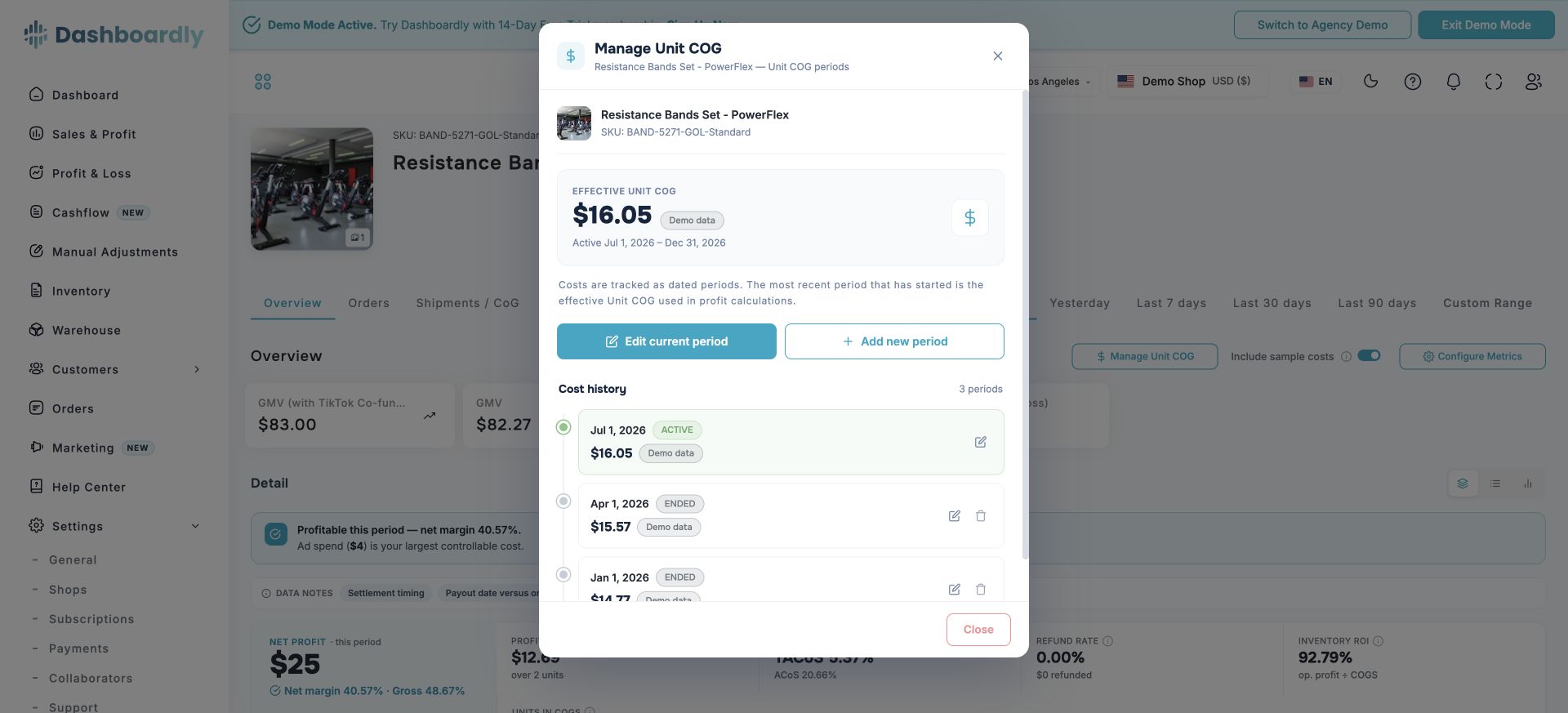
Der im Bericht ausgewählte Datumsbereich begrenzt nicht den Kostenzeitraum, den Sie verwalten können. Die Gewinnberechnungen verwenden den COG-Zeitraum, der am jeweiligen Bestelldatum aktiv war.
Kosten aus dem Inventar verwalten
Das Inventar ist der Hauptarbeitsbereich für Produktstandards, SKU-Überschreibungen, Standardversandkosten für ausgehende FBS und Kostenhistorie.
Datumsbezogene Kostenkontrollen werden automatisch für einen aktiven verbundenen Shop verfügbar, nachdem dessen anfänglicher vollständiger Import und die erforderliche Kostenaufbereitung erfolgreich abgeschlossen sind. Es ist keine Aktivierung durch den Support erforderlich. Dashboardly überprüft den aktiven Shop jedes Mal, wenn das Inventar geladen wird, sodass ein bereitstehender Shop nicht auf eine spätere Hintergrundbereitstellung warten muss, bevor Kosten gesammelt bearbeiten, Kosten importieren und Kostenhistorienkontrollen erscheinen. Solange die erforderliche Aufbereitung unvollständig ist, bleiben datumsbezogene Kostenkontrollen nicht verfügbar, sodass Dashboardly keine Zeiträume gegen unvollständige Daten speichern kann.
Ohne COGS hält ein Produkt in den Ergebnissen, solange mindestens eine sichtbare SKU-Variante noch keine verwendbaren Kosten hat. Bei einem Listing mit vielen Varianten führt das Festlegen der Kosten für eine SKU nicht dazu, dass das Produkt verschwindet, bevor die Kosten der anderen Varianten festgelegt sind.
Wenn TikTok ein Angebot nach einem Verkauf deaktiviert oder entfernt, bleibt das verkaufte Produkt unter Aktiv oder verkauft für die Pflege historischer Kosten verfügbar. Das gilt auch vor der Aktualisierung der rollierenden Verkaufszähler und nach Ablauf der Zeiträume von 30 und 90 Tagen. Öffnen Sie das Produkt oder verwenden Sie die Kostenkontrollen, um einen Wert für Gesamter Verlauf einzutragen. Wählen Sie Alle Produkte für inaktive Angebote ohne Verkäufe; entfernte Angebote ohne erfasste Verkäufe bleiben ausgeblendet.
Ein Produkt oder eine SKU bearbeiten
Verwenden Sie den Stift neben Stückkosten oder Versandkosten / Einheit in der entsprechenden Zeile. Produktzeilen verwalten Standards; erweiterte SKU-Zeilen verwalten variantspezifische Überschreibungen.
Mehrere Produkte aktualisieren
Wählen Sie Kosten gesammelt bearbeiten, um Stückkosten, FBS-Versand pro Einheit oder beides auf mehrere Produkte anzuwenden. Wählen Sie Gesamter Verlauf, Sofort oder Benutzerdefiniertes Datum. Ein leeres Kostenfeld lässt den entsprechenden Wert unverändert.
Gesamter Verlauf beginnt für jedes ausgewählte Produkt an dessen erstem qualifizierenden Verkauf, sodass alle früheren Bestellungen COGS erhalten; spätere datierte Kosten bleiben unverändert. Produkte ohne bisherige Verkäufe beginnen heute. Haben alle ausgewählten Produkte noch keine Stückkosten, ist Gesamter Verlauf vorausgewählt. Wählen Sie Sofort oder Benutzerdefiniertes Datum, obwohl einige Produkte noch keine Stückkosten haben, zeigt der Dialog, bei wie vielen davon Verkäufe vor diesem Datum weiterhin COGS von null hätten.
Bulk FBS Versand ist produktbezogen: Dashboardly schreibt den ausgewählten Wert in jede aktuelle SKU jedes ausgewählten Produkts und ersetzt SKU-spezifische FBS Versandzeiträume innerhalb des betroffenen Datumsbereichs. Importierte FBT Lager-Versand- und Erfüllungsgebühren bleiben separat.
Wenn ein datiertes Update oder eine Tabelle am falschen Tag begonnen wurde, öffnen Sie Kosten gesammelt bearbeiten und wechseln Sie die Aktion zu Datierte Kosten löschen. Wählen Sie das genaue Wirksamkeitsdatum und ob Stückkosten-Zeiträume, FBS Versandzeiträume oder beides entfernt werden soll. Sie können die Löschung auf die ausgewählten Produkte oder auf jedes passende Produkt im aktiven Shop anwenden. Dashboardly verbindet die umgebende Zeitachse automatisch wieder, sodass der vorherige datierte Wert bis zum Beginn des nächsten verbleibenden Zeitraums fortgesetzt wird.
Große Updates und Löschungen laufen im Hintergrund weiter, nachdem Dashboardly sie akzeptiert hat. Das Inventar wird aktualisiert, wenn der Vorgang abgeschlossen ist. Das Löschen eines datierten Zeitraums entfernt niemals FIFO-Lieferchargen, dauerhafte Produkt- oder SKU-Standards oder TikTok FBT Lagergebühren.
Importieren einer Tabelle
Wählen Sie Kosten importieren und wählen Sie das Layout, das am besten zu Ihrem Workflow passt:
- Nur Produkte — eine Standardkostenzeile pro Produkt; dies ist die Standardeinstellung.
- Baumansicht — Produkte gefolgt von ihren untergeordneten SKUs.
- Flache Ansicht — nur SKU-Zeilen.
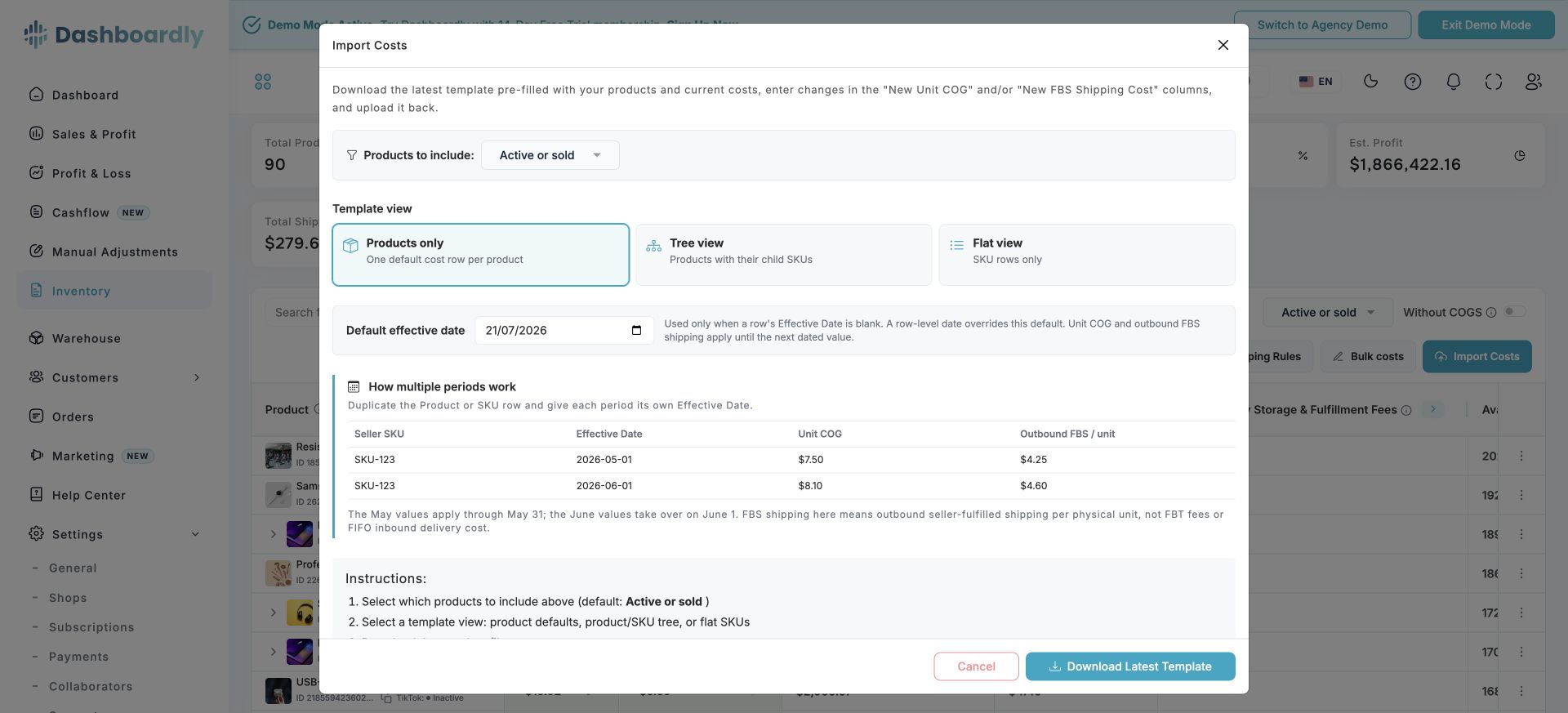
Laden Sie die aktuelle Vorlage herunter, geben Sie Werte in New Unit COG und/oder New FBS Shipping Cost ein und laden Sie sie erneut hoch. Spalten mit bestehenden/aktuellen Werten dienen nur als Referenz.
Wählen Sie vor dem Hochladen, wann Zeilen ohne eigene Effective Date beginnen:
| Option | Auswirkung | Geeignet für |
|---|---|---|
| Automatisch (empfohlen) | Produkte und SKUs ohne bisherige Kosten beginnen am ersten Verkauf, sodass frühere Bestellungen COGS erhalten. Vorhandene Kosten ändern sich am gewählten Datum. | Ersteinrichtung und laufende Aktualisierungen |
| Ab erstem Verkauf (gesamter Verlauf) | Jede Zeile ohne Datum beginnt am ersten Verkauf des jeweiligen Produkts oder der SKU. Spätere datierte Kosten bleiben unverändert. | Kostenkorrektur für alle früheren Verkäufe |
| Bestimmtes Datum | Jede Zeile ohne Datum beginnt am gewählten Datum. Frühere Verkäufe behalten ihre damaligen Kosten oder haben COGS von null, wenn keine vorhanden waren. | Lieferantenpreisänderung an einem bekannten Tag |
Eine Effective Date in der einzelnen Zeile hat stets Vorrang. Produkte und SKUs ohne qualifizierenden Verkauf beginnen am gewählten Datum und erscheinen in der Vorschau als Noch keine Verkäufe; Zeilen mit Beginn am ersten Verkauf als Erster Verkauf. Würde eine Unit-COG-Zeile frühere Verkäufe weiterhin ohne Kosten lassen, zeigt die Vorschau vor der Bestätigung deren Anzahl.
Laden Sie beispielsweise Stückkosten von €4.18 für ein erstmals am 17. April 2025 verkauftes Produkt hoch, setzt Automatisch den Beginn auf den 17. April 2025; jede Bestellung seitdem erhält COGS. Bei Bestimmtes Datum mit dem 29. September 2026 erhalten nur Bestellungen ab dem 29. September COGS.
Frische Vorlagen zeigen die Stückkosten und FBS Versandzeiträume, die heute in der Zeitzone des Shops gültig sind. Nach einem Import laden Sie die Vorlage erneut herunter, wenn Sie die genauen aktuellen Werte bestätigen möchten.
Ein entfernter SKU bleibt in der Kostenvorlage, wenn er historische Verkäufe oder berechtigte Gratis-Probe-Bestellungen hat, die möglicherweise noch Produktkosten benötigen. Entfernte SKUs ohne eine dieser Aktivitäten werden ausgeschlossen. Die Vorlage kann daher historische SKUs enthalten, die in der aktuellen Inventartabelle oder im regulären Export nicht vorhanden sind. Überprüfen Sie sowohl Produkt ID als auch SKU ID, bevor Sie eine Kostenanwendung vornehmen, da derselbe Seller SKU-Name unter einem anderen Produkt oder einer anderen Variante erscheinen kann.
Der reguläre Inventar-CSV exportieren enthält jetzt die Product ID und bewahrt lange Produkt- und SKU-IDs als Tabellenkalkulationstext. Sie können einen aktuellen Export über Kosten importieren hochladen, nachdem Sie Unit COG oder Shipping Cost / Unit bearbeitet haben. Jeder nicht-leere Kostenwert in dieser CSV wird als Wert behandelt, der am ausgewählten Wirksamkeitsdatum angewendet werden soll, daher ist die dedizierte Vorlage – mit leeren New-Spalten – die sicherere Wahl für ein kleines gezieltes Update.
Ein vor dem 31. August 2026 heruntergeladener Inventarexport enthält keine Produkt-ID und kann nicht sicher importiert werden. Dashboardly erkennt diese Legacy-Datei und leitet Sie an, stattdessen die neueste Kosten importieren-Vorlage herunterzuladen, anstatt tausende Zeilen-Produkt-ID- und Duplikat-ID-Fehler zurückzugeben.
Datierte Stückkosten- und FBS-Versandwerte werden auf sechs Dezimalstellen gespeichert. Wenn eine Tabellenkalkulationsformel zusätzliche Dezimalstellen erzeugt, zeigt die Importvorschau den gerundeten Wert mit bis zu sechs Dezimalstellen an und meldet, wie viele gültige Werte vor der Bestätigung des Imports gerundet werden. Negative Werte und Werte außerhalb des unterstützten Bereichs bleiben blockiert.
Importieren Sie mehrere Kostenzeiträume auf einmal
Wiederholen Sie dieselbe Produkt- oder SKU-Zeile und geben Sie jeder Zeile ihr eigenes Wirksamkeitsdatum.
| Seller SKU | Effective Date | New Unit COG | New FBS Shipping Cost |
|---|---|---|---|
| SKU-RED-M | 2026-01-01 | 8.25 | 5.90 |
| SKU-RED-M | 2026-04-01 | 8.60 | 6.10 |
| SKU-RED-M | 2026-07-01 | 9.10 | 6.25 |
Die Januarwerte gelten bis zum 31. März, die Aprilwerte bis zum 30. Juni und die Juliwerte ab dem 1. Juli. Hat eine Zeile kein Datum, bestimmt die im Dialog gewählte Startoption ihren Beginn (siehe Importieren einer Tabelle). Ein Datum in der einzelnen Zeile hat immer Vorrang.
Hochladen datierter COGS aus einem Lager oder ERP
Dashboardly API-Schlüssel bleiben standardmäßig schreibgeschützt. Ein Eigentümer oder Administrator kann einen Schlüssel für genau einen Shop erstellen und explizit Datierte COGS-Uploads zulassen aktivieren.
Verwenden Sie diese Opt-in-Funktion nur für eine vertrauenswürdige serverseitige Lager- oder ERP-Integration. Sie erlaubt datierte COGS-Updates innerhalb von Dashboardly für den ausgewählten Shop; sie erlaubt keine Schreibvorgänge in TikTok Shop und wird nicht als AI/MCP-Aktion exponiert. Bewahren Sie den Schlüssel serverseitig auf und platzieren Sie ihn niemals im Browser-Code.
Wie Kosten in Gewinnberichte einfließen
Für jede verkaufte Einheit verwendet Dashboardly:
- Ein bewertetes FIFO-Lagerlos, wenn eines diese Einheit abdeckt
- Andernfalls den anwendbaren SKU-datierten Zeitraum
- Andernfalls den anwendbaren Produkt-datierten Zeitraum
- Andernfalls den dauerhaften SKU-Standard
- Andernfalls den dauerhaften Produkt-Standard
- Andernfalls null
Die gleichen aufgelösten COGS speisen Bestand, Umsatz & Gewinn, Produktübersicht, Gewinn- und Verlustrechnung sowie Exporte. SKU-Zeiträume betreffen daher nur die ausgewählte Variante, während Produktzeiträume als Rückfall für Varianten ohne eigene Kosten dienen.
Das Speichern einer Änderung an Stückkosten oder FBS-Versand invalidiert ältere zwischengespeicherte Finanzdaten, auch für abgeschlossene historische Zeiträume und reine Musterzeiträume. Das gilt für direkte Bearbeitungen, Kostenimporte, Massenaktualisierungen sowie Änderungen oder Löschungen von Kostenzeiträumen. Dashboardly berechnet die betroffenen Berichte neu; große Datumsbereiche können länger benötigen. Warten Sie auf die vollständige Aktualisierung, bevor Sie Gewinn & Verlust, Umsatz & Gewinn, Produktübersicht oder Exporte vergleichen. Der Cache erzwingt keine Wartefrist für eine gespeicherte Kostenänderung.
Das Inventar zeigt die Kosten an, die heute wirksam sind. Wenn eine datierte Produkt- oder SKU-Periode aktiv ist, kann sie vom dauerhaften SKU-Standard abweichen. Stückkosten verwalten bietet für diesen Fallback die separaten Aktionen „SKU-Standard bearbeiten“ und „Standard zurücksetzen“, sodass eine Änderung dieses Fallbacks den aktiven Zeitraum nicht überschreibt.
Für vom Verkäufer erfüllten ausgehenden Versand bleibt der von TikTok importierte Bestell-/Abrechnungswert maßgeblich. Ihr datierter FBS-Versandwert ist ein Rückfall, wenn dieser Wert nicht verfügbar ist.
Was einzuschließen ist
Stückkosten umfassen normalerweise Lieferanten- oder Herstellungskosten, Verpackung und andere direkte Produktkosten pro Einheit. TikTok-Gebühren, Werbung, Gemeinkosten oder ausgehenden FBS-Versand sollten nicht enthalten sein, da Dashboardly diese separat verfolgt.
Für eingehende Fracht, Zoll oder Import-VAT, die mit Wareneingängen verbunden sind, verwenden Sie FIFO-Kostenverfolgung, damit die Landekosten auf die empfangenen Einheiten verteilt werden können.
Wenn Sie nicht für jede Listung eine Kostenangabe machen können
Händler mit hohem LIVE-Volumen können mehr Einzel- oder häufig wechselnde Listungen erstellen, als sie realistisch einzeln kosten können. Die TikTok Order API gibt keinen vollständigen LIVE-, Auktions-, temporären oder permanenten Listentyp-Klassifikator preis.
Wenn TikTok eine exakte Neuauflistung mit demselben Produktnamen und demselben Seller SKU-Set erstellt, hält Dashboardly spätere Bestellungen mit dem Originalprodukt und dessen konfigurierten Kosten verbunden. Eine umbenannte Auflistung, eine Rechtschreibänderung oder ein anderes Seller SKU-Set wird als separates Produkt behandelt, daher überprüfen Sie es unter Bestand > Ohne COGS und setzen Sie die Kosten, bevor Sie sich auf die Gewinnsummen verlassen.
Jeder Verkauf mit ungeklärten Kosten zählt weiterhin zum Umsatz mit COGS von 0. Fehlende Kosten können Gewinn und Margen überhöhen. Prüfen Sie die Kostenabdeckung, bevor Sie sich auf ROI verlassen: Er benötigt eine positive COGS-Basis; COGS von null bedeuten keine höhere Rendite.
In Gewinn & Verlust (Ansicht nach Bestelldatum) zeigt ein Hinweis, wie viele im gewählten Zeitraum verkaufte Einheiten noch keine Stückkosten haben, auch wenn der übrige Zeitraum mit Kosten versehen ist. Wählen Sie Fehlende Kosten festlegen, um den Bestand zu öffnen. Der Hinweis erscheint, sobald die Tageszahlen des Zeitraums aktuell sind, und verändert keinen P&L-Wert. Er zählt den gesamten Shop und erscheint deshalb nur, wenn kein Produkt-, SKU- oder Umsatzbereich-Filter den Bericht einschränkt. Bei Nur Verkäufe mit festgelegten Kosten hat jeder Verkauf im Bericht bereits Kosten. Stellen Sie den Umsatzbereich wieder auf alle Verkäufe, um den Hinweis erneut zu sehen.
Sie haben zwei Optionen, die kombiniert werden können:
- Fassen Sie ähnliche Artikel unter einem Produkt zusammen und setzen Sie die Kosten beim übergeordneten Produkt. Dashboardly wendet Produktkosten auf alle untergeordneten SKUs an. Das eignet sich, wenn die zusammengefassten Artikel ähnliche Kosten haben.
- Schließen Sie Verkäufe ohne Kosten aus Ihren Berichten aus. Öffnen Sie in Dashboard, Gewinn & Verlust, Umsatz & Gewinn oder Produktübersicht die Filter und stellen Sie den Umsatzbereich auf Nur Verkäufe mit festgelegten Kosten. Dashboardly berechnet den Finanzbericht für die Produkte neu, für die Sie tatsächlich Kosten gesetzt haben. Mit Nur Verkäufe ohne Kosten sehen Sie genau, was ausgeschlossen wird und welche Angebote noch Kosten benötigen.
Der Umsatzbereich ist sowohl mit Bestelldatum als auch mit Abrechnungsdatum verfügbar. Ein Bericht mit Abrechnungsdatum verwendet die finalisierte Aktivität in den ausgewählten Seller Center-Tagen, um zu entscheiden, welche Produkte zum Zeitraum gehören, prüft jedoch die Kosten jedes Produkts am ursprünglichen Bestelldatum. Zum Beispiel verwendet eine Rückerstattung im Juli für eine Bestellung im Mai die Kosten, die den Verkauf im Mai abgedeckt haben; Dashboardly verschiebt diesen Verkauf nicht in einen Kostenzeitraum im Juli.
Der ausgewählte Kostenbereich verwendet dieselbe finalisierte Produkt-/SKU-Population für den Abrechnungszeitraum in der Gewinn- und Verlustrechnung, Umsatz & Gewinn, SKU-Details und CSV-Exporten. Shop-weite Anpassungen werden mit demselben Verkaufs-Mix des Abrechnungszeitraums zugeordnet, sodass der Wechsel zwischen Ansichten mit und ohne hinterlegte Kosten keinen Bestelldatum-Nenner in einen Bericht mit Abrechnungsdatum einführt.
Wenn ein Bericht den ausgewählten Bereich für den angeforderten Zeitraum nicht sicher anwenden kann, löscht Dashboardly den gemeinsamen Filter, lädt Alle Verkäufe neu und erklärt den Fallback in der Filtersteuerung. Es verlässt niemals eine Seite, die unter einem aktiven Filter finanzielle Zahlen mit und ohne Bereichsmessung mischt.
Wenn Sie später einen Zeitraum Gesamter Verlauf oder einen anderen datierten Zeitraum hinzufügen, der das Verkaufsdatum abdeckt, kehren diese Verkäufe automatisch zum kostenbezogenen Bereich zurück – Sie müssen nichts neu ausführen.
Häufige Fragen
Warum hat sich ein vergangener Zeitraum nicht geändert?
Die gespeicherten Kosten beginnen an ihrem Wirksamkeitsdatum. Fügen Sie stattdessen den Zeitraum hinzu oder bearbeiten Sie ihn, der die früheren Bestelldaten abdeckt, anstatt den aktuellen Zeitraum zu überschreiben.
Warum meldet der Import, dass Gültigkeitsdaten für diesen Shop noch nicht verfügbar sind?
Datierte Kosten werden verfügbar, sobald ein neu verbundener Shop seinen ersten Datenimport abgeschlossen hat. Bis dahin kann Dashboardly pro Produkt oder SKU nur einen Kostenwert für alle Daten speichern; Zeilen mit eigener Effective Date werden deshalb nicht importiert. Warten Sie auf den Abschluss des Imports, aktualisieren Sie Bestand und laden Sie dieselbe Datei erneut hoch. Dann erscheinen die Datumsoptionen in Kosten importieren. Möchten Sie stattdessen Kosten für alle Daten speichern, leeren Sie die Spalte Effective Date.
Warum meldet der Import, dass noch eine andere Kostendatei gespeichert wird?
Dashboardly speichert pro Shop jeweils eine Kostendatei. Warten Sie einige Minuten, aktualisieren Sie die Seite und prüfen Sie die Kosten im Bestand, bevor Sie die Datei erneut importieren.
Was bedeutet Sofort?
Sofort erstellt einen datierten Unit-COG-Zeitraum, der am heutigen Datum in der Zeitzone des Shops beginnt. Wählen Sie Benutzerdefiniertes Datum für ein anderes Startdatum oder Gesamter Verlauf, wenn ein Wert alle qualifizierten historischen Verkäufe abdecken soll. Wenn FIFO-Kosten angewendet werden, hat eine bepreiste Versandcharge eine höhere Priorität als der datierte Zeitraum.
Kann ich denselben Stückkostenwert auf jeden historischen Verkauf anwenden?
Ja. Fügen Sie einen Zeitraum hinzu und wählen Sie Gesamter Verlauf. Dashboardly findet automatisch das erste qualifizierende Verkaufsdatum, sodass Sie das Datum nicht nachschlagen oder eingeben müssen.
Warum ignoriert eine SKU den Produktwert?
Diese SKU hat ihren eigenen aktiven Zeitraum. SKU-Zeiträume haben Vorrang vor Produkt-Standardwerten für dieselben Daten.
Warum sind die COGS immer noch null?
Bestätigen Sie, dass die verkaufte SKU entweder eine SKU-Periode, eine anwendbare Produktperiode oder ein bepreistes FIFO-Los für das Bestelldatum hat. Eine zukunftsdatierte Periode gilt nicht für frühere Verkäufe.
Erscheinen COGS nach einem Kostenimport erst ab dem Hochladetag, wurden die Werte mit diesem Tag als Gültigkeitsdatum gespeichert. Laden Sie dieselbe Datei unter Kosten importieren mit Ab erstem Verkauf (gesamter Verlauf) erneut hoch oder öffnen Sie Stückkosten verwalten und fügen Sie den Wert mit Gesamter Verlauf hinzu. Spätere datierte Kosten bleiben unverändert.
Wenn ein Listing mit hohem Volumen oder ein einmaliges Listing keinen praktikablen Stückkostenwert hat, siehe Wenn Sie keine Kosten festlegen können.
Wie viel meines Umsatzes hat keine festgelegten Kosten?
Öffnen Sie Filter in Gewinn & Verlust, Dashboard, Umsatz & Gewinn oder Produktübersicht. Wählen Sie unter Umsatzbereich Nur Verkäufe ohne Kosten aus, um genau die Verkäufe anzuzeigen, die noch keine Kostenabdeckung haben. In Gewinn & Verlust zeigt Dashboardly auch den Anteil des Bruttoumsatzes im ausgewählten Zeitraum an, der keine Warenkosten hat.
Der Hinweis in Umsatz & Gewinn auf Einheiten ohne Kosten prüft jeden Verkauf anhand der an seinem Bestelldatum geltenden Kosten. Ein Verkauf vor dem Beginn des ersten Produktkostenwerts zählt als Einheit ohne Kosten, selbst wenn das Produkt inzwischen in Bestand einen Kostenwert hat.
Warum unterscheidet sich COGS von Einheit-COGS multipliziert mit Einheiten?
Bepreiste FIFO-Lots haben für die von ihnen abgedeckten Mengen höhere Priorität. Öffnen Sie FIFO-Kostenverfolgung, um die für diese Einheiten verwendeten Lagerbestände zu überprüfen.
Gilt COGS für stornierte oder erstattete Bestellungen?
Eine vor dem Versand stornierte Bestellung verbraucht keinen Lagerbestand und hat keine COGS. Ein versandter Artikel behält seine ursprünglichen Produktkosten auch bei einer Erstattung. Ein abgeschlossener Rückgabe- oder Erstattungsstatus bei TikTok allein bestätigt nicht, dass Sie den Artikel in verkaufsfähigem Zustand zurückerhalten haben.
Öffnen Sie bei vom Verkäufer abgewickelten Rücksendungen die ursprüngliche Bestellung in Bestellungen und wählen Sie Bestandsrückgabe. Wählen Sie die Artikel, geben Sie die tatsächlich erhaltenen verkaufsfähigen Einheiten unter Erhaltene verkaufsfähige Einheiten sowie das Wareneingangsdatum unter Wareneingangsdatum an und wählen Sie Bestandseingang bestätigen. Dashboardly bucht die Bestandsrückgewinnung am Wareneingangsdatum; die ursprünglichen Ausgangskosten und deren Einheiten bleiben in der Prüfspur des Verkaufs erhalten. Beispielsweise ergeben zwei verkaufsfähig zurückerhaltene Einheiten mit historischen Stückkosten von €8 eine Rückgewinnung von €16 am Wareneingangsdatum.
Bei von TikTok abgewickelten Rücksendungen erzeugt ein bestätigter Lagerwareneingang in normalem Zustand die Rückgewinnung automatisch. Eine Erstattung ohne tatsächlich zurückgekehrten verkaufsfähigen Bestand erzeugt keine Rückgewinnung. Verwenden Sie die tatsächlich erhaltene Menge statt eines angenommenen Rückgewinnungsprozentsatzes. Erfassen Sie keine zweite manuelle Gutschrift für einen hier bereits bestätigten Wareneingang. Siehe Bestellungen für Wareneingangsbestätigungen, Stornierungen dieser Bestätigungen und die Unterschiede zwischen den Kosten von Verkäufer- und TikTok-Logistik.